Панель предназначен для создания справочников и использования их в модуле "Каталог". Он облегчает работу с добавлением значений в товар, когда используется множество одинаковых значений.
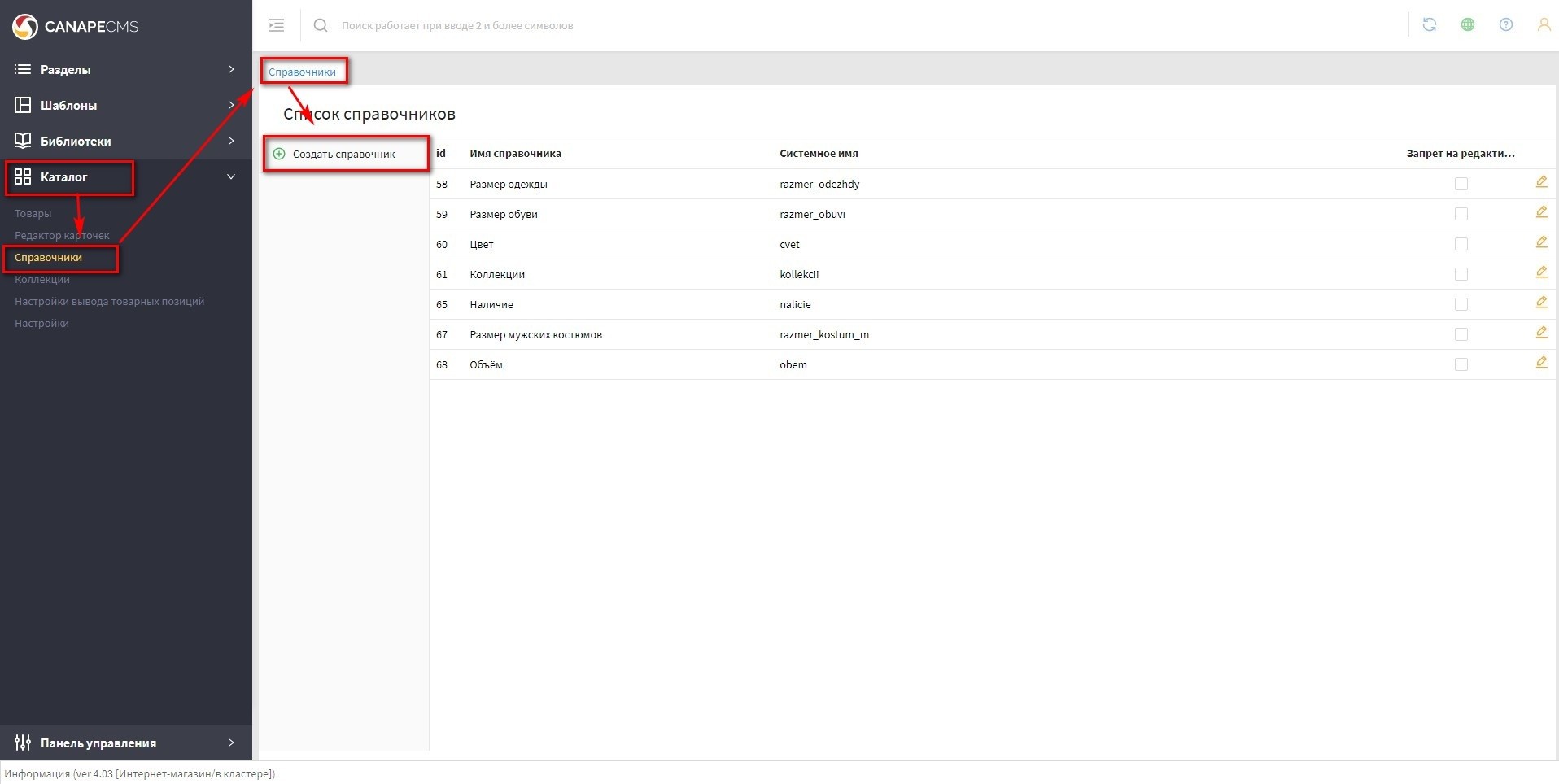
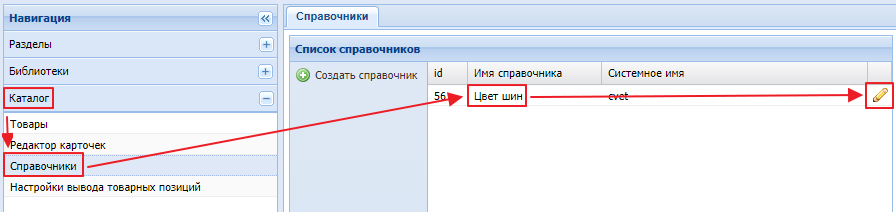
Она находится в "Каталог" - "Справочники".
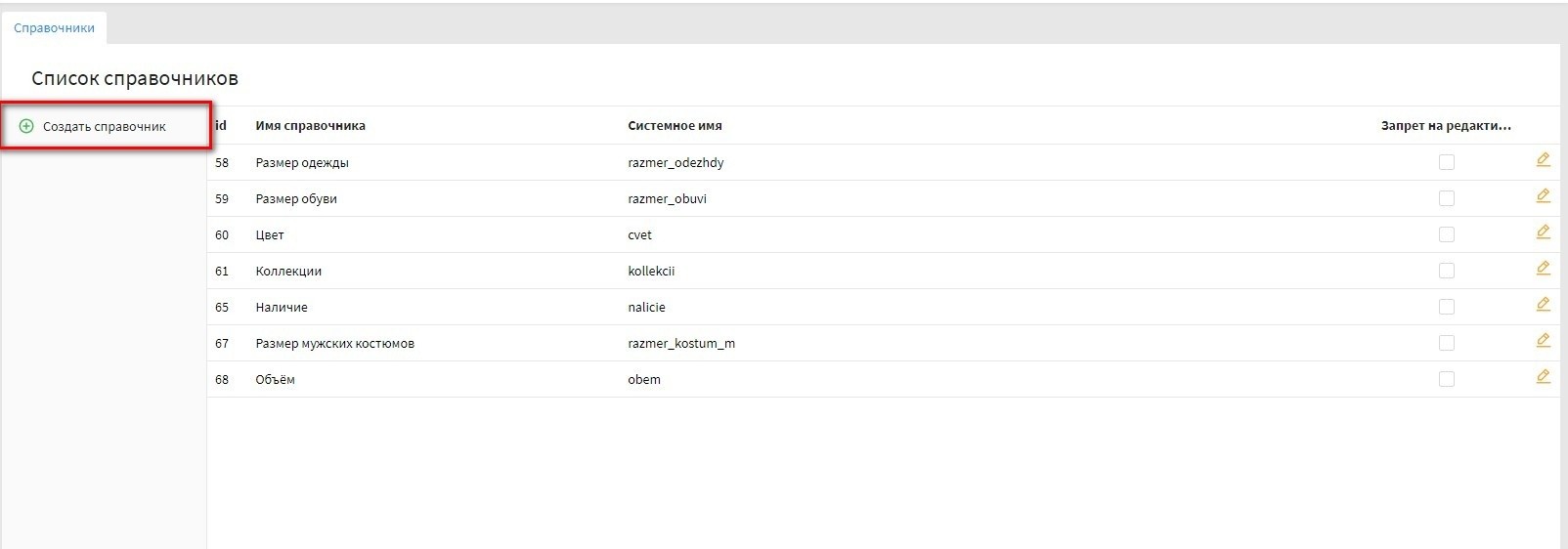
- переходим по "Каталог" - "Справочники" и нажимаем "Создать справочник". Скриншот
- в открывшемся интерфейсе заполняем поля (скриншот):
- Имя справочника - вводим название справочника
- Техническое поле - данное поле заполнять не обязательно ,т.к. при сохранении справочника поле заполняется автоматически, путем транслитерации параметра из поля "Имя справочника".
- нажимаем "Сохранить".
- в списке появится новый справочник.
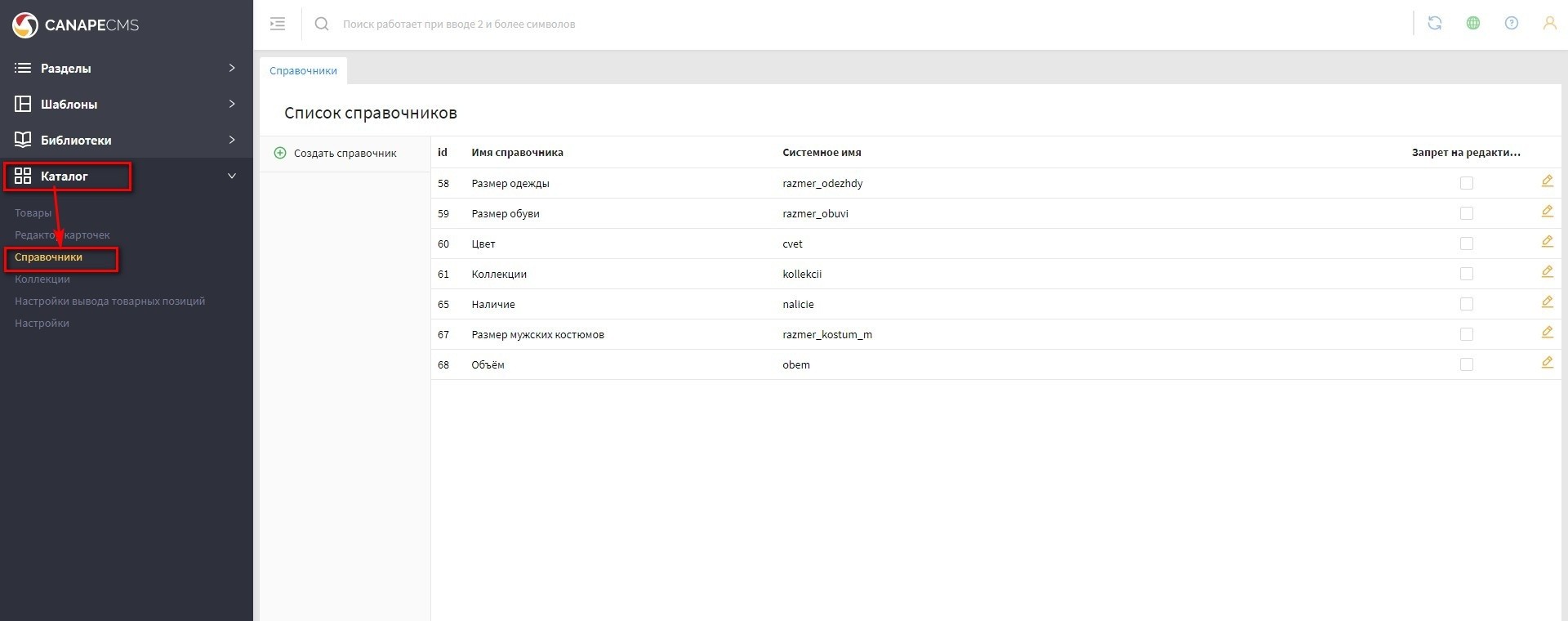
- переходим по "Каталог" - "Справочники". Скриншот
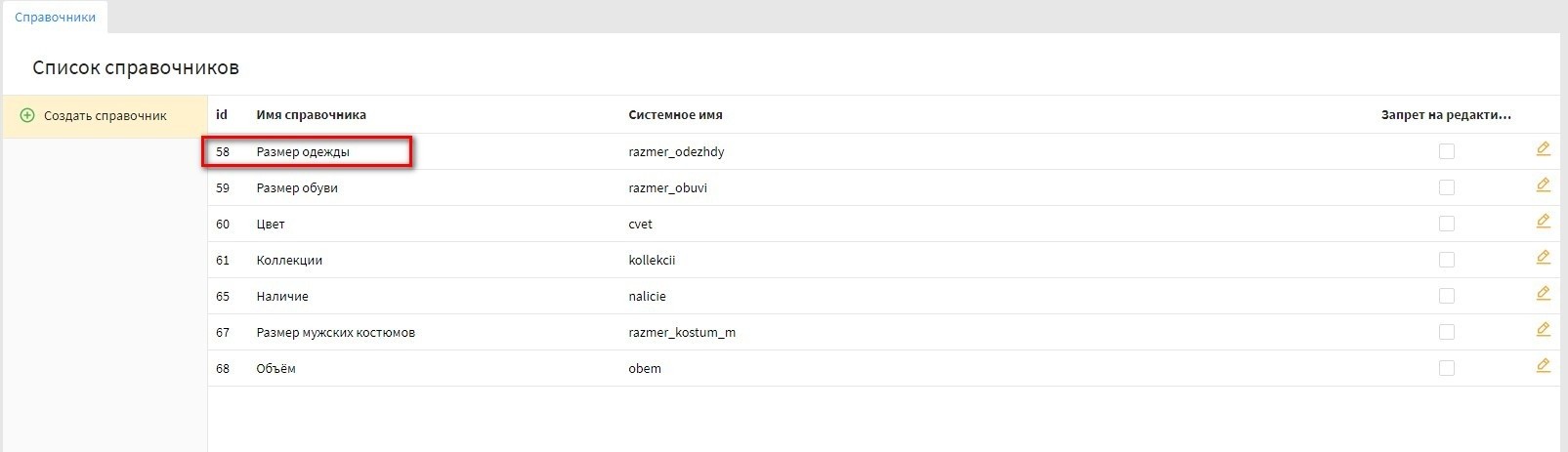
- в списке справочников нажимаем на название справочника и редактируем его. Скриншот
- нажимаем на любое место в интерфейсе, чтобы сохранить изменения.
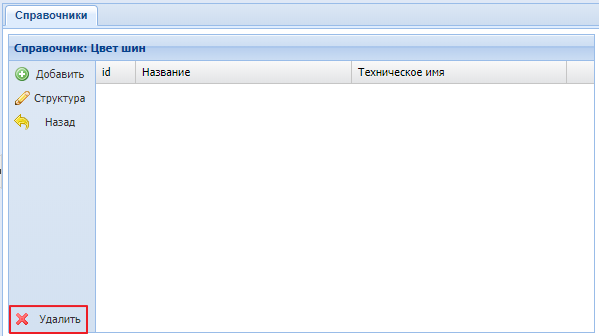
- переходим по "Каталог" - "Справочники", заходим в нужный справочник, нажав на иконку редактирования. Скриншот
- нажимаем на кнопку "Удалить". Скриншот
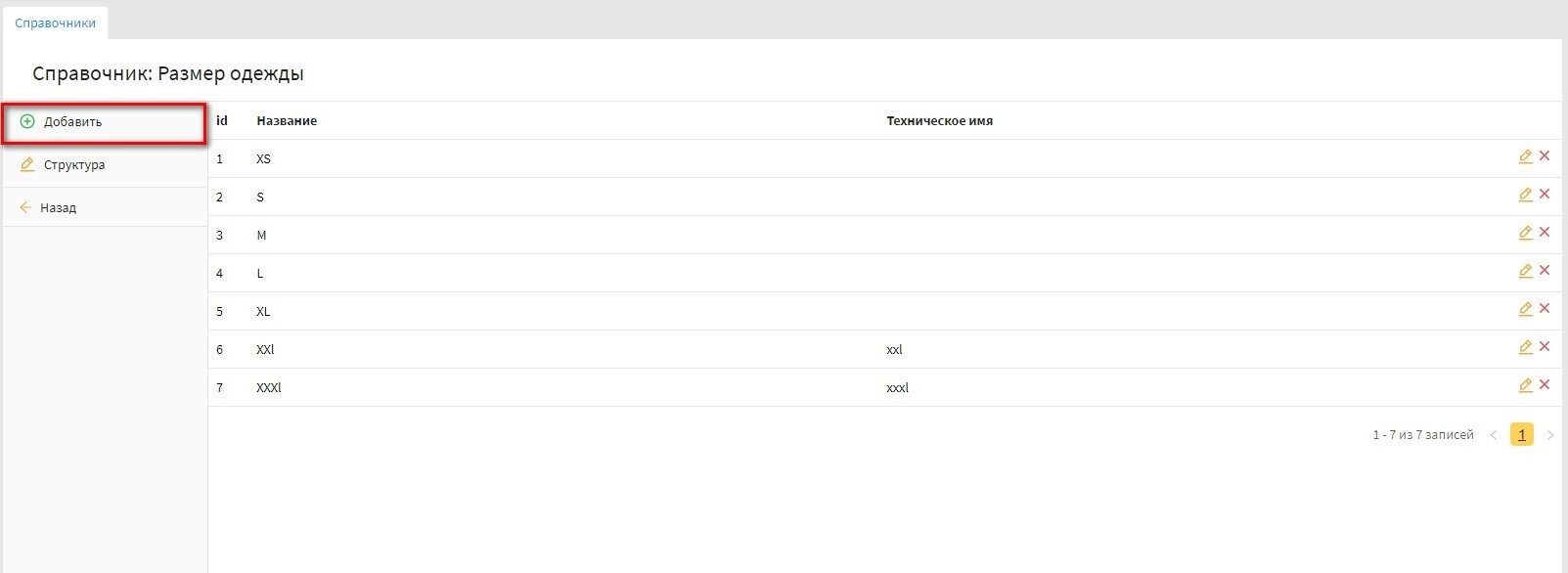
- переходим по "Каталог" - "Справочники", заходим в нужный справочник, нажав на иконку редактирования. Скриншот
- в открывшемся интерфейсе нажимаем "Добавить". Скриншот
- в открывшемся интерфейсе заполняем поля (скриншот):
- Название - введите название элемента справочника
- Техническое поле - данное поле заполнять не обязательно ,т.к. при сохранении справочника поле заполняется автоматически, путем транслитерации параметра из поля "Название".
- нажимаем "Сохранить".
- в списке появится новый элемент справочника.
- переходим по "Каталог" - "Справочники", заходим в нужный справочник, нажав на иконку редактирования. Скриншот
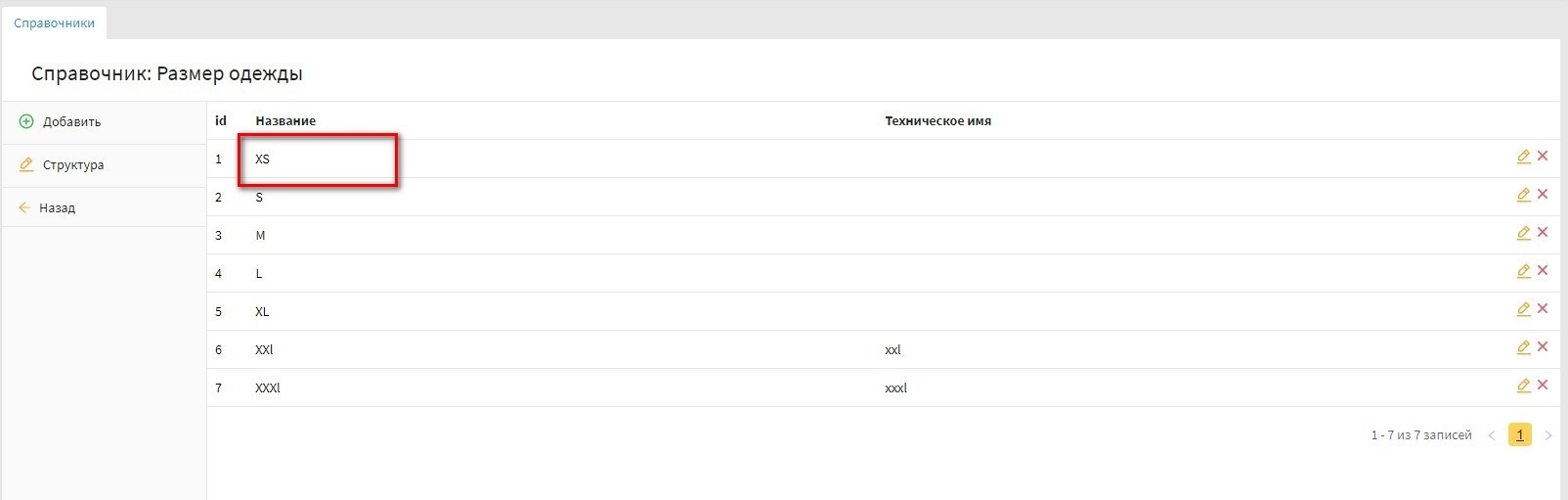
- выбираем нужный элемент справочника и редактируем его нажав на название. Скриншот
- переходим по "Каталог" - "Справочники", заходим в нужный справочник, нажав на иконку редактирования. Скриншот
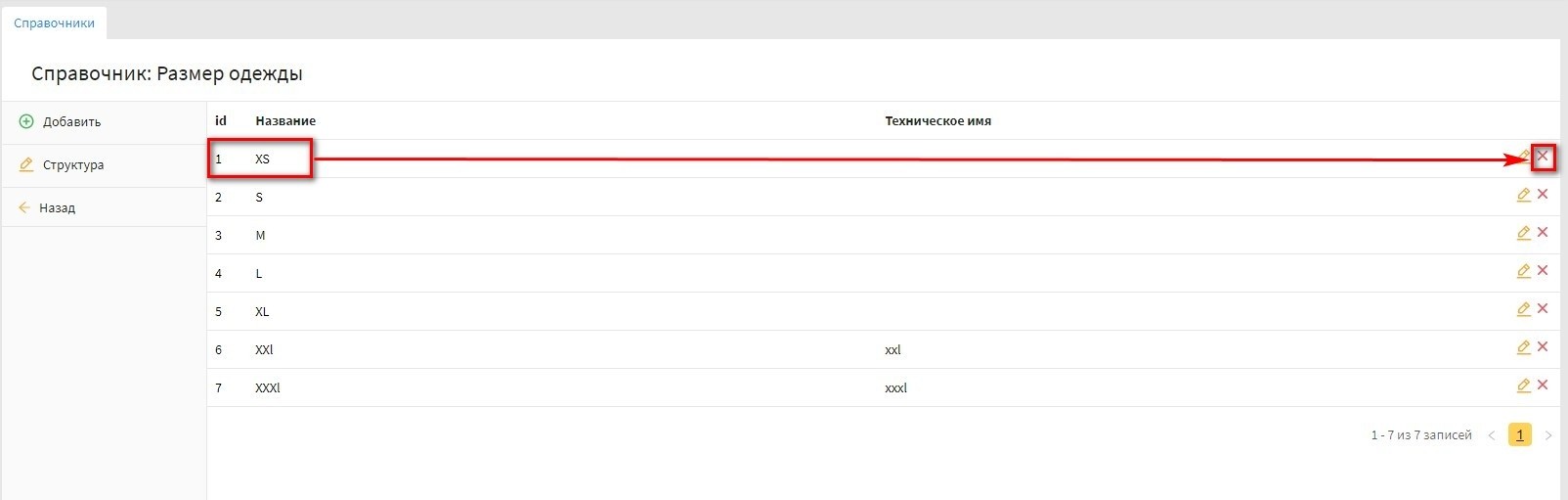
- выбираем удаляемый элемент справочника и нажимаем на иконку удаления. Скриншот
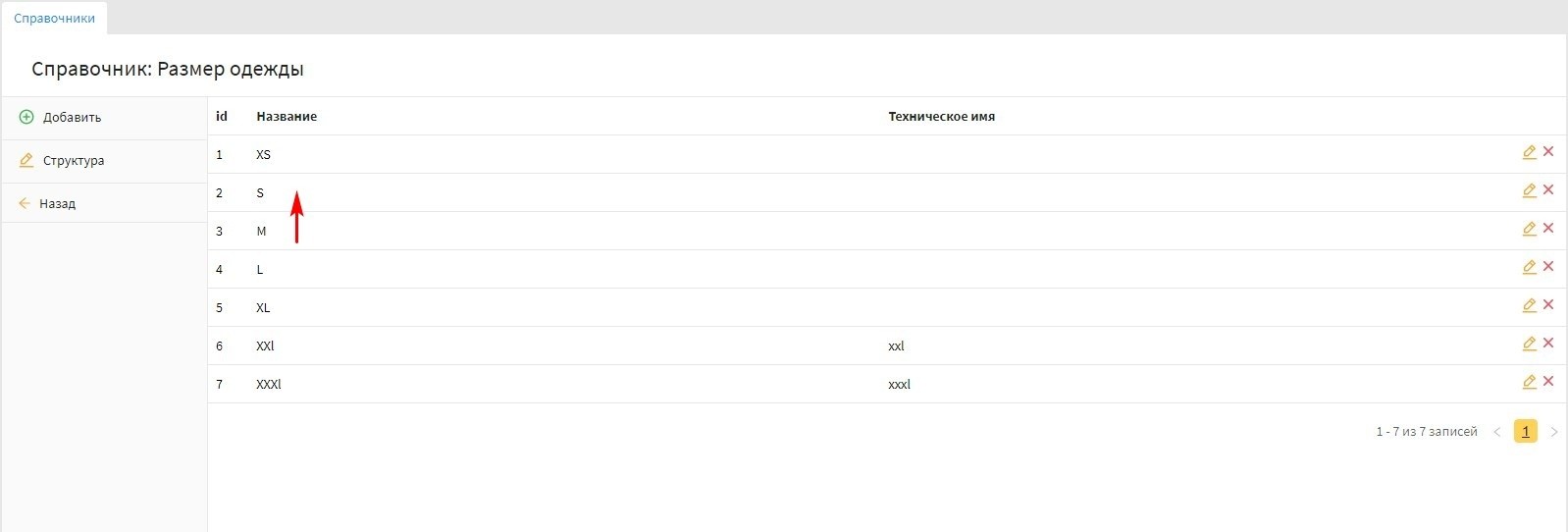
Для элементов справочника доступен функционал Dragen-and-Drop, который позволяет изменять расположение элементов в списке путем перетаскивания их мышкой. Скриншот.
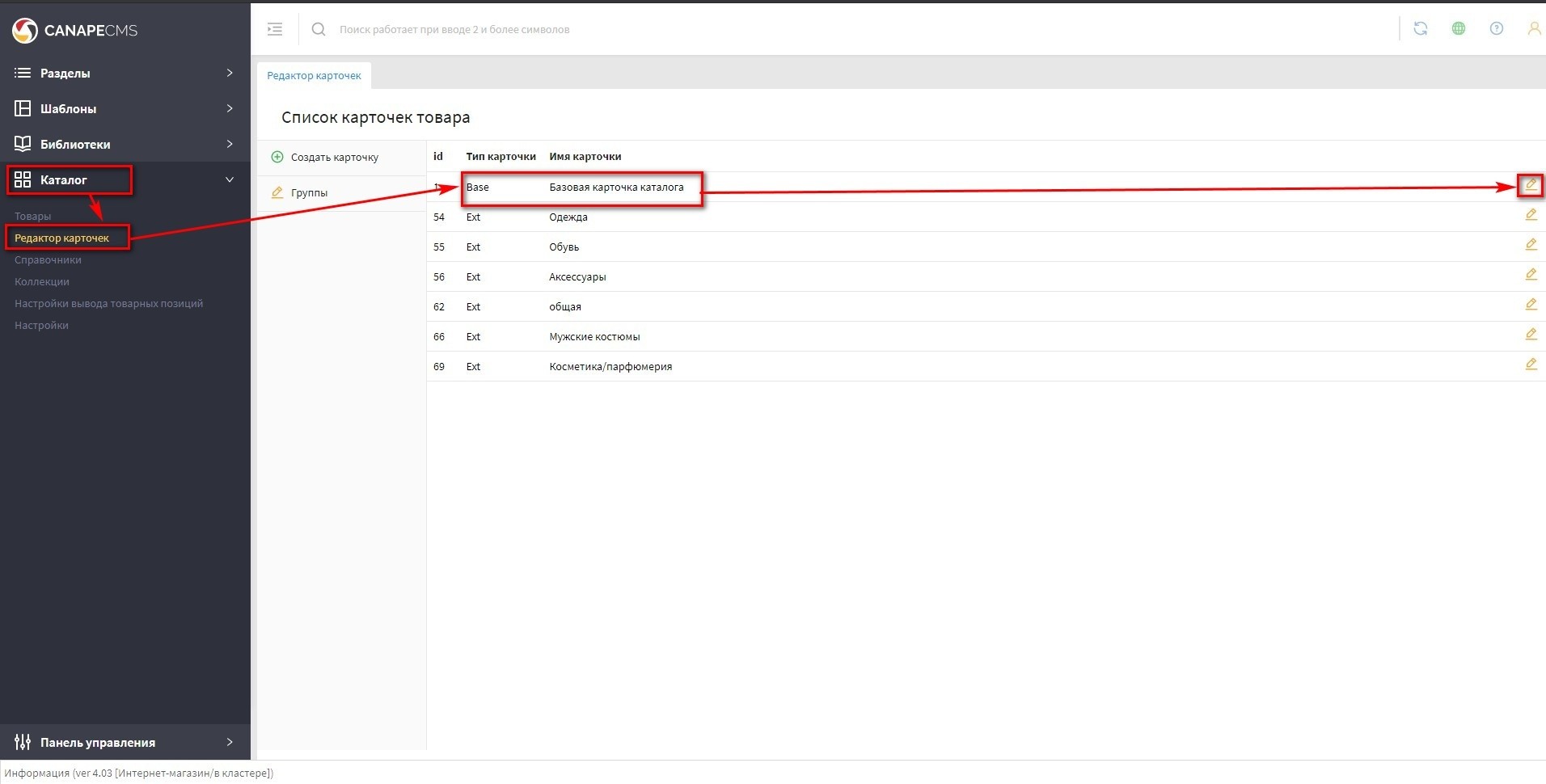
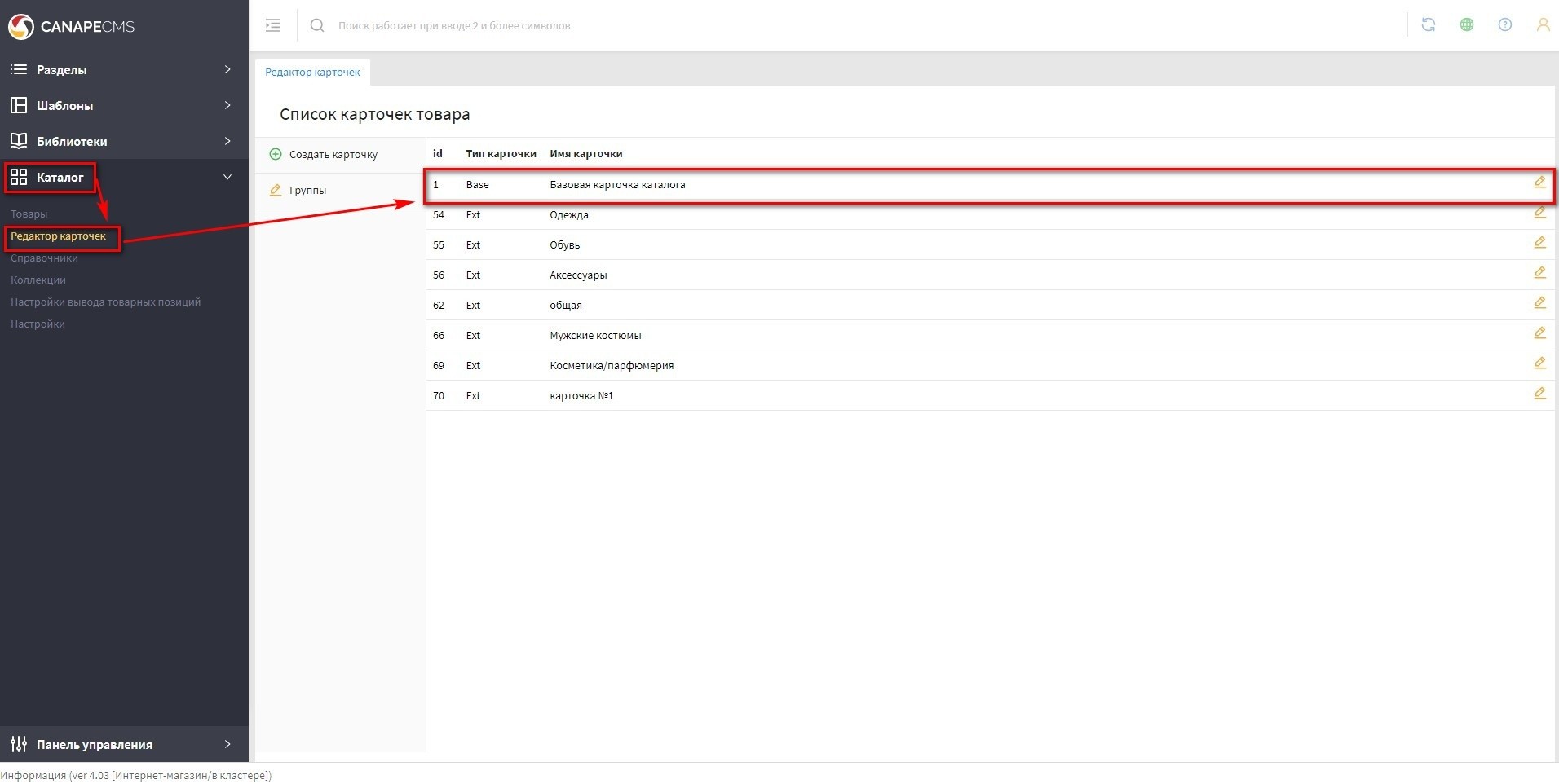
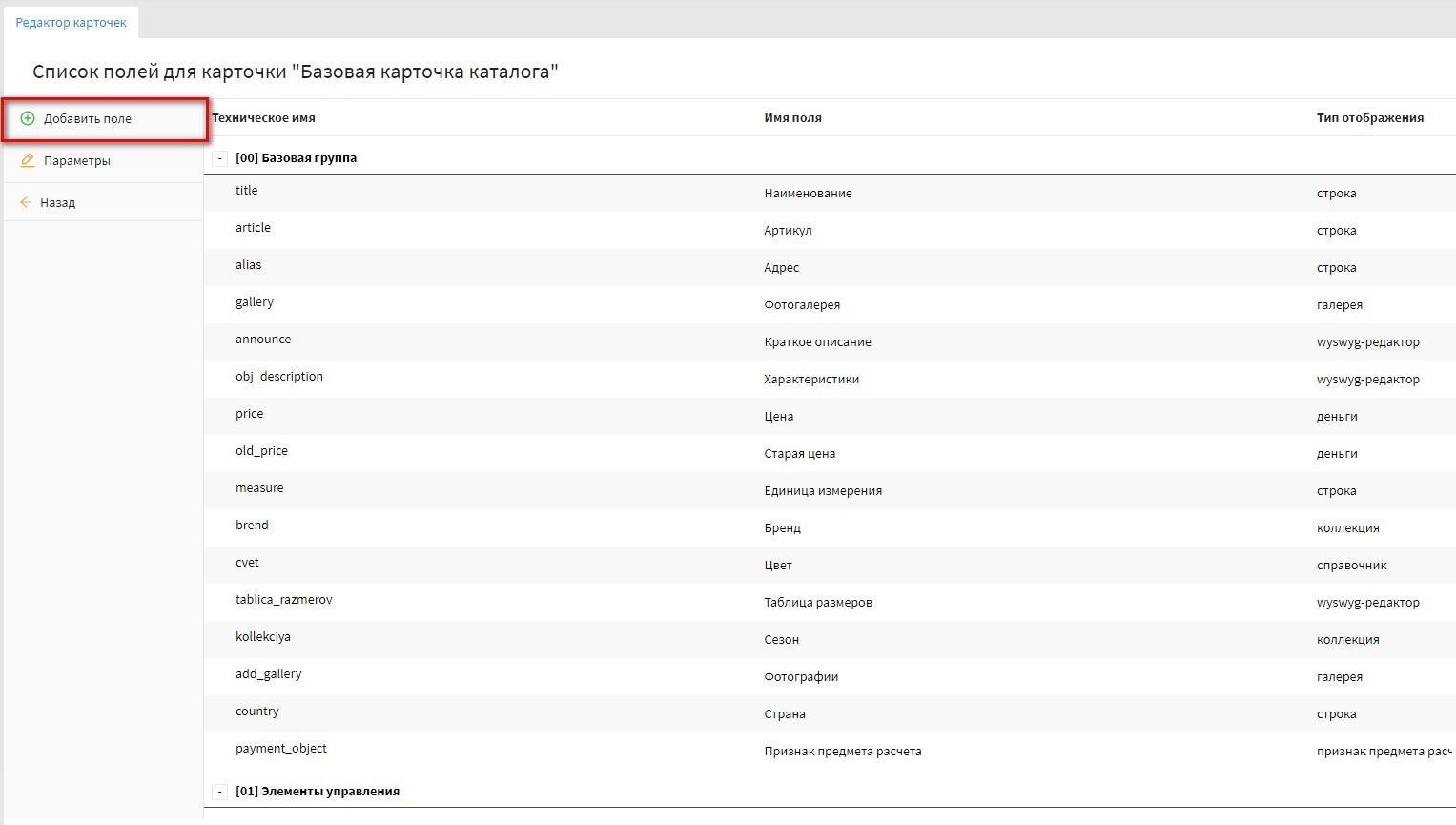
- перейдите в панель "Каталог" - "Редактор карточек", выберите и зайдите в карточку, в которую надо добавить поле. Скриншот
- нажмите на кнопку "Добавить поле". Скриншот
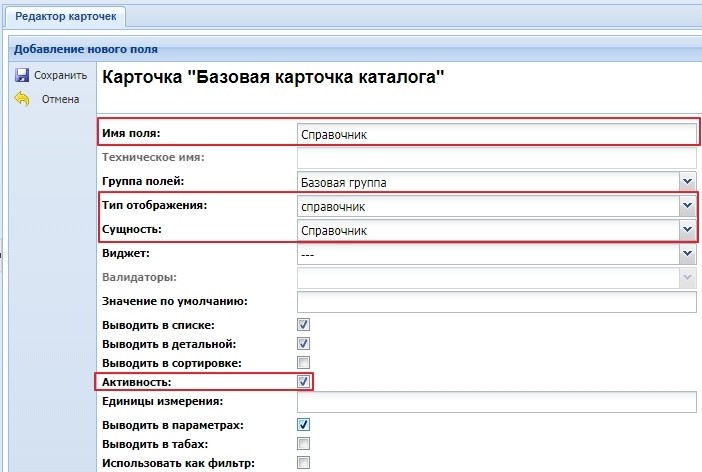
- в открывшемся интерфейсе заполните поля (скриншот):
- Имя поля - введите название поля
- Тип отображения - выберите нужный тип "справочник"/"справочник (мультисписок)"
- Сущность - выберите из списка нужный справочник.
- установите галочку**"Выводить в параметрах"**
- установите необходимые галочки для вывода поля - "Выводить в списке", "Выводить в детальной".
- установите галочку "Активность"
- остальные параметры настройте по желанию.
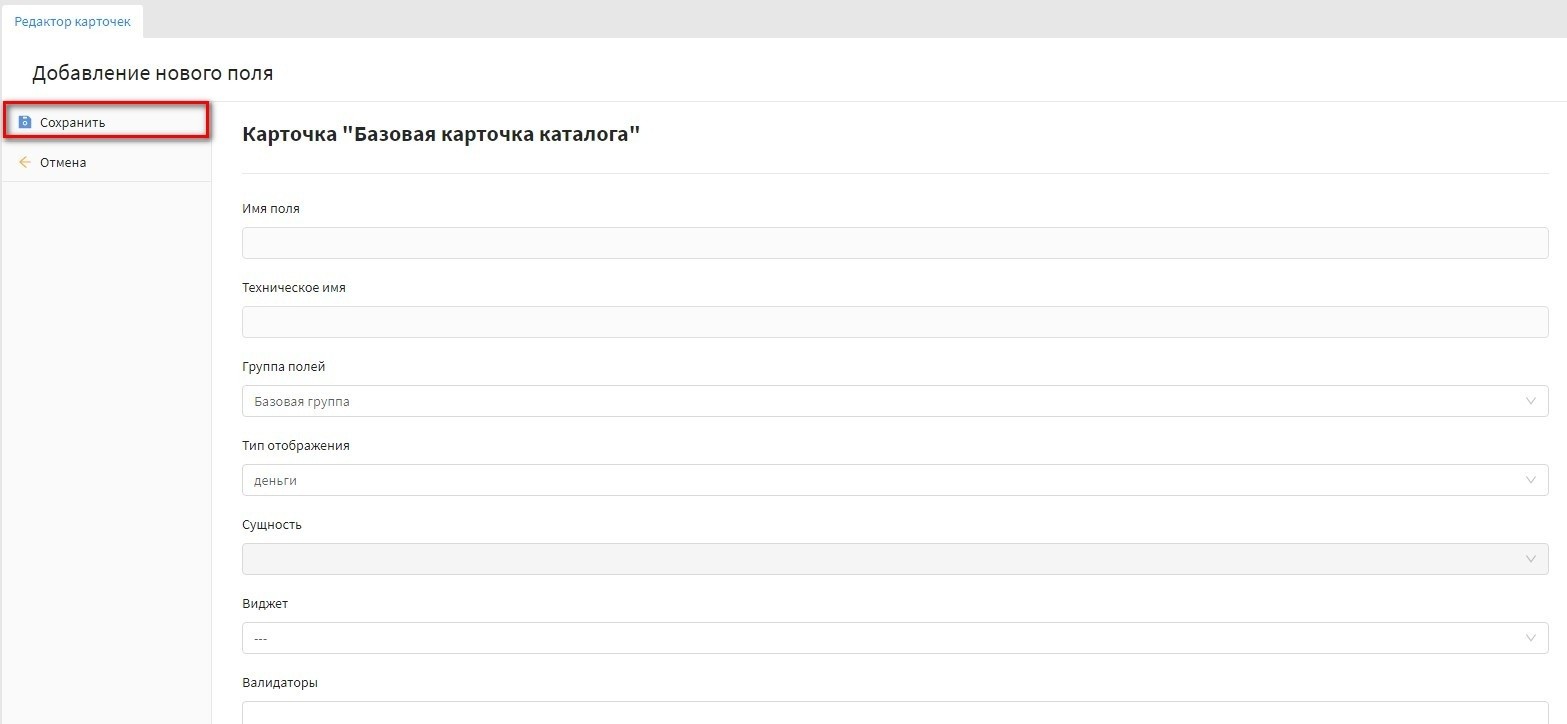
- нажмите "Сохранить". Скриншот
- проверьте вывод поля в карточке товаре.
Внимание! После сохранения поля с выбранным справочником в параметре "Сущность" для базовой карточки его изменить нельзя.