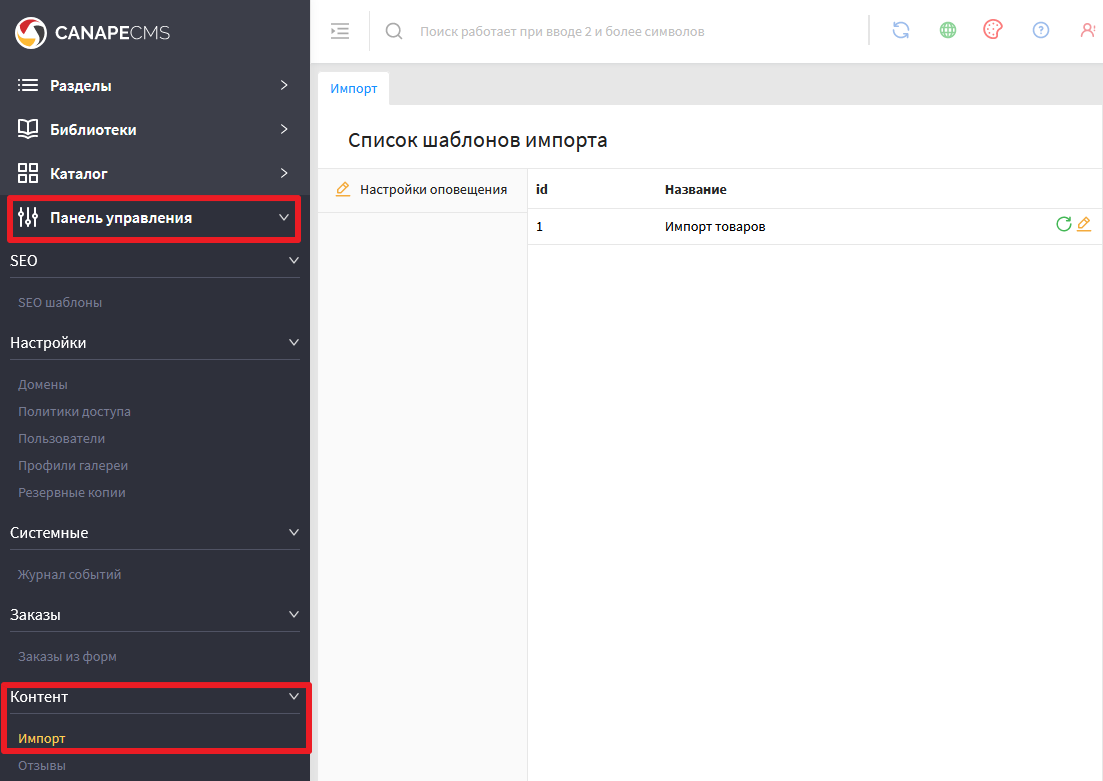
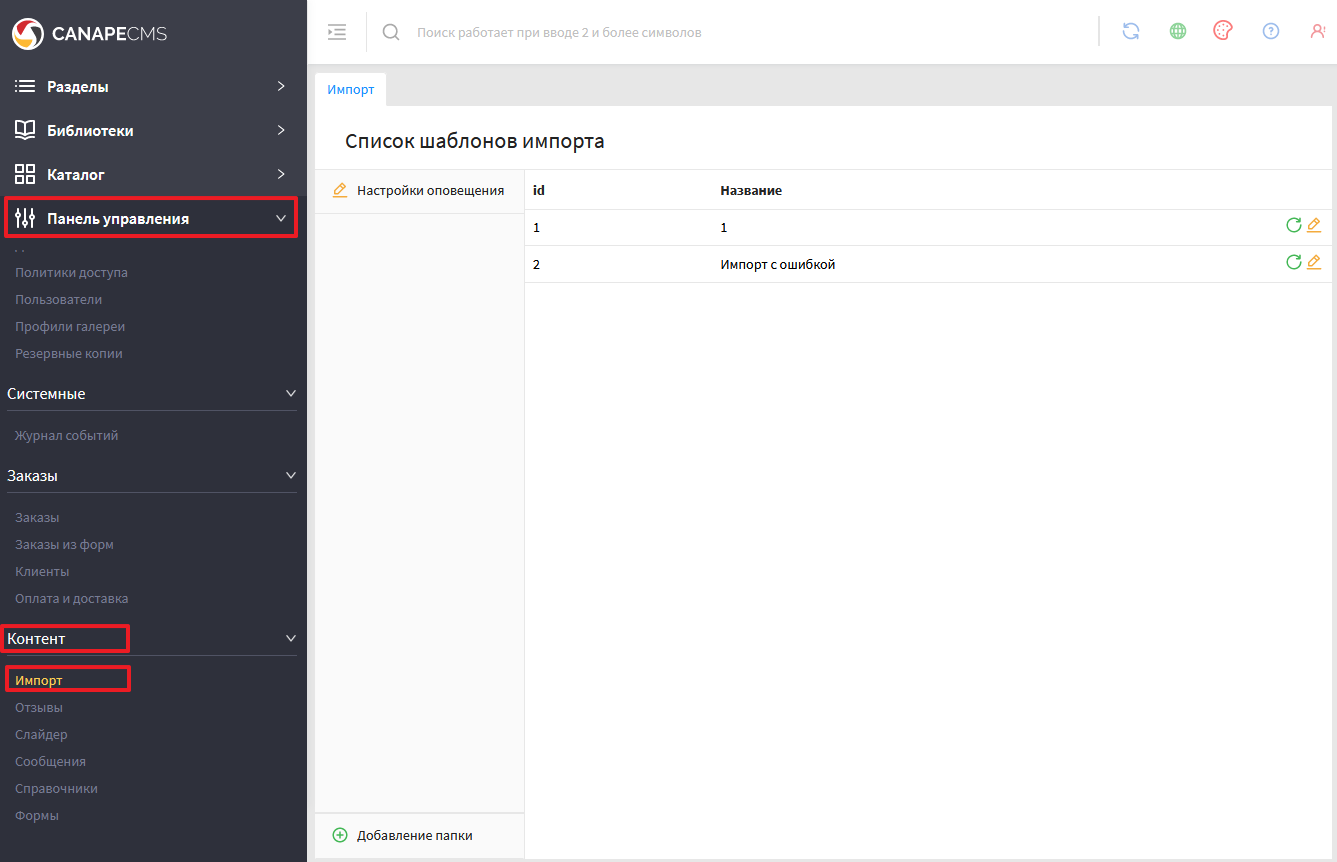
Модуль "Импорт" v2.0 - появился в Canape CMS версии 23.1, и полностью заменил модуль первой версии. Он предназначен для упрощения процесса добавления товаров на сайт, располагается (после установки и настройки модуля) в "Панели управления" - "гр. Контент". Скриншот
Модуль поддерживает 5 форматов файлов выгрузки .csv, .xlsx, .xls, CommerceML 2 и YML и 2 типа кодировки utf-8 и windows-1251.
В модуле реализовано 2 типа добавления файла импорта:
- локальный - файл загружается сотрудником компании непосредственно в модуль
- из удаленного источника - файл в процессе импорта загружается из удаленного источника, например с сайта оптовика.
В модуле поддерживается загрузка изображений и файлов 2 способами:
- загрузка изображений и файлов непосредственно на сайт, а потом прикрепление их к товарной позиции в процессе импорта
- загрузка изображений и файлов из удаленного источника, например с сайта оптовика.
Модуль импорта Canape CMS обладает следующими возможностями:
- создание дерева разделов
- создание товаров, обновление информации по товарам
- загрузка изображений и файлов к товару. Можно грузить как из удаленного источника, так и локально.
- запускать процесс импорта автоматически и по расписанию
- просмотр логов импорта.
Ограничения для каталога
- максимально допустимое количество товаров для импорта в каталог без доработок (базовый вариант) - 300000
- если товаров больше 300000, то под такой импорт необходимо дорабатывать модуль "Импорта"
- если товаров больше миллиона, то необходимо дорабатывать модули "Импорт" и "Каталог".
Если импорт не соответствует рекомендованным параметрам, то необходимо обратиться в службу поддержки, отправив заявку на почту support@twinscom.ru.
¶ Основной интерфейс модуля "Импорт"
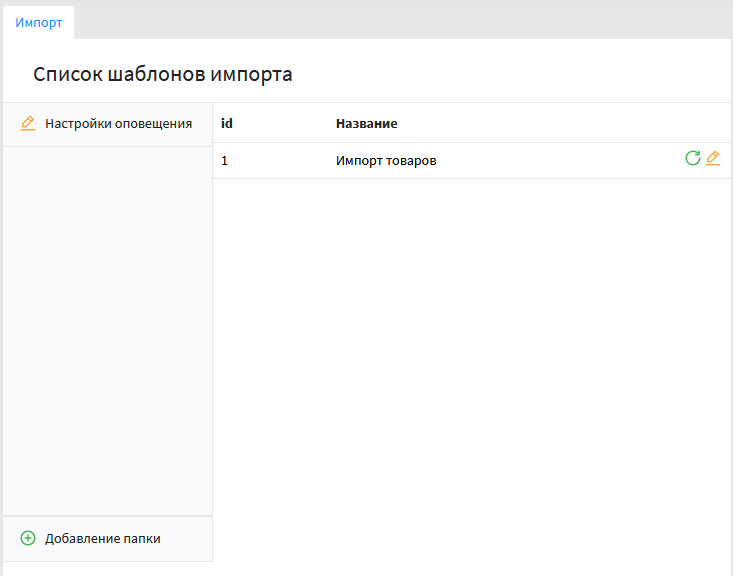
Элементы интерфейса:
- в левой верхней части расположена кнопка "Настройки оповещения" - при нажатии на кнопку открывается интерфейс настройки уведомлений на Email администратора сайта по завершении импорта
- в левой нижней части расположена кнопка "Добавление папки" - при нажатии на кнопку создается папка Import в файлах сайта и кнопка пропадает
- в правой части расположена таблица доступных импортов, состоящая из:
- id - номер импорта
- название - название импорта
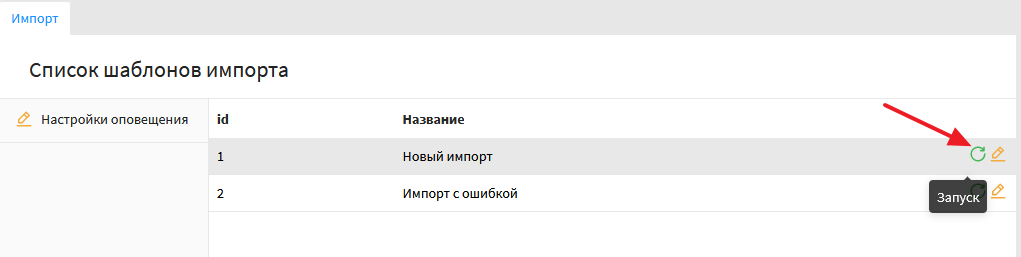
- иконка запуска - при нажатии на иконку осуществляется запуск импорта
- иконка редактирования - при нажатии на иконку осуществляется переход в интерфейс настройки импорта. Подробнее.
¶ Интерфейс настройки оповещения
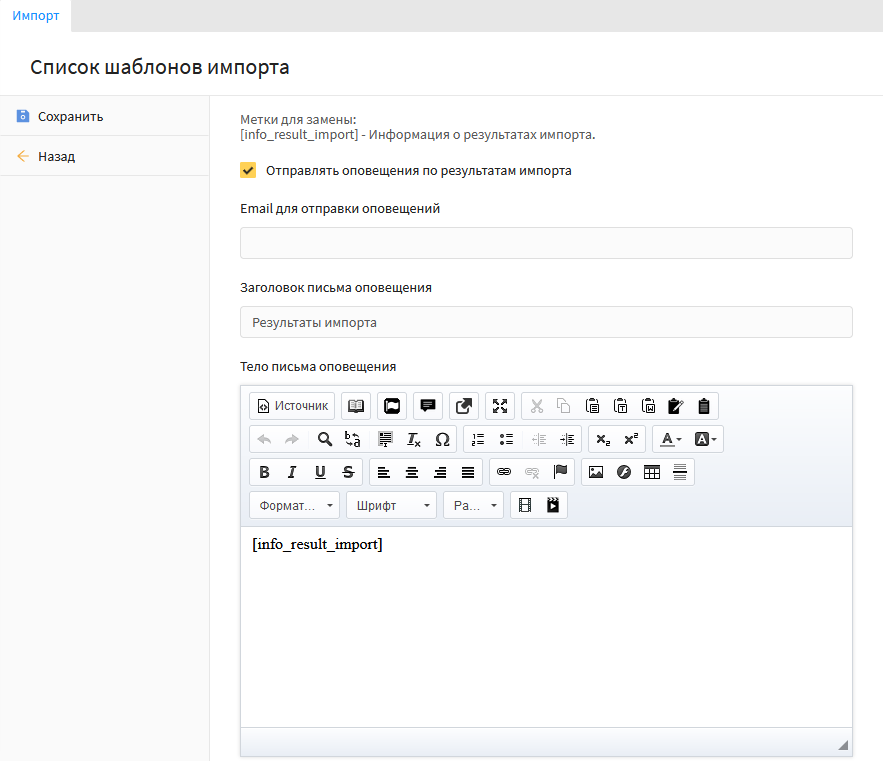
Элементы интерфейса:
- галочка "Отправлять оповещения по результатам импорта" - при установке данной галочки на почту, указанную в настройках оповещений импорта, по завершении импорта администратору отправляется отчёт.
- поле "Email для отправки оповещений" - поле для указания почты администратора сайта.
- поле "Заголовок письма оповещения" - указывается заголовок письма, которое будет отправлено администратору сайта
- поле "Тело письма оповещения" - в поле указывается текст сообщения, а так же используются метки для подстановки информации из результатов импорта.
Новые уведомления и отчёты об импорте:
- по завершении импорта администратору отправляется отчёт;
- отчёт уходит и в том случае, если импорт завершился ошибкой;
- логируются новые типы ошибок импорта и изменен формат логов;
- при попытке повторного запуска импорта появляется уведомление о фоновом выполнении импорта.
¶ Интерфейс настройки импорта
¶ Основные настройки
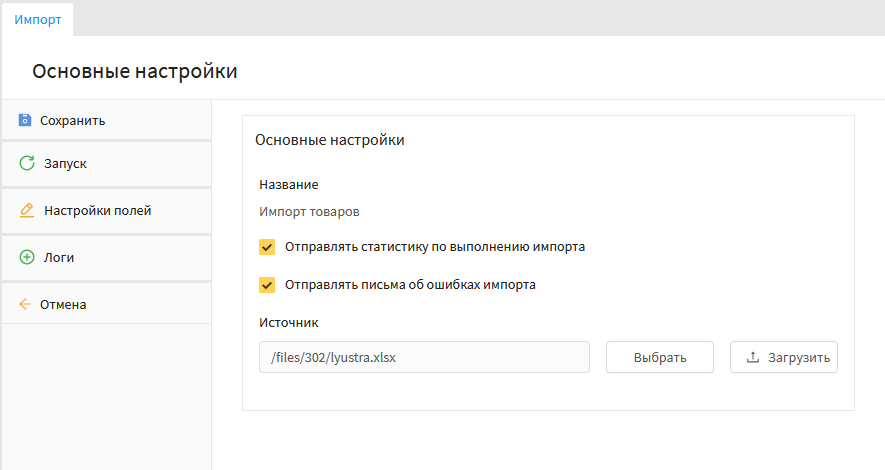
Элементы интерфейса:
- в левая часть интерфейса:
- кнопка "Сохранить" - при нажатии на кнопку осуществляется сохранение изменений
- кнопка "Запуск" - при нажатии на кнопку происходит запуск процесса импорта товаров
- кнопка "Настройка полей" - при нажатии на кнопку происходит переход в интерфейс дополнительной настройки полей. Подробнее. Интерфейс доступен с 34 версии Canape CMS.
- кнопка "Логи" - при нажатии на кнопку происходит переход в интерфейс системы логирования импорта. Подробнее
- кнопка "Отмена" - при нажатии на кнопку происходит возврат на основной интерфейс
- правая часть интерфейса:
- параметр "Название" - выводится название импорта
- поле "Источник" - поле для загрузки файла.
- галочка "Отправлять статистику по выполнению импорта" - при установке данной галочки на почту, указанную в настройках оповещений импорта, по завершении импорта администратору отправляется отчёт.
- галочка "Отправлять письма об ошибках импорта" - при установке данной галочки на почту, указанную в настройках оповещений импорта, в случае ошибки будет отправлено письмо.
¶ Интерфейс настройки полей
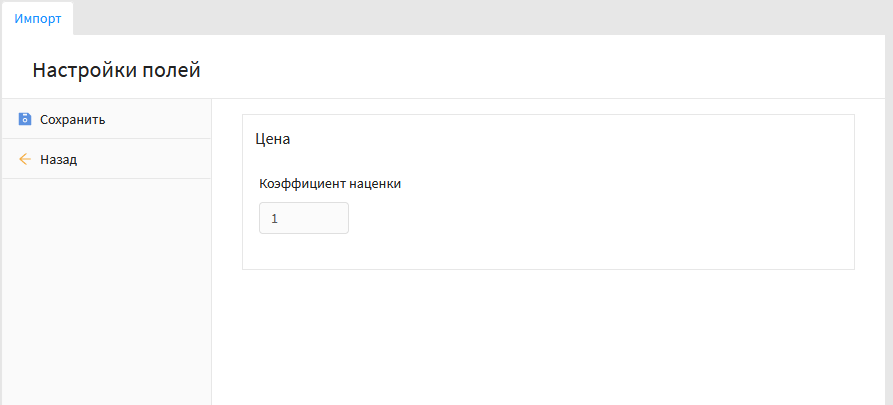
Элементы интерфейса:
- в левая часть интерфейса:
- кнопка "Сохранить" - при нажатии на кнопку осуществляется сохранение изменений
- кнопка "Назад" - при нажатии на кнопку осуществляется возврат на предыдущий интерфейс
- правая часть интерфейса:
- поле "Коэффициент наценки" - поле для указания коэффициента. Подробнее
¶ Интерфейсы системы логирования
¶ Основной интерфейс
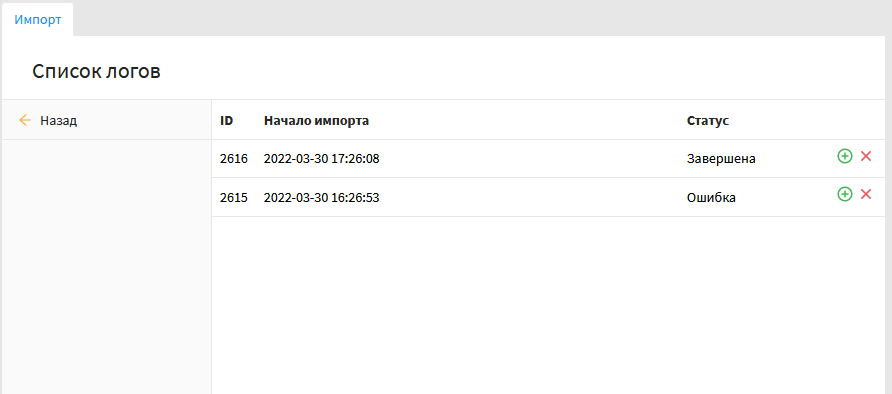
Элементы интерфейса:
- кнопка "Назад" - при нажатии на кнопку осуществляется возврат на предыдущий интерфейс
- таблица логов состоит из элементов:
- ID - идентификационный номер документа
- Начало импорта - выводится дата и время импорта
- Статус - выводится статус импорта
- Иконка просмотра - при нажатии происходит переход в подробный интерфейс
- Иконка удаления - при нажатии происходит удаление документа.
¶ Подробный интерфейс
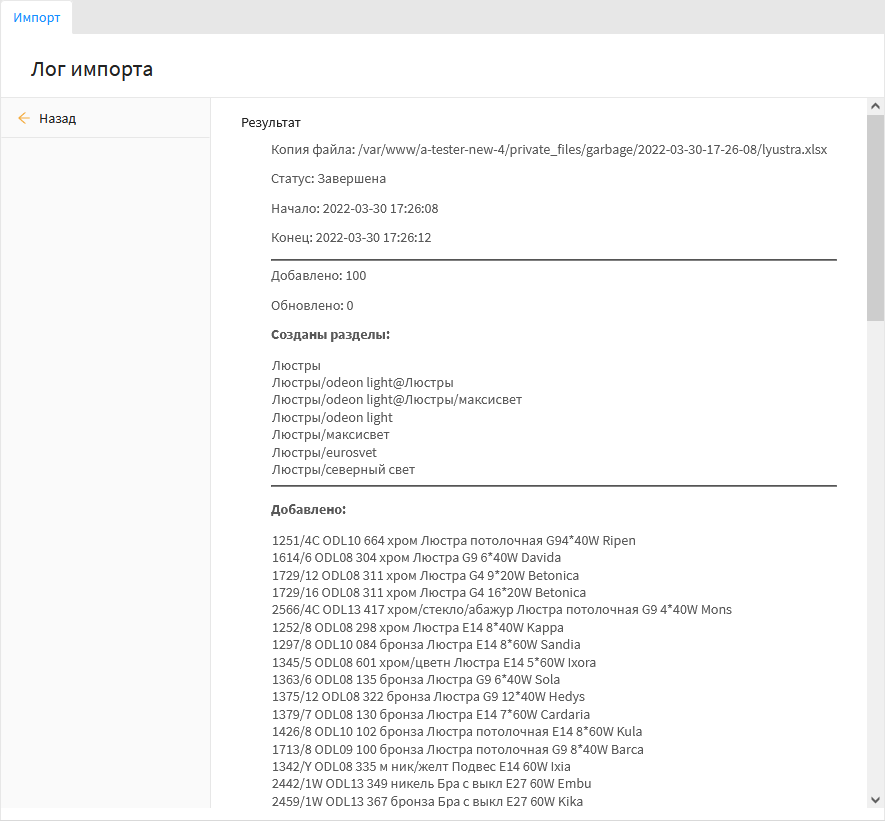
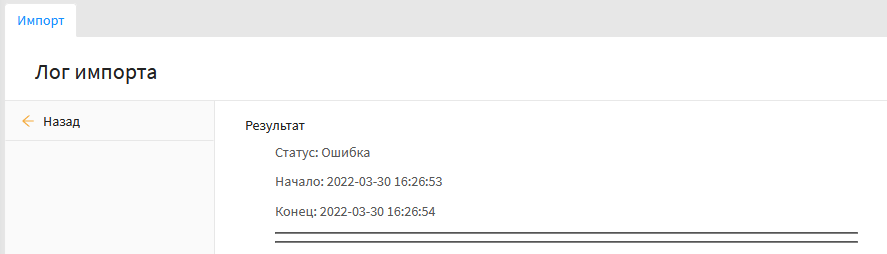
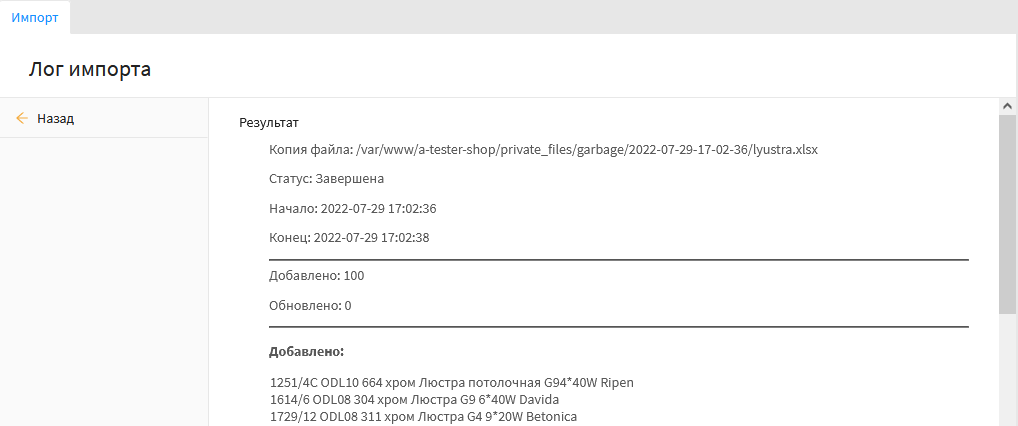
В подробном интерфейсе лога можно узнать статус импорта, время начала и конца операции, сколько товаров было добавлено и сколько обновлено, какие разделы созданы, а так же подробный список добавленных и обновленных товаров.
¶ Механика работы модуля
¶ Установка и настройка импорта
Установкой и настройка модуля "Импорт" занимается менеджер компании.
¶ Дополнительные настройки импорта
Начиная с 34 версии Canape CMS, для поля типа "Цена", перед каждым запуском импорта можно настроить параметр "Коэффициент наценки".
С помощью этого параметра можно регулировать цены на товар в процессе импорта, например, если для параметра "Коэффициент наценки" установить значение 2, то в процессе импорта цена товара будет умножаться на 2.
Параметр "Коэффициент наценки" настраивается в интерфейсе настройки полей.
¶ Запуск импорта
Процесс запуска импорта состоит из следующих шагов:
- авторизуемся в CMS сайт;
- переходим в модуль импорта по пути "Панель управления" - гр. "Контент". Скриншот;
- нажимаем на иконку запуска. Скриншот;
дожидаемся окончания импорта. В процессе можно наблюдать, сколько товаров добавлено или обновлено. Скриншот.
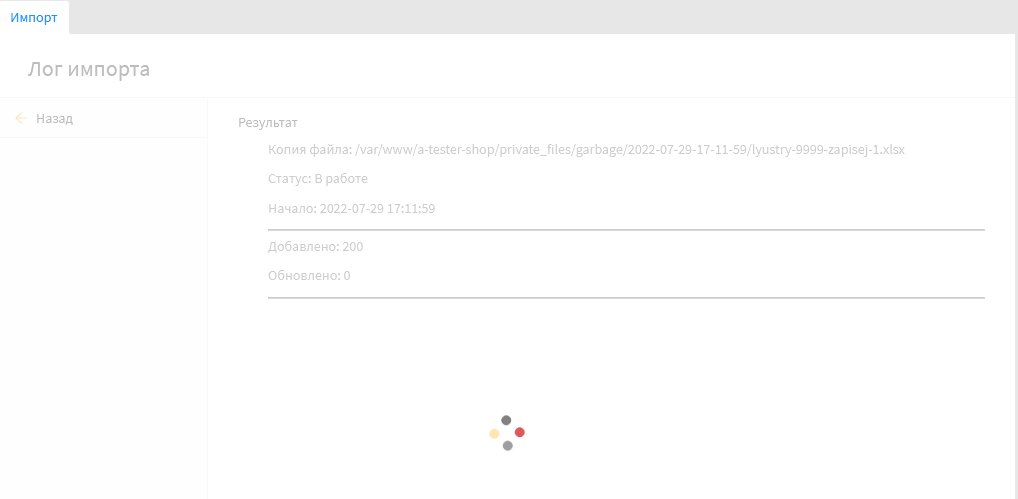
Внимание! Если в файле импорта много товаров или же много параметров, то процесс может затянуться на более продолжительное время.
- после успешного окончания процесса импорта выводится подробный лог процесса. Скриншот
¶ Особенности
При самостоятельной замене файла импорта необходимо, чтобы по структуре он совпадал с предыдущим, в противном случае выведется сообщение об ошибке. Скриншот