Модуль предназначен для создания и редактирования политик доступа для пользователя сайта и CMS.
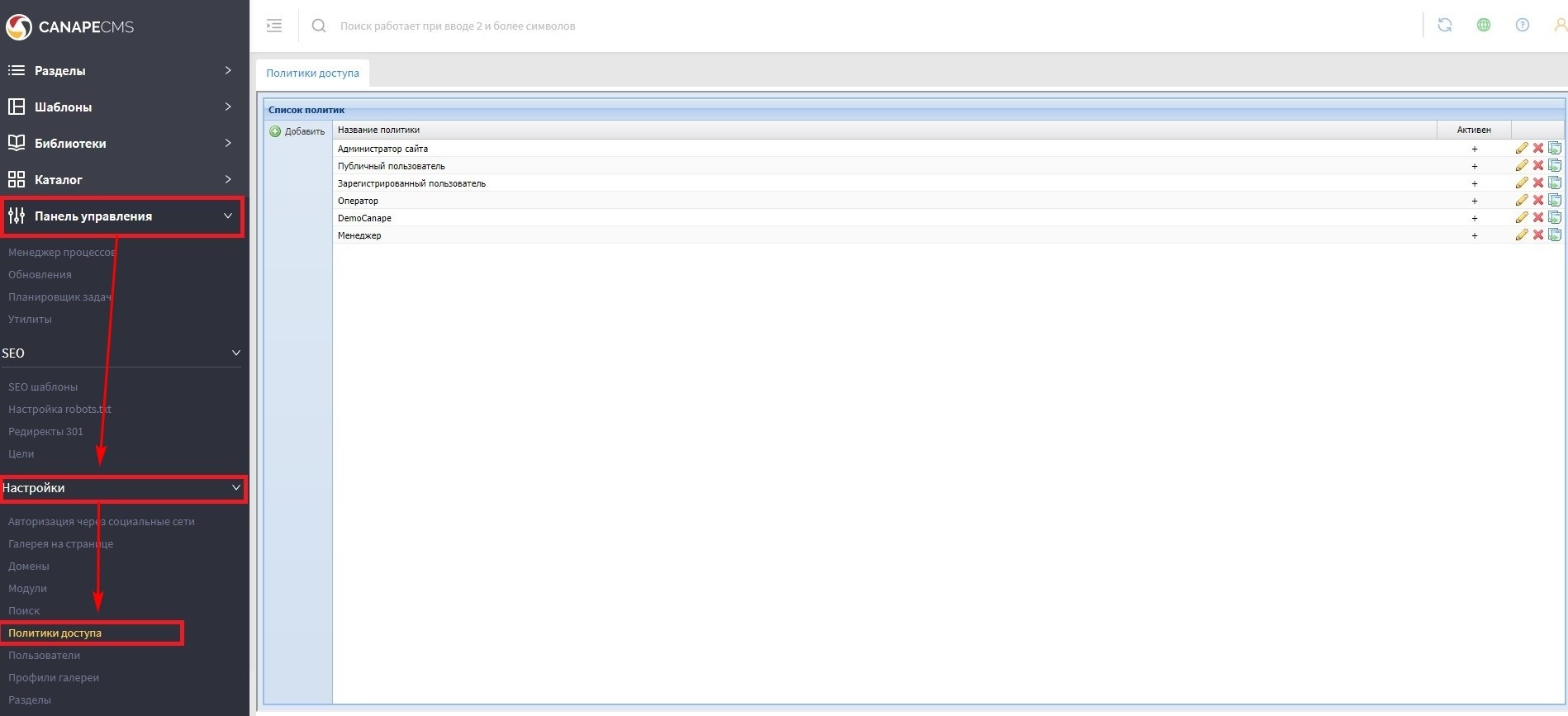
Он располагается в "Панель управления" - гр. "Настройка" - "Политики доступа". Скриншот.
¶ Интерфейсы модуля "Политики доступа"
¶ Списковый интерфейс
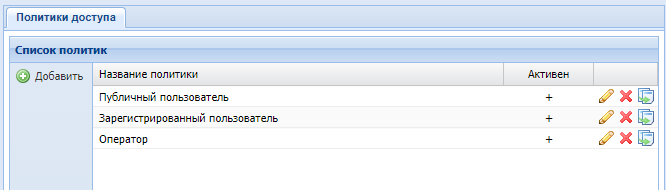
Список элементов:
- кнопка "Добавить" - при нажатии на кнопку осуществляется переход в интерфейс добавления политики доступа
- колонка "Название политики" - в колонке выводится название политики доступа
- колонка "Активен" - в колонке выводится статус активности политики
- колонка с иконками - в колонке выводится 3 иконки: "Редактирование", "Удаление" и "Клонирование".
¶ Интерфейс добавления/редактирования политики доступа
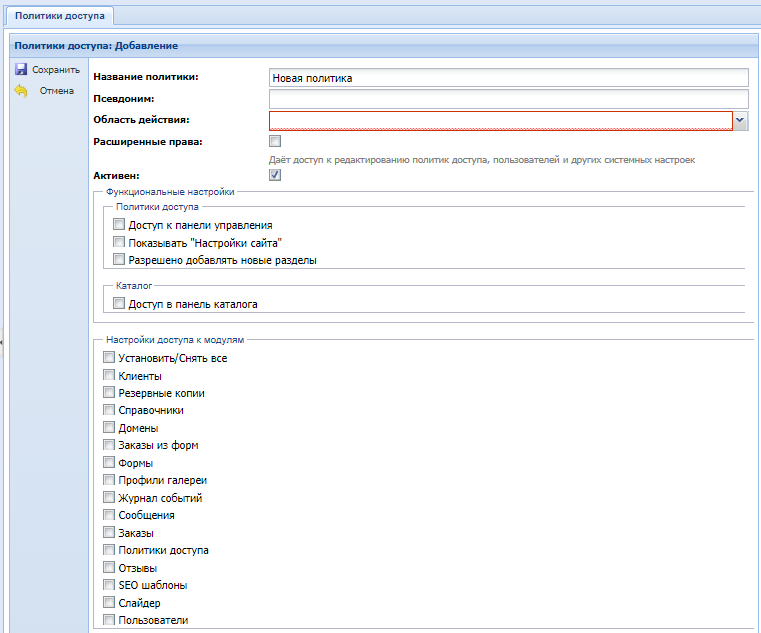
Список элементов:
- кнопка "Сохранить" - при нажатии на кнопку осуществляется сохранение изменений и переход на список политик
- кнопка "Отмена" - при нажатии на кнопку осуществляется переход на интерфейс списка без сохранения изменений
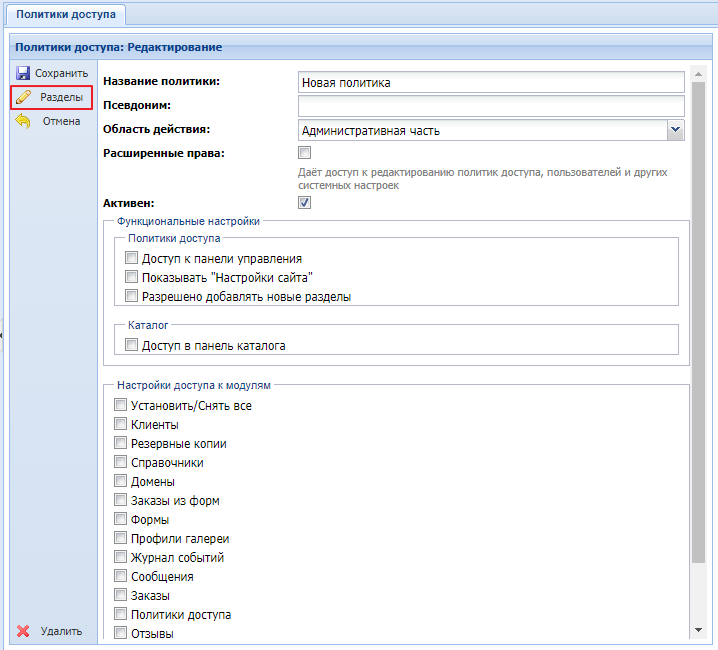
- поле "Название политики" - в поле указывается название для политики доступа
- поле "Псевдоним" - в поле задается псевдоним политики доступа. Он формируется автоматически, путем транслитерации данных из поля "Название политики"
- поле "Область действия" - поле типа список, в нем указывается область сайт на которую распространяется действие политики доступа. Есть 2 параметра - Административная часть и Публичная часть.
- поле "Расширенные права" - поле типа галочка, при установке которой открывается доступ к модулям "Политики доступа", "Пользователи" и др.
- поле "Активен" - поле типа галочка, при установке политика доступа активна
- гр. "Функциональные настройки" включает в себя 2 подгруппы:
- гр. "Политики доступа" - набор галочек, с помощью которых осуществляется настройка доступа к различному функционалу сайта:
- Доступ к панели управления - при установке галочки пользователю с данной политикой доступна "Панель управления"
- Показывать "Настройки сайта" - при установке галочки пользователю с данной политикой доступна кнопка "Настройки сайта" в панели "Разделы"
- Разрешено добавлять новые разделы - при установке галочки пользователю с данной политикой доступна кнопка "Добавить" в панели "Разделы"
- гр. "Каталог" - в данной группе есть только 1 параметр "Доступ в панель каталог", с помощью которой можно открыть доступ в панель "Каталог"
- гр. "Политики доступа" - набор галочек, с помощью которых осуществляется настройка доступа к различному функционалу сайта:
- гр. "Настройки доступа к модулям" - набор галочек, с помощью которых можно настроить доступ к каждому модулю в панели управления
¶ Интерфейс "Разделы"
Данный интерфейс доступен только для созданной политики. При первичном создании данный интерфейс будет не доступен, он появиться только после нажатии кнопки "Сохранить".

Список элементов:
- кнопка "Сохранить" - при нажатии на кнопку осуществляется сохранение изменений и переход в настройку политики доступа
- кнопка "Отмена" - при нажатии на кнопку осуществляется переход в настройку политики доступа без сохранения изменений
- дерево разделов - выводится дерево разделов сайта
- иконки доступности раздела - при наведении на раздел появляются 4 иконки, с помощью которых можно настроить доступ для политики в раздел. Доступно 4 типа:
- доступен
 - раздел доступен для данной политики
 - наследуется
 - тип доступа наследуется от раздела выше
 - не доступен
 - раздел не доступен для данной политики
 - стартовый раздел
 - данный раздел будет открываться при входе в CMS
- доступен
¶ Работа с политиками доступа
¶ Создание политики доступа
Чтобы создать политику доступа нужно:
- перейти по "Панель управления" - "Политики доступа" и нажать на "Добавить". Скриншот
- в открывшемся интерфейсе заполняем поля:
- поле "Название политики" - в поле задаем название для политики доступа
- поле "Область действия" - поле типа список, в нем указываем область сайт на которую распространяется действие политики доступа. Есть 2 параметра - Административная часть и Публичная часть.
- поле "Расширенные права" - поле типа галочка, при установке которой открывается доступ к модулям "Политики доступа", "Пользователи" и др. Галочку устанавливаем по необходимости.
- поле "Активен" - устанавливаем галочку, чтобы политика была активна
- гр. "Функциональные настройки" - устанавливаем галочки по необходимости
- гр. "Настройки доступа к модулям" - устанавливаем галочки по необходимости
- нажимаем кнопку "Сохранить". Новая политика появиться в списке. Скриншот

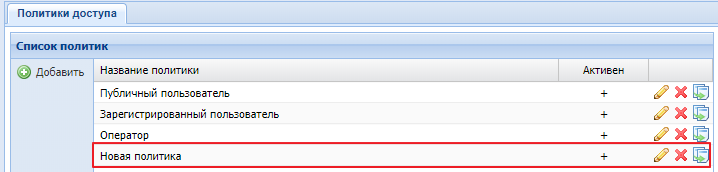
Если для политики доступа нужно настроить доступ только в определенные разделы, то для этого нажимаем кнопку "Разделы" (Скриншот) и в дереве разделов настраиваем доступность разделов.
¶ Редактирование политики доступа
Чтобы отредактировать политику доступа необходимо:
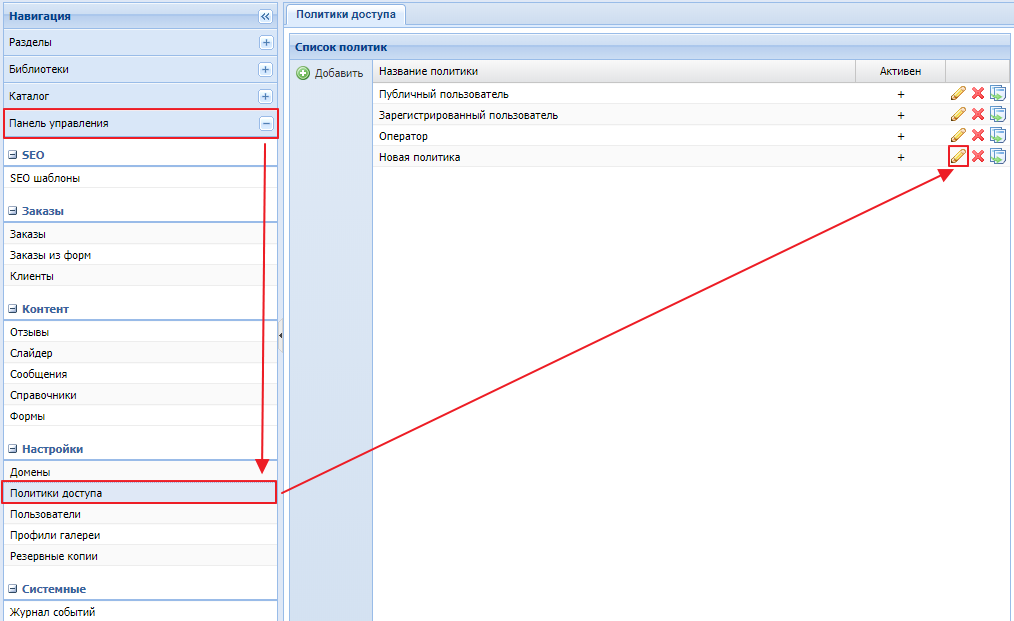
- перейти по "Панель управления" - "Политики доступа" и нажать на иконку "Редактирования". Скриншот
- редактируем необходимые данные и нажимаем "Сохранить"
¶ Удаление политики доступа
Чтобы удалить политику доступа необходимо:
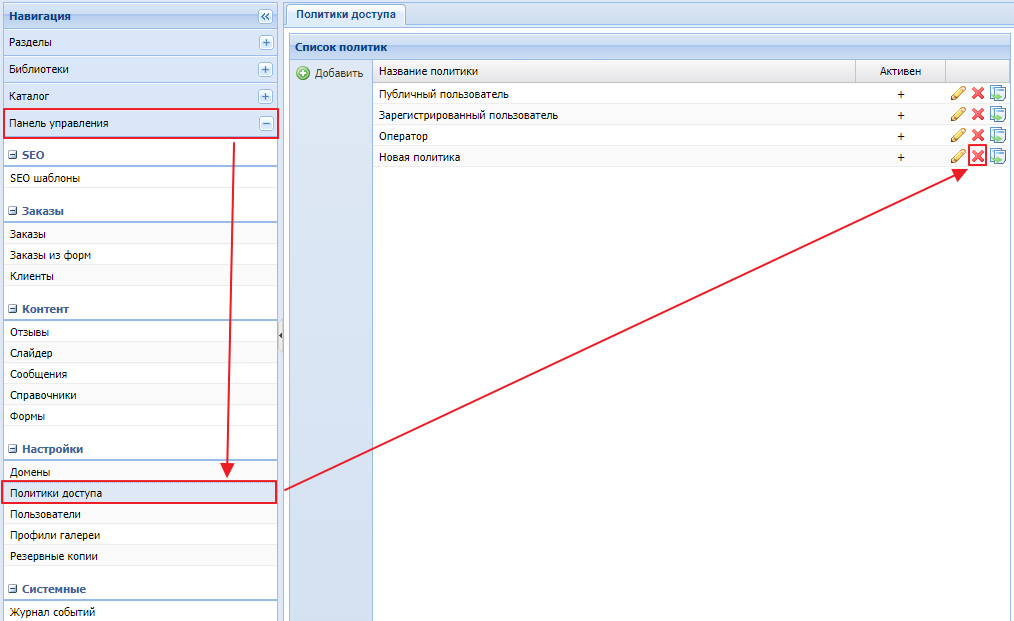
- перейти по "Панель управления" - "Политики доступа" и нажать на иконку "Удаления". Скриншот
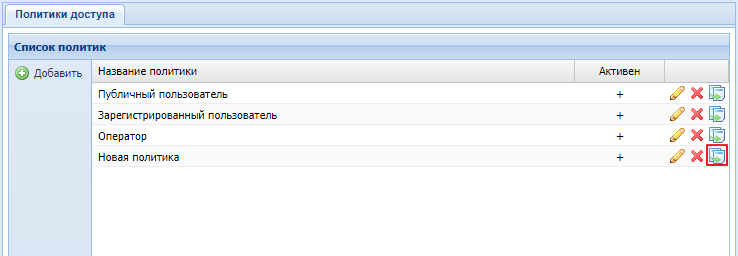
¶ Функционал "Клонирование" для политики доступа.
В версии 26.2 Canape CMS добавлена возможность клонирования политики доступа.
При клонировании политики создается ее полная копия, включая настройки разделов и доступы к модулям.
Чтобы клонировать политику доступа необходимо нажать на иконку "Клонирования". Скриншот