В 19 версии Canape CMS добавлен модуль "Заказы". Модуль является полноценной корзиной и позволяет просматривать уже оформленные заказы в CMS. Он присутствует на сайте типа "Интернет-магазин."
Модуль "Заказы" обладает следующими возможностями:
- просмотр заказов,
- редактирование заказов,
- управление статусами,
- редактирование писем,
- управление типами оплаты и доставки.
¶ Интерфейс модуля заказы
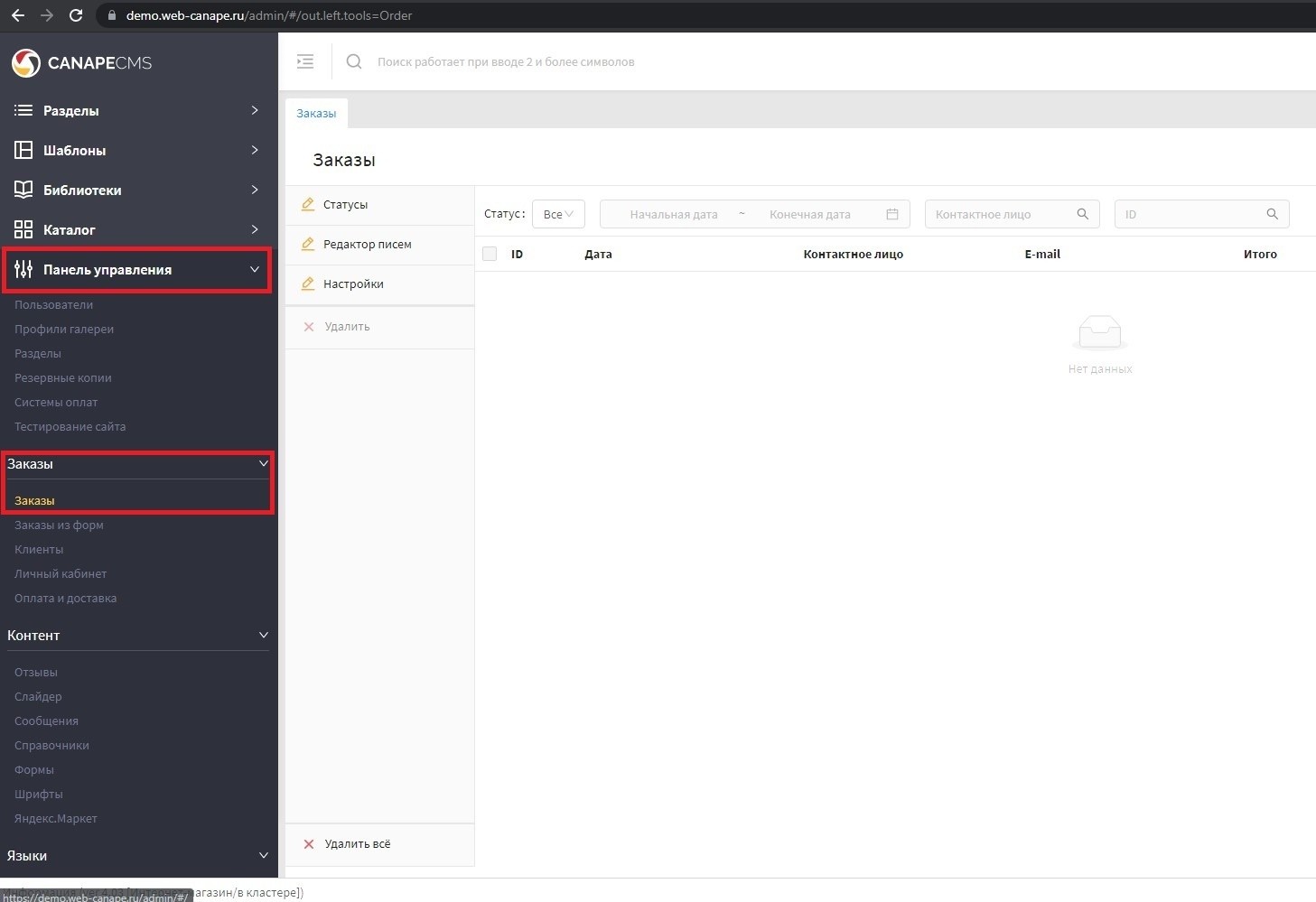
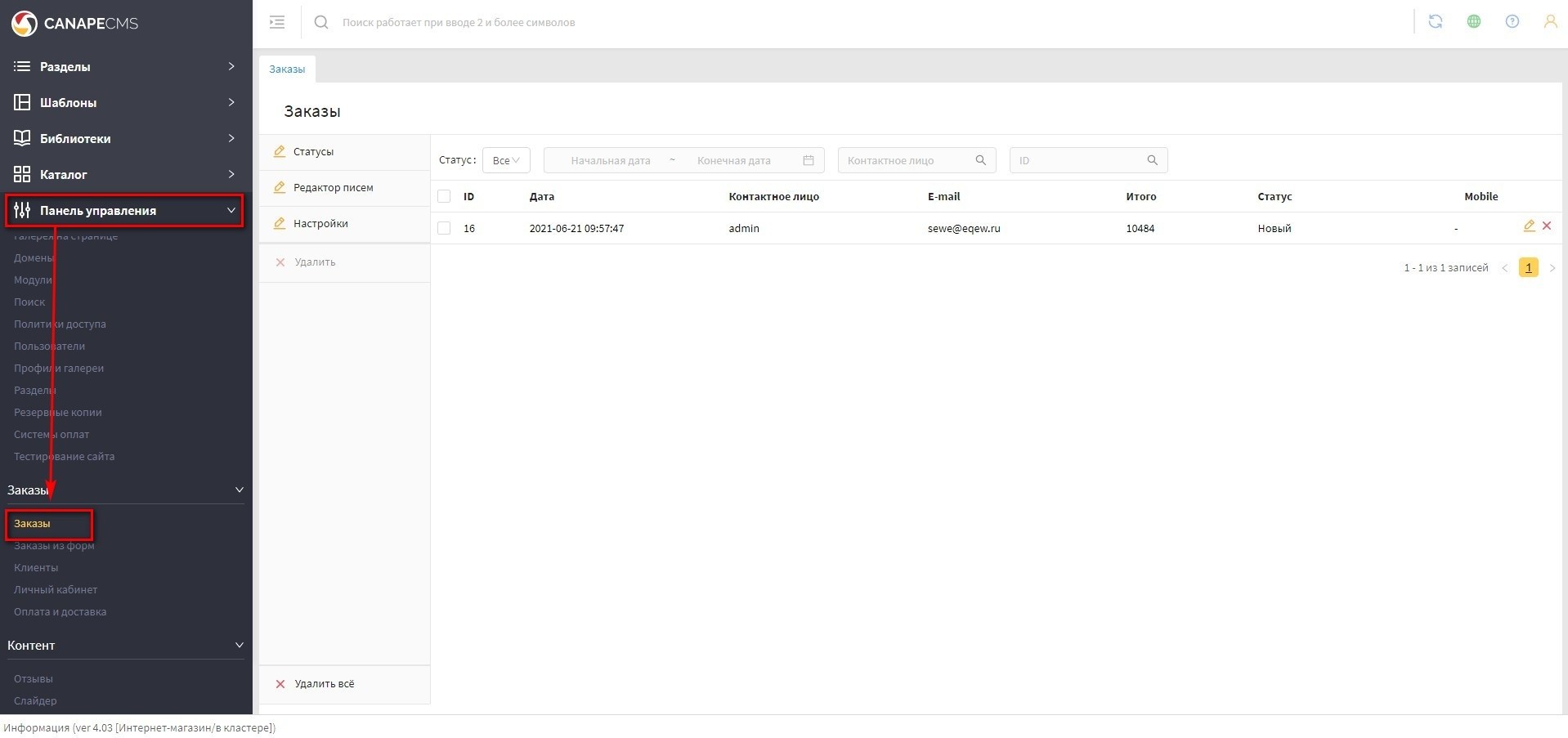
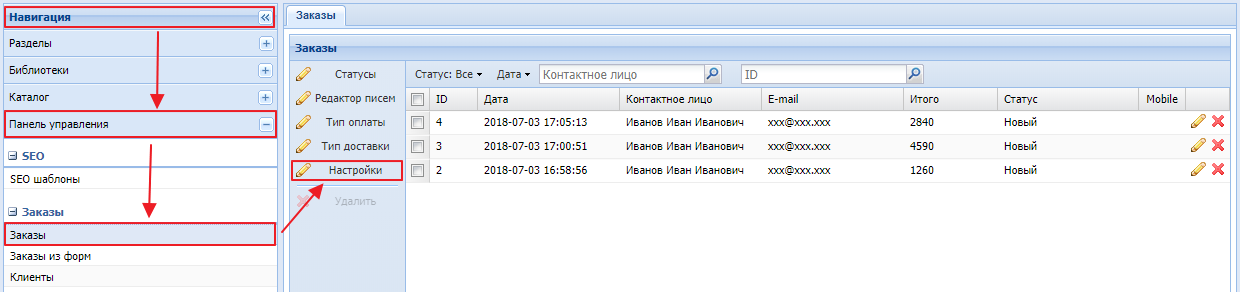
Модуль находится в "Панели управления" - гр. "Заказы" - "Заказы". Скриншот
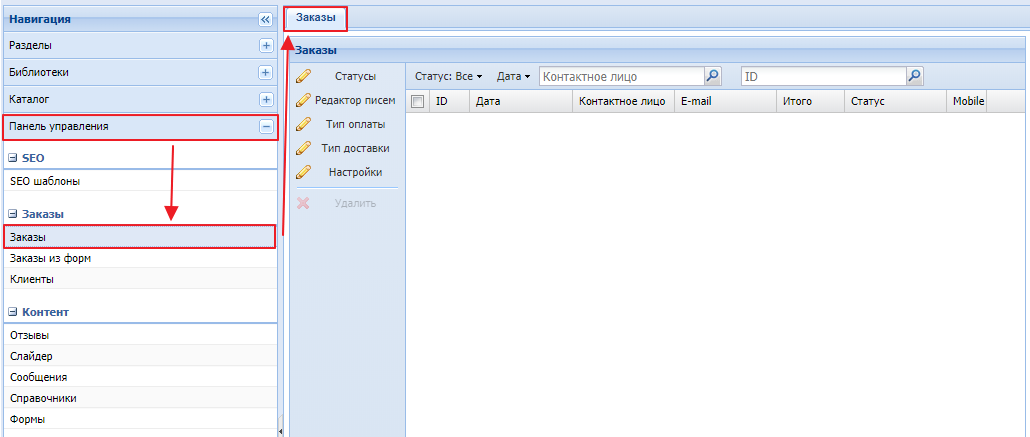
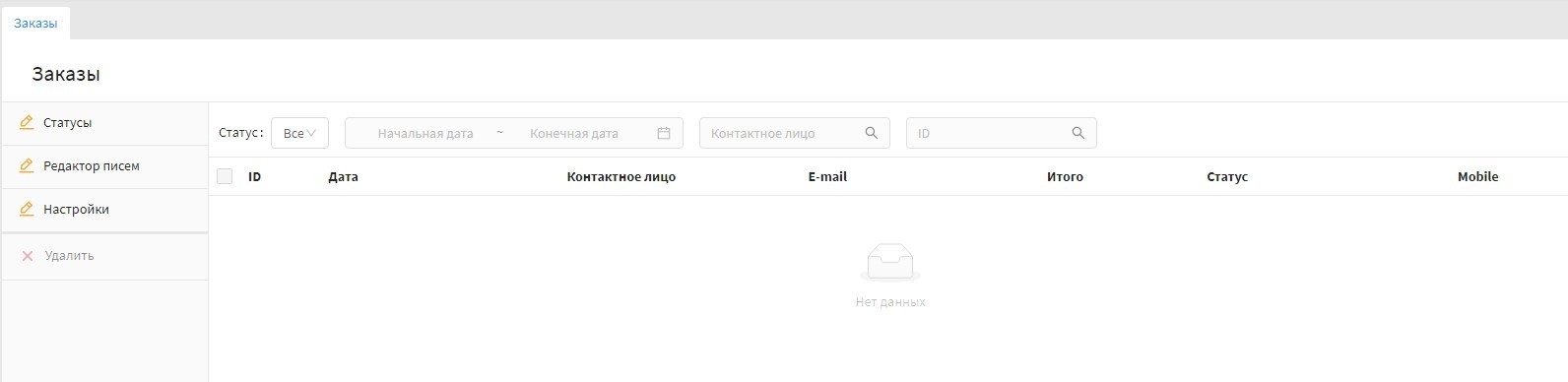
Интерфейс модуля состоит из следующих элементов:
- Статусы - при нажатии открывается интерфейс по редактированию статусов для заказов. Подробнее
- Редактор писем - при нажатии открывается интерфейс по редактированию шаблонов писем модуля. Подробнее
- Тип оплаты - при нажатии открывается интерфейс по редактированию тип оплат для формы "Оформления заказа". В 34 версии функционал перенесен в новый модуль "Оплата и доставка"
- Тип доставки - при нажатии открывается интерфейс по редактированию типов доставки для формы "Оформления заказа". В 34 версии функционал перенесен в новый модуль "Оплата и доставка"
- Настройки - при нажатии открывается интерфейс дополнительных настроек модуля.
- Фильтр "Статус" - с помощью данного фильтра можно фильтровать заказы по статусам. При нажатии открывается список всех доступных статусов.
- Таблица заказов, состоит из элементов:
- ID - выводится номер заказа
- Дата - выводится дата и время создания заказа
- Контактное лицо - выводится ФИО сделавшего заказ
- E-mail - выводится E-mail сделавшего заказа
- Итого - выводится итоговая сумма заказа
- Статус - выводится статус заказа
Mobile - выводится отметка, если заказ сделан через мобильное приложение.Колонка удалена.- Галочки редактирования - доступны галочка редактирования и удаления.
¶ Действия с заказами
¶ Просмотр заказа
После того, как покупатель оформил заказ на сайте, уведомление о нем придет на почту, которую вы указали в настройках сайта. Совершенный заказ можно посмотреть в системе администрирования сайта (CMS).
Для этого необходимо:
- в блоке "Навигация" выбрать пункт "Панель управления" - панель "Заказы". Скриншот.
- в центральном блоке откроется вкладка "Заказы", где можно посмотреть все оформленные на сайте заказы
- чтобы узнать подробности о заказе, необходимо дважды кликнуть по нем мышкой.
¶ Редактирование заказа
Чтобы отредактировать заказ, необходимо выполнить следующие действия:
- в блоке "Навигация" выбрать пункт "Панель управления" - панель "Заказы". Скриншот.
- в центральном блоке откроется вкладка "Заказы", где необходимо дважды кликнуть по нужному заказу мышкой или нажав иконку "Редактировать"
- в результате откроется детальная страница заказа (скриншот), на которой можно редактировать данные клиента и заказа.
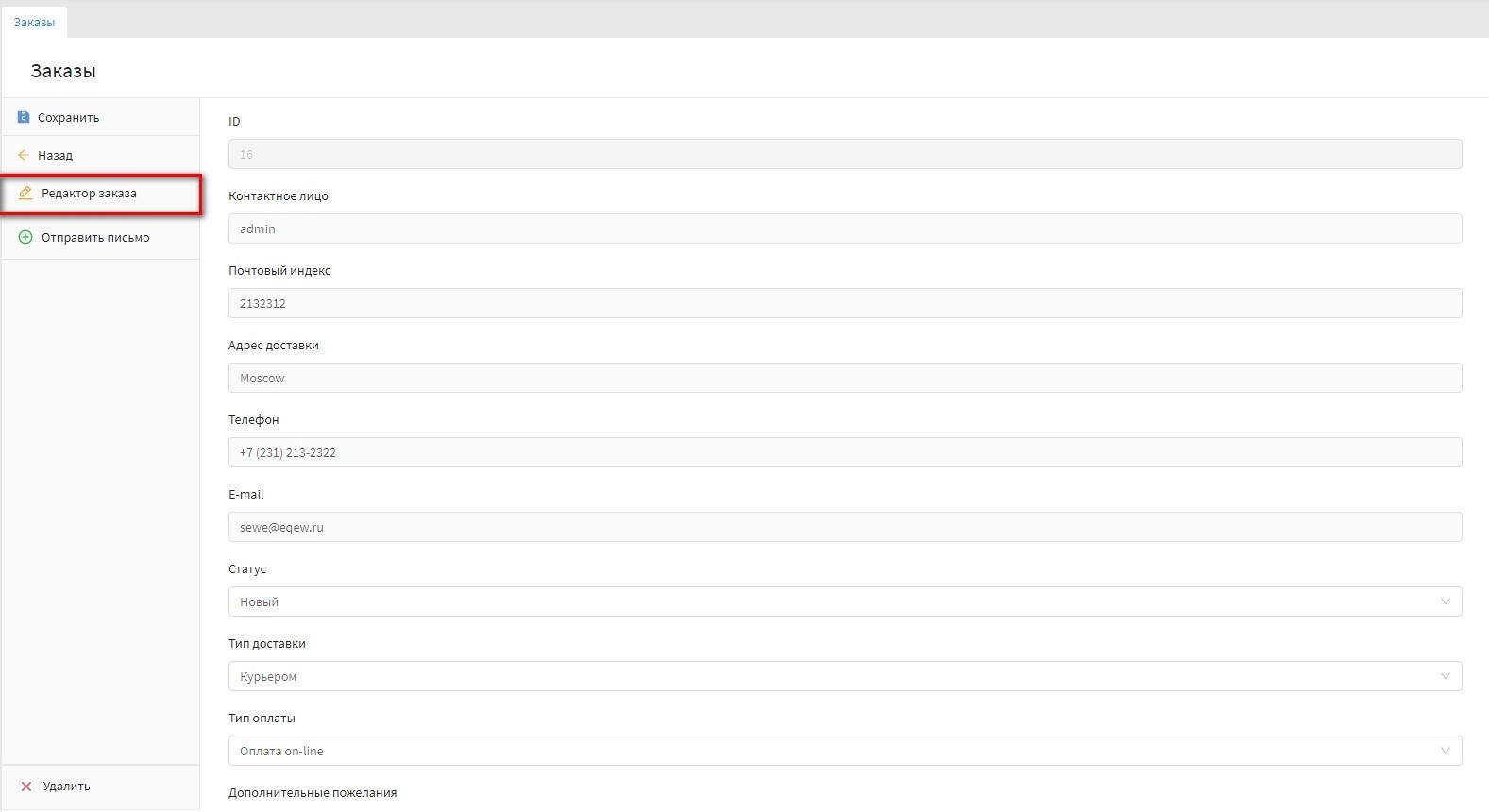
Для редактирования доступны все существующие поля:
- дата и время заказа;
- контактные данные пользователя;
- статус заказа, при его изменении клиенту отправляется письмо
- типы оплаты и доставки
- поле "Комментарий менеджера" предназначен для оставления пометок по заказу, клиенту оно не доступно.
Список заказанных товаров выводится в таблице заказов, которая расположена ниже. В этом интерфейсе она не редактируется, для этого есть отдельный функционал "Редактор заказа". Чтобы в него попасть нужно в левой части окна нажать на кнопку "Редактор заказа" (скриншот). Откроется список всех товаров, содержащихся в данном заказе.

В интерфейсе "Редактор заказа" можно редактировать колонки "Количество" и "Цена", при редактировании этих параметров происходит автоматический пересчет итоговой суммы. Можно так же удалить любой товар, нажав напротив него иконку "Удалить". После внесения всех изменений на форме редактирования заказа нажмите "Сохранить".
¶ Удаление заказа
Для удаления заказа необходимо сделать следующее:
- в блоке "Навигация" выбрать пункт "Панель управления" - панель "Заказы". Скриншот.
- в центральном блоке откроется вкладка "Заказы", где необходимо найти нужный заказ и нажать иконку "Удалить". Скриншот
- во всплывающем окне подтвердить удаление заказа, нажав "ДА". Скриншот.
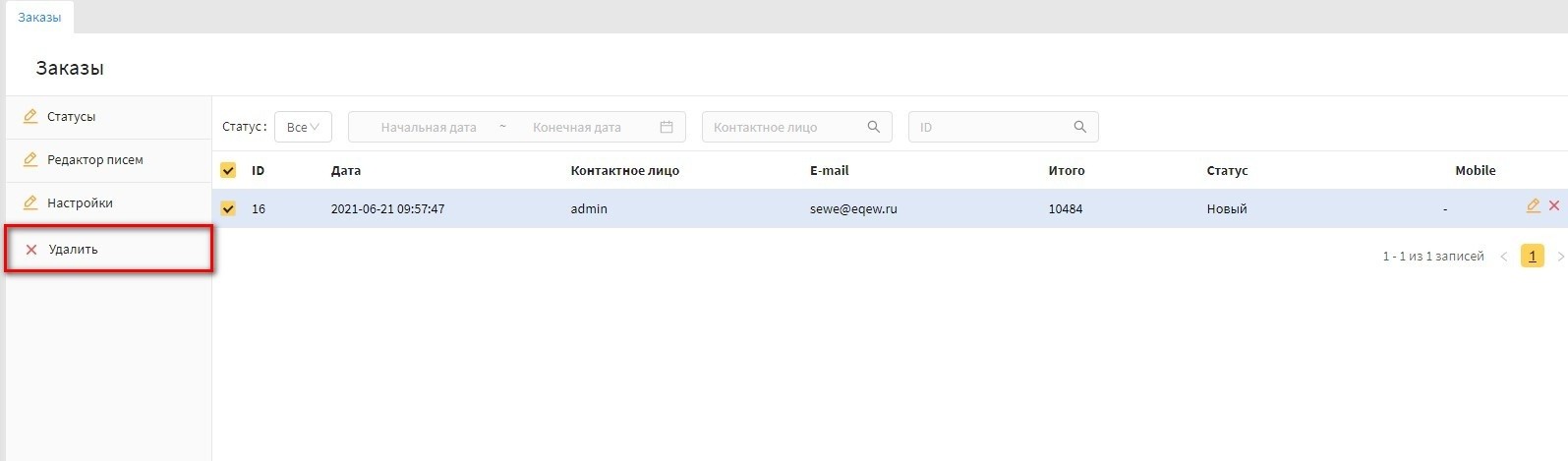
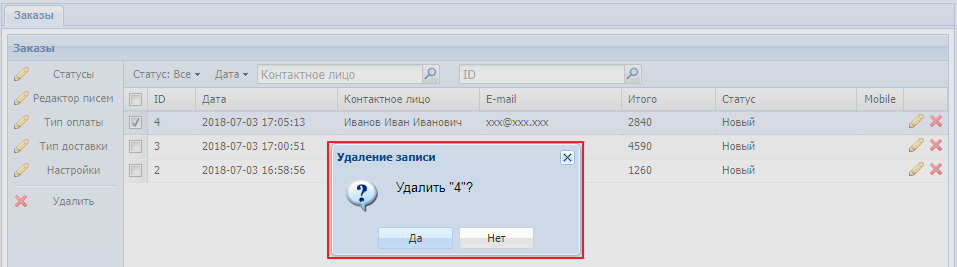
Так же в интерфейсе можно удалить сразу несколько заказов или даже все.
¶ Удаление нескольких заказов:
- в блоке "Навигация" выбрать пункт "Панель управления" - панель "Заказы". Скриншот.
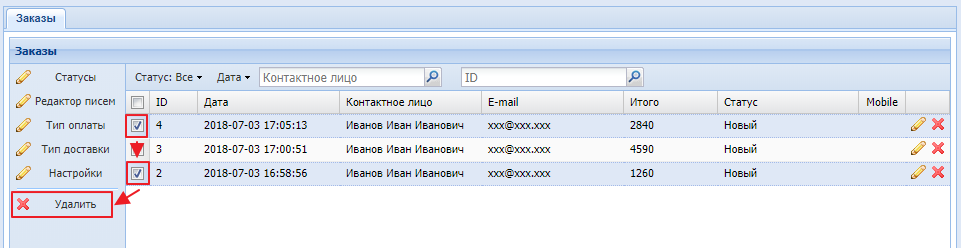
- в центральном блоке откроется вкладка "Заказы", где необходимо выделить нужные заказы, установив галочки и нажав на кнопку "Удалить". Скриншот
- во всплывающем окне подтвердить удаление заказа, нажав "ДА".
¶ Удаление всех заказов:
- в блоке "Навигация" выбрать пункт "Панель управления" - панель "Заказы". Скриншот.
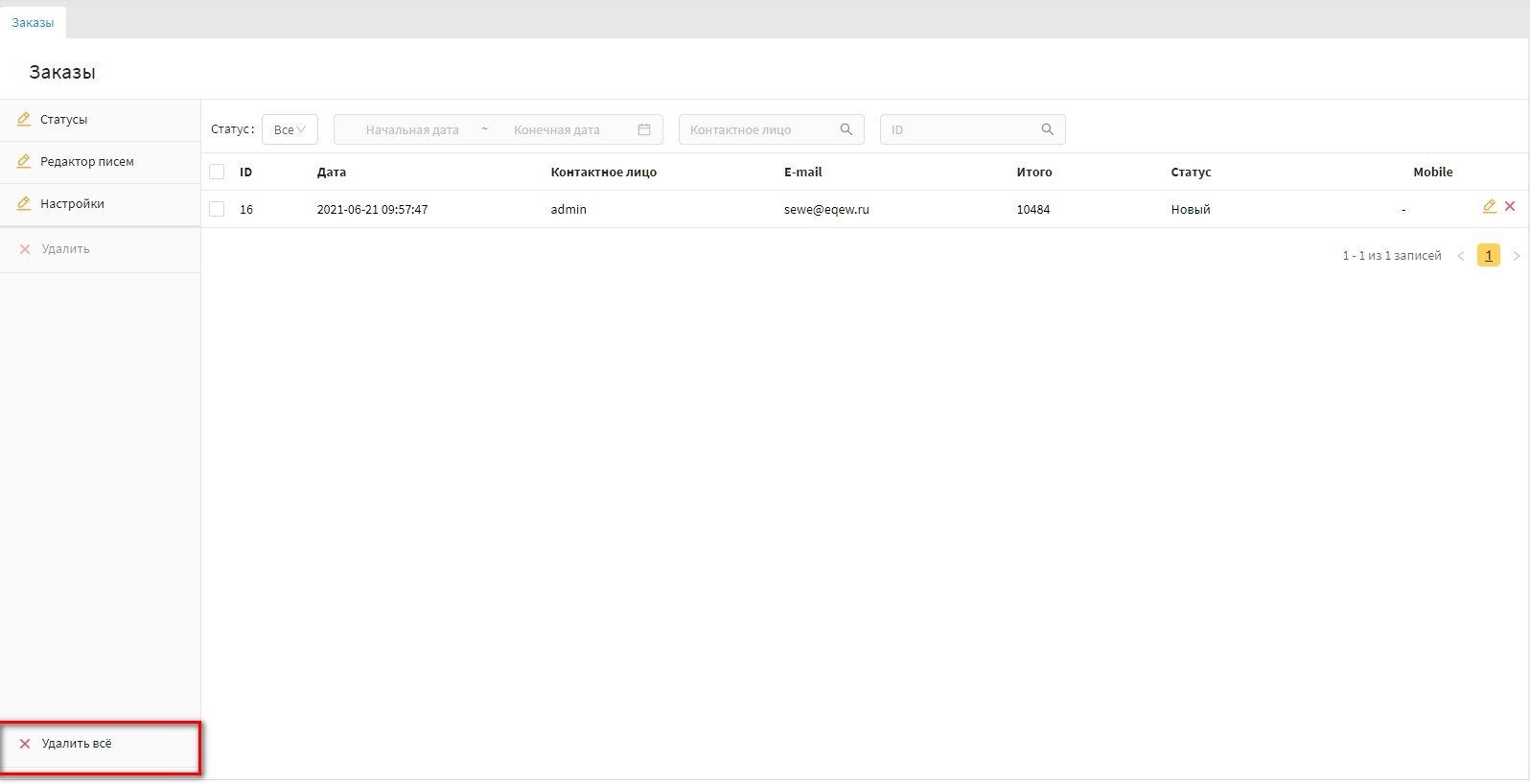
- в центральном блоке откроется вкладка "Заказы", где необходимо нажать на кнопку "Удалить все". Скриншот
- во всплывающем окне подтвердить удаление заказа, нажав "ДА".
¶ Функционал "Отправить письмо"
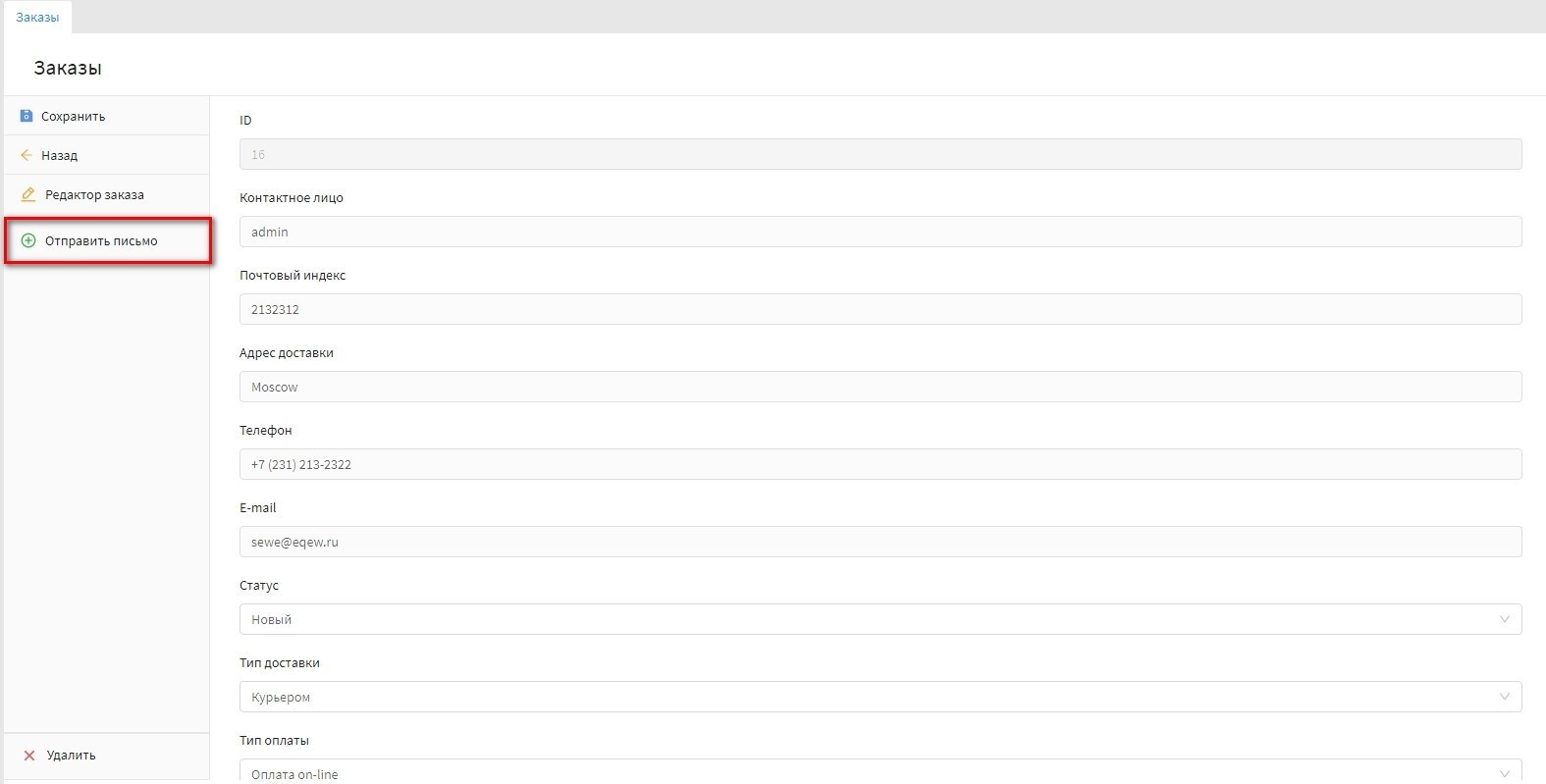
Функционал позволяет повторно отправить письмо с заказом. Это необходимо, если в заказ по каким-либо причинам были внесены изменения.
Для того чтобы отправить повторное письмо с заказом необходимо зайти на детальную страницу заказа и нажать на кнопку "Отправить письмо". Скриншот
¶ Функционал "Статусы заказов"
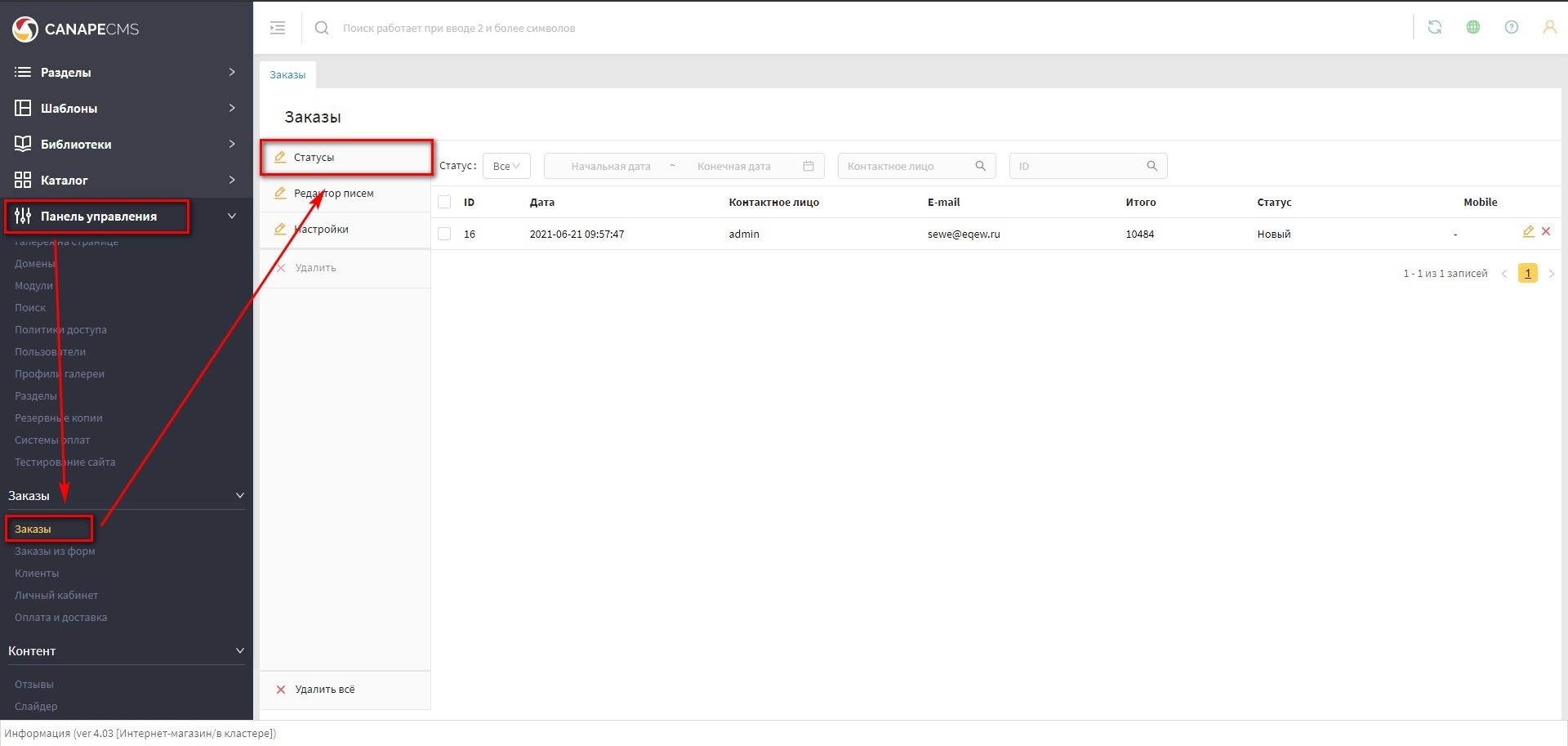
Функционал предназначен для работы со статусами заказа. Для перехода в интерфейс необходимо в блоке "Навигация" выбрать пункт "Панель управления" - панель "Заказы" и нажать на кнопку "Статусы". Скриншот.
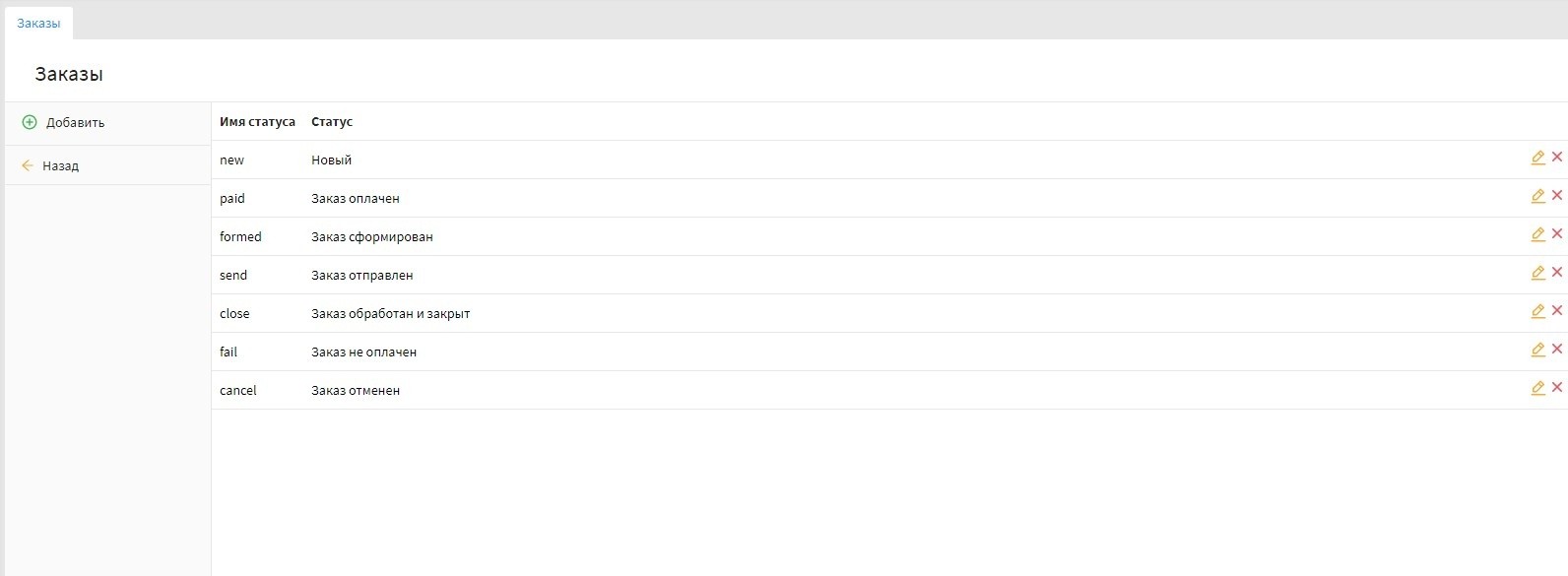
Интерфейс:
- кнопка "Добавить" - открывает интерфейс добавления статуса.
- кнопка "Назад" - возвращает в интерфейс списков заказа
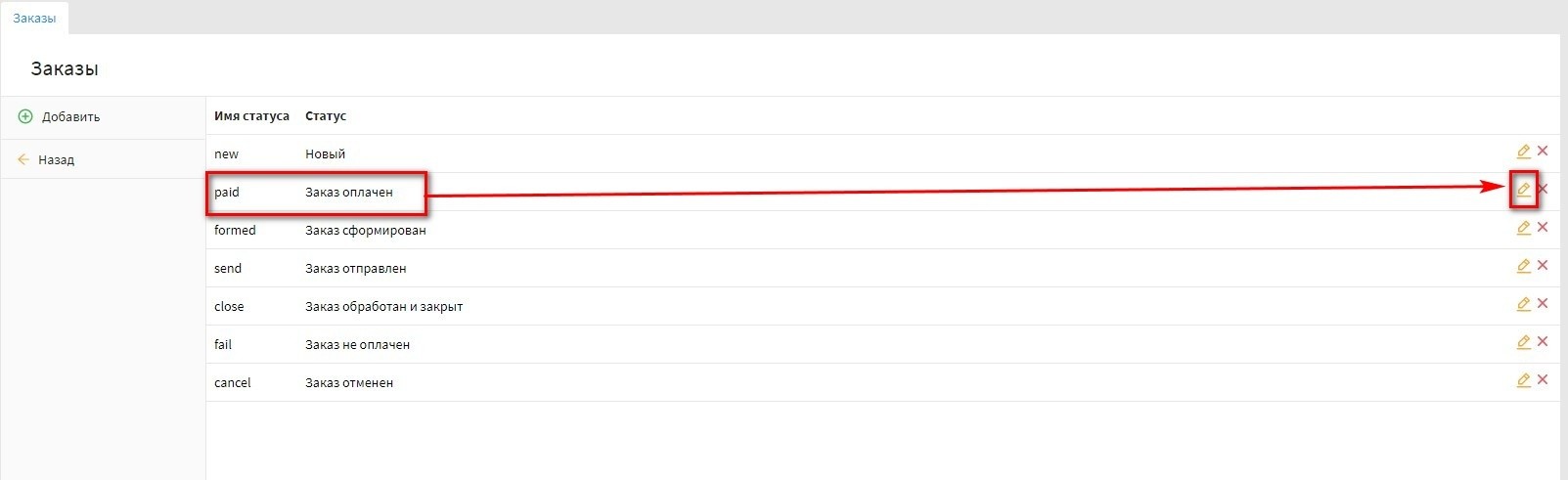
- поле "Имя статуса" - выводится техническое имя статуса
- поле "Статус" - выводится название статуса
- иконки - выводится иконка редактирования и удаления
По умолчанию доступно 7 статусов - Заказ отменен, Заказ обработан и закрыт, Заказ не оплачен, Заказ сформирован, Новый, Заказ оплачен и Заказ отправлен.
¶ Добавление статуса
- переходим в интерфейс "Статусы". Скриншот
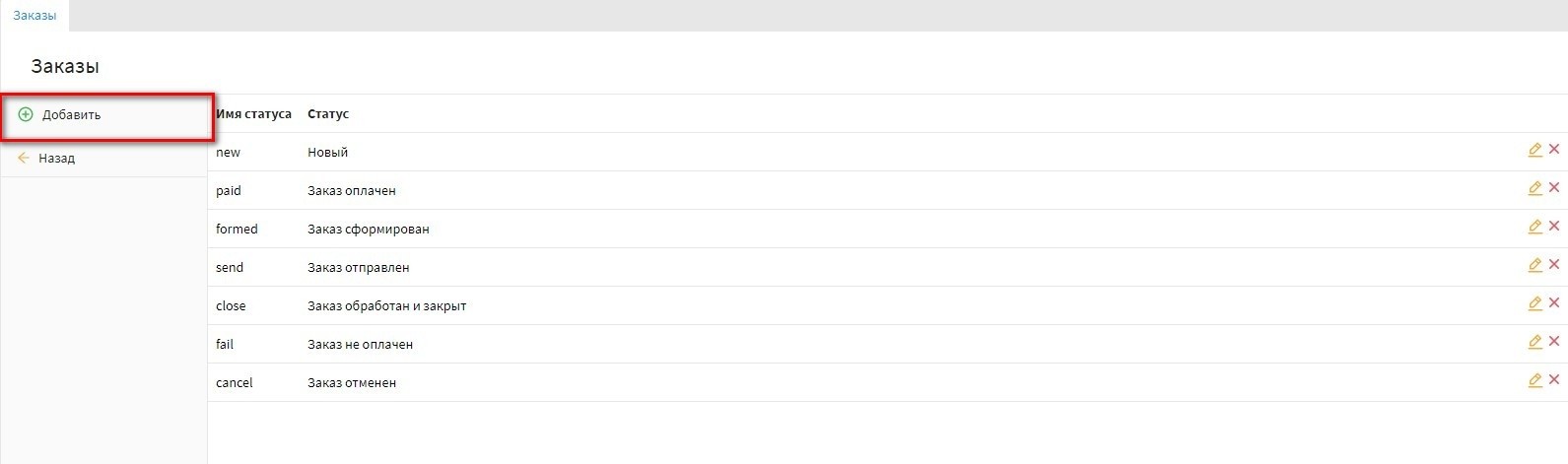
- нажимаем кнопку "Добавить". Скриншот
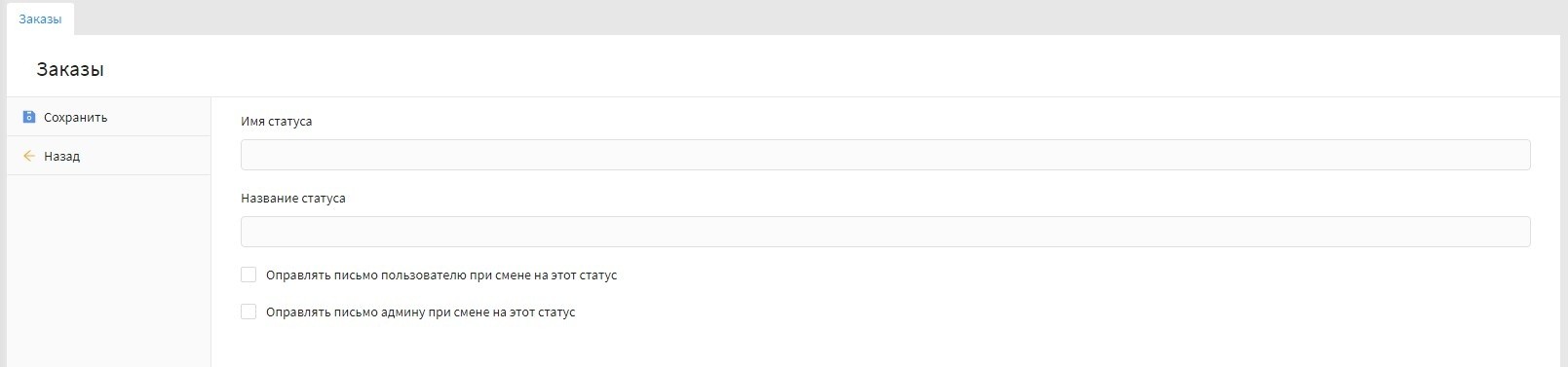
- заполняем поля (скриншот):
- Название статуса - вводим название статуса, обязательное поле для заполнения.
- отправлять письмо пользователю при смене на этот статус - при установке галочки, после установки данного статуса для заказа, пользователю приходит сообщение.
- отправлять письмо админу при смене на этот статус - при установке галочки, после установки данного статуса для заказа, администратору приходит сообщение.
- нажимаем и проверяем появление статуса в списке.
¶ Редактирование статуса
Есть 2 механизма редактирования статуса заказ:
1. Редактирование названия статуса.
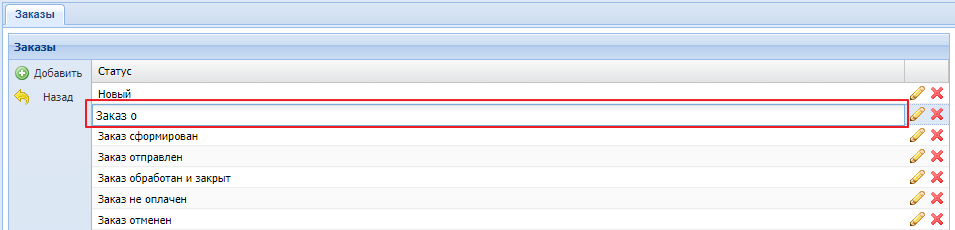
Чтобы отредактировать название статуса необходимо один раз кликнуть мышкой по названию, в появившейся строке ввести название (скриншот) и затем кликнуть по любой области экрана для сохранения изменений.
2. Редактирования статуса.
При данном способе редактирования можно поменять не только название, но и настроить отправку писем. Чтобы попасть в этот режим редактирования необходимо в статусе нажать на иконку редактирования. Скриншот
¶ Функционал «История изменения статусов заказа»
Данный блок появляется на форме редактирования заказа в случае смены статуса у заказа.
Чтобы посмотреть историю изменения статусов заказа, нужно:
- в блоке "Навигация" выбрать пункт "Панель управления" - панель "Заказы" и войти в нужный заказ, нажав на него. Скриншот.
- в открывшемся интерфейсе подробного описания заказа опуститься вниз, под список товаров. Скриншот.
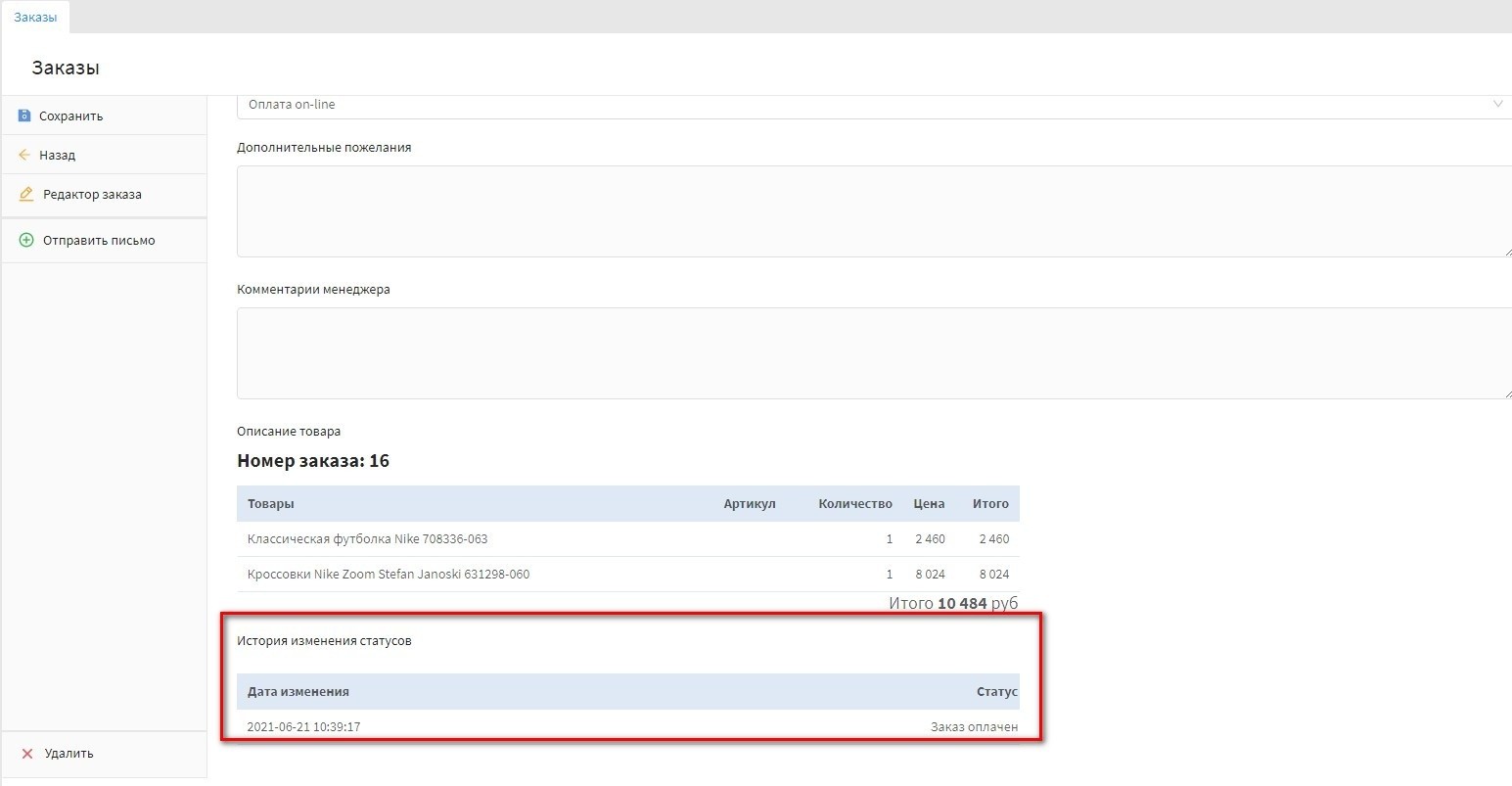
Интерфейс представляет собой таблицу, состоящую из двух колонок: «Дата изменения» и «Статус». В колонке «Дата изменения» указывается дата, когда был присвоен статус, в колонке «Статус» указывается присвоенный статус. Клиент может посмотреть историю статусов заказа в ЛК, если делал через него заказ, либо при использовании ссылки на заказ, что приходит в письме.
¶ Функционал "Редактор писем"
Функционал предназначен для работы с сообщениями, которые отсылаются клиенту и администратору сайта.
Для перехода в интерфейс необходимо в блоке "Навигация" выбрать пункт "Панель управления" - панель "Заказы" и нажать на кнопку "Редактор писем". Скриншот.
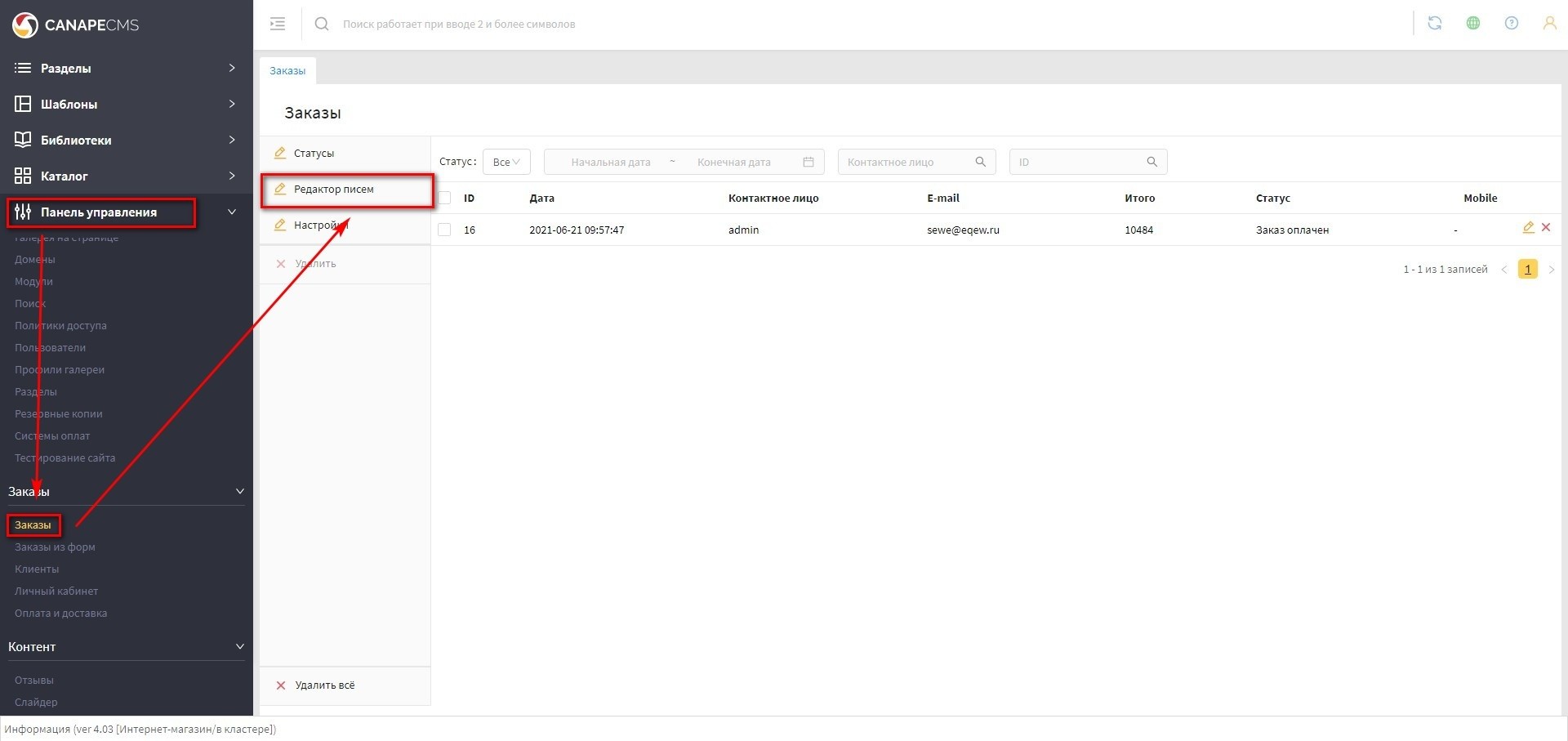
Доступно 4 шаблона сообщения:
- Сообщение о сделанном заказе для клиента
- Сообщение о сделанном заказе для администратора
- Сообщение о смене статуса заказа для клиента
- Сообщение о смене статуса заказа для администратора
- Сообщение об изменении сделанного заказа
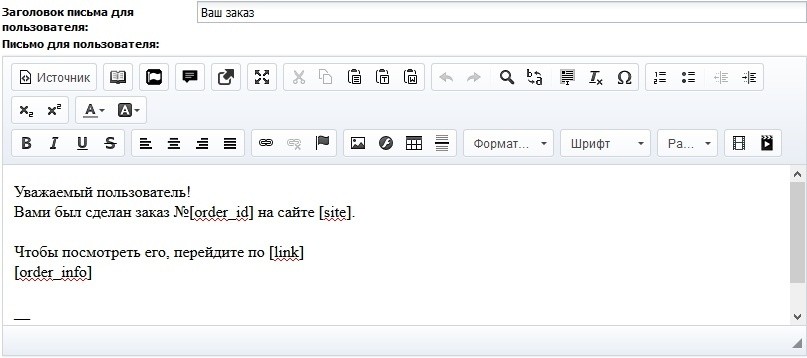
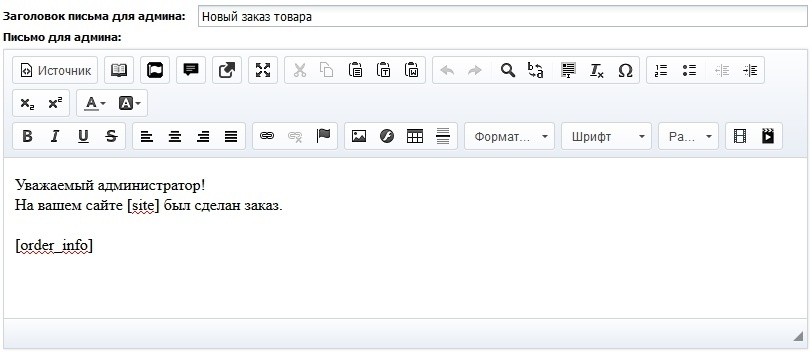
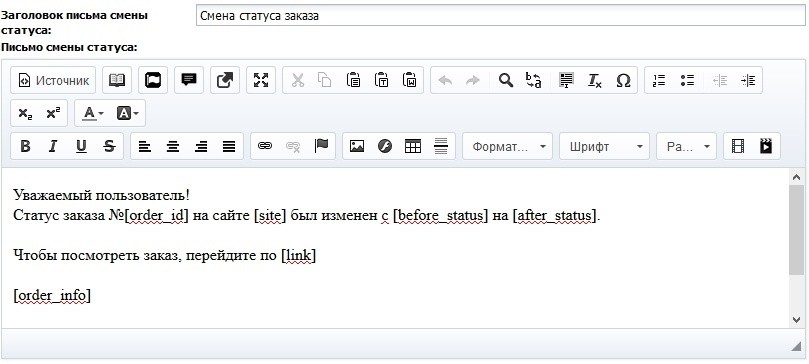
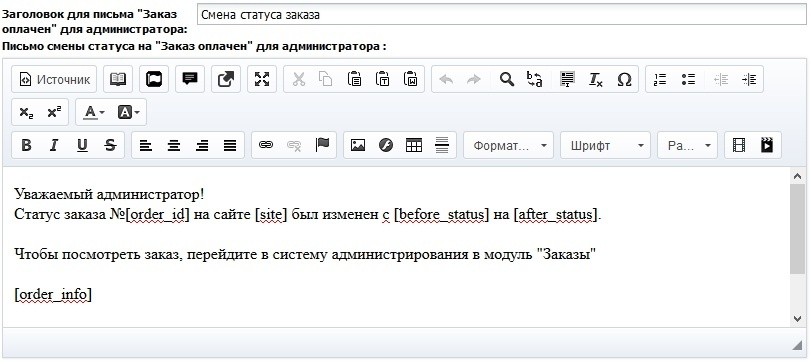
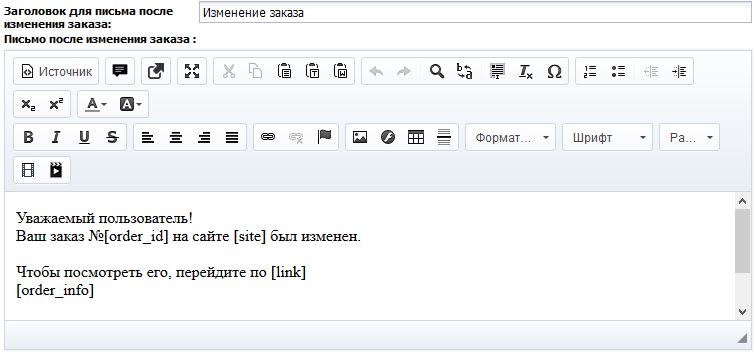
Для упрощения работы с сообщениями были добавлены различные метки:
- [название сайта] - Название сайта
- [адрес сайта] - Адрес сайта
- [link] - Ссылка на заказ
- [order_id] - Номер заказа
- [before_status] - Информация о заказе
- [after_status] - Старый статус
- [order_info] - Новый статус
¶ Функционал "Тип оплаты"
Внимание! С 34 версии Canape CMS функционал перенесен в модуль "Оплата и доставка".
Функционал предназначен для работы с типами оплаты, которые можно добавлять, редактировать.
Для перехода в интерфейс необходимо в блоке "Навигация" выбрать пункт "Панель управления" - панель "Заказы" и нажать на кнопку "Тип оплаты". Скриншот.
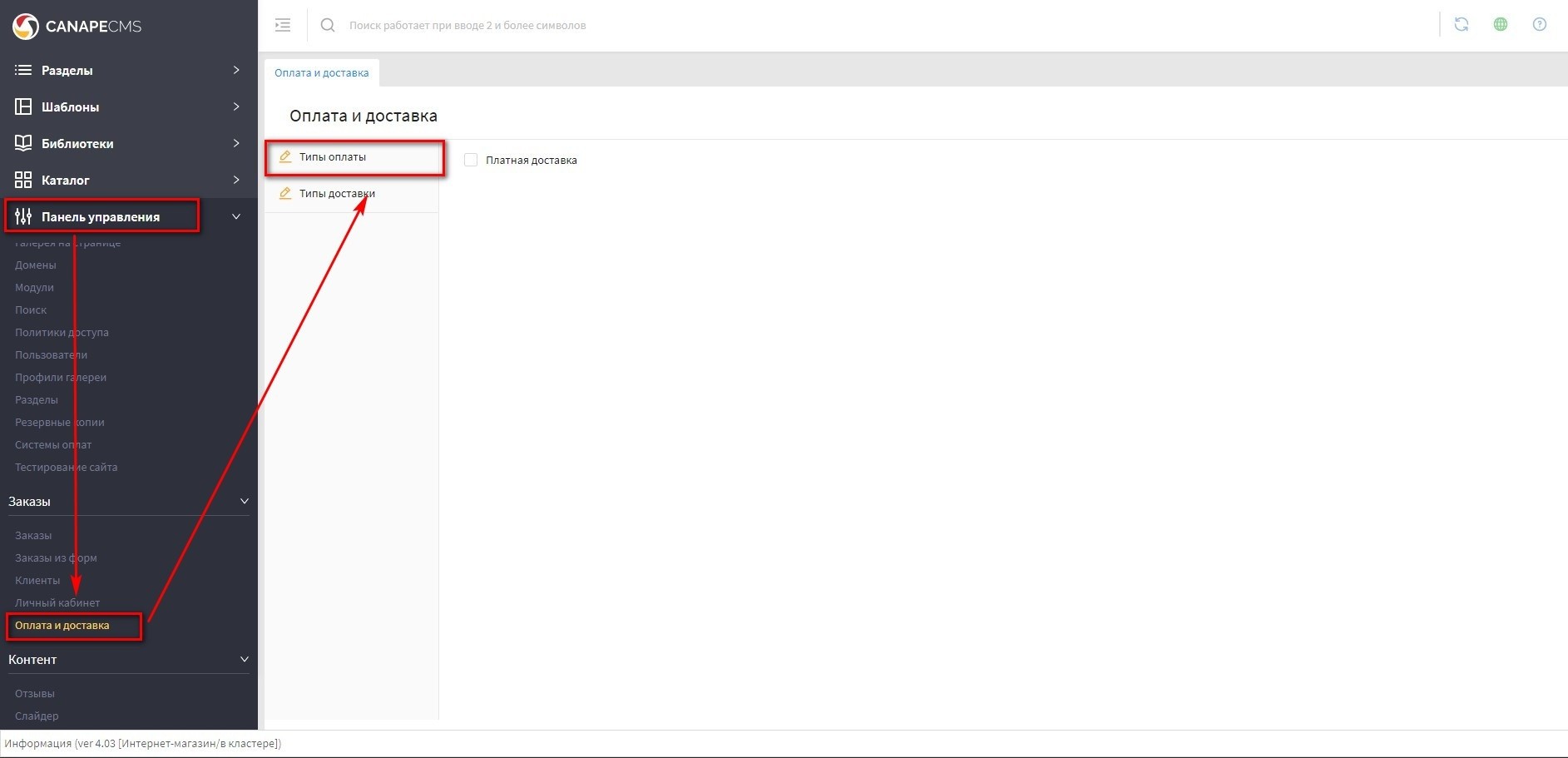
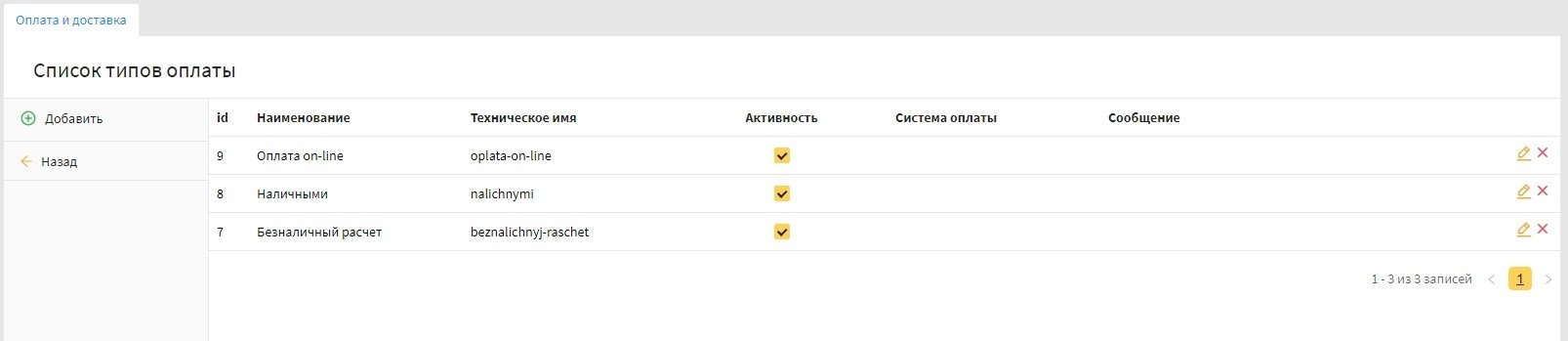
Интерфейс:
- кнопка "Добавить" - открывает интерфейс добавления способа оплаты.
- кнопка "Отмена" - возвращает в интерфейс списков заказа
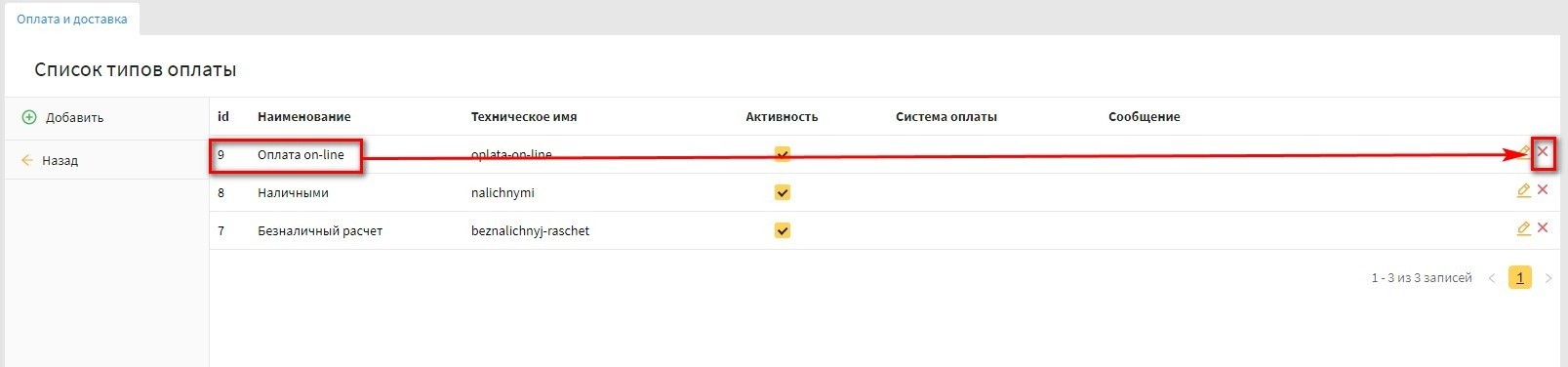
- поле "id" - выводится ID типа оплаты
- поле "Название" - выводится название способа оплаты
- поле "Тип оплаты" - выводится название привязанной системы оплаты
- иконки - выводится иконка редактирования и удаления
По умолчанию доступно 3 типа оплаты - Оплата on-line, Наличными и Безналичный расчет.
¶ Добавление типа оплаты
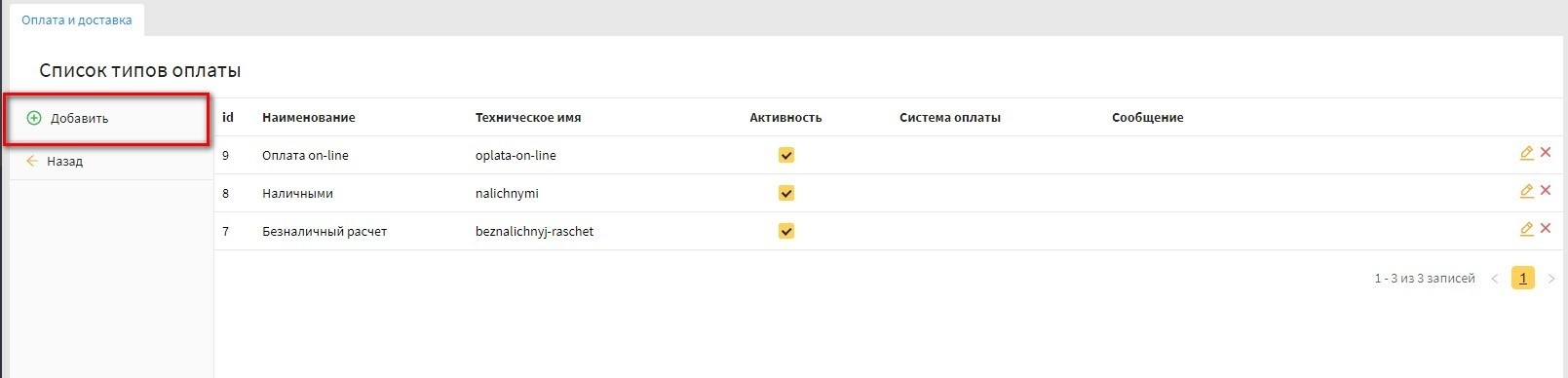
- переходим в интерфейс "Тип оплаты". Скриншот
- нажимаем кнопку "Добавить". Скриншот
- заполняем поля (скриншот):
- Название - вводим название типа оплаты
- нажимаем "Сохранить" и проверяем появление типа в списке.

¶ Редактирование типа оплаты
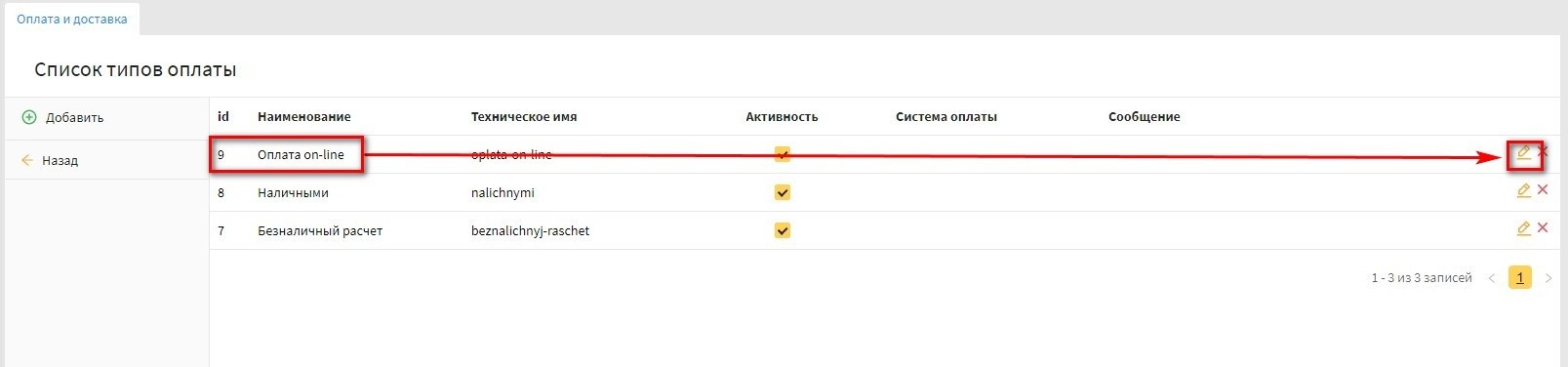
Чтобы отредактировать тип оплаты необходимо либо дважды кликнуть мышкой по названию или нажать на иконку "Редактировать".(Скриншот). Для сохранения изменений нажмите "Сохранить".
¶ Удаление типа оплаты
Для удаления необходимо у выбранного тип оплаты нажать на иконку "Удалить" (скриншот), а потом подтвердить действие.
¶ Функционал "Тип доставки"
Внимание! С 34 версии Canape CMS функционал перенесен в модуль "Оплата и доставка".
Функционал предназначен для работы с типами доставки, которые можно добавлять и редактировать.
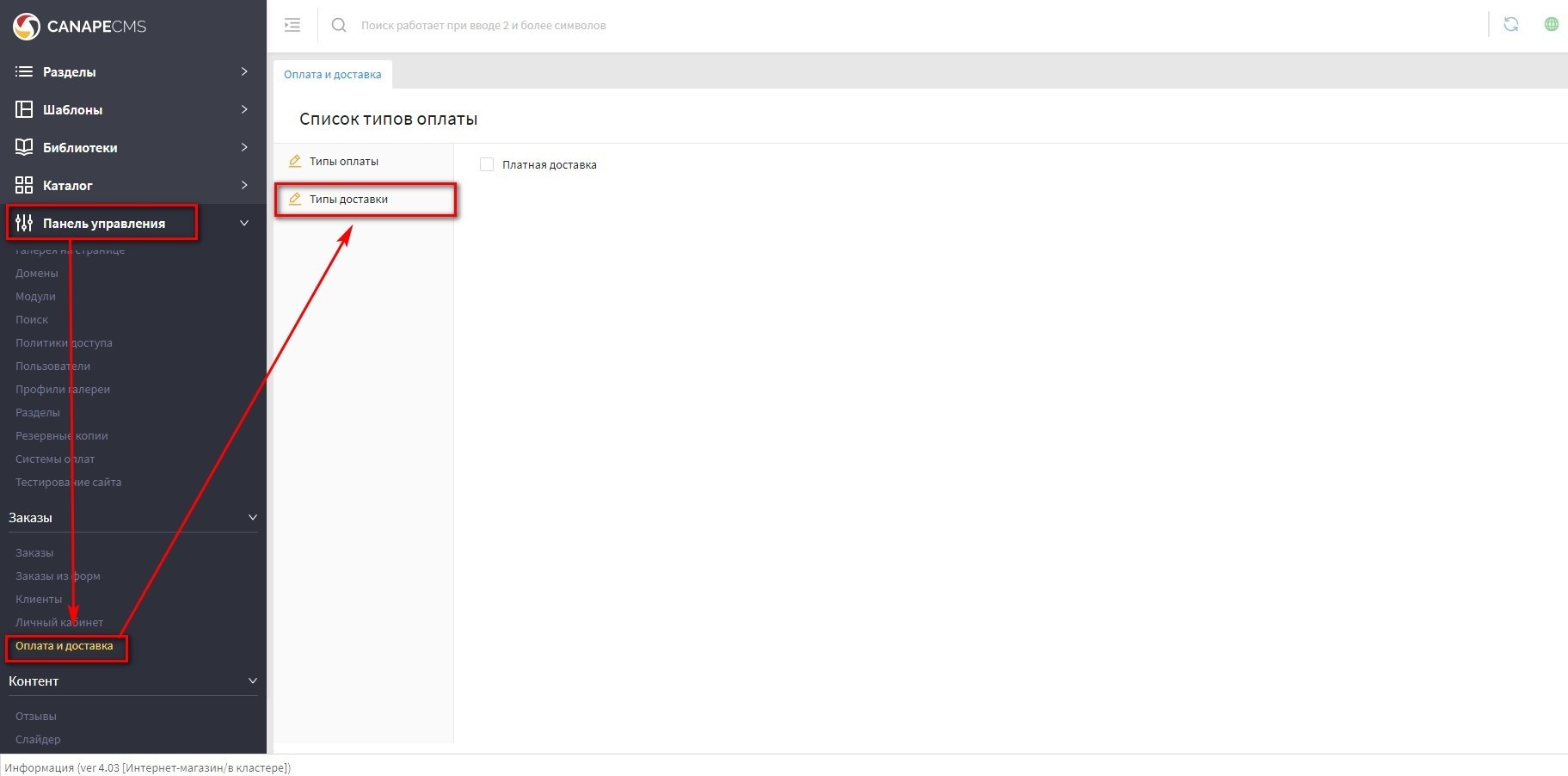
Для перехода в интерфейс необходимо в блоке "Навигация" выбрать пункт "Панель управления" - панель "Заказы" и нажать на кнопку "Тип доставки". Скриншот.
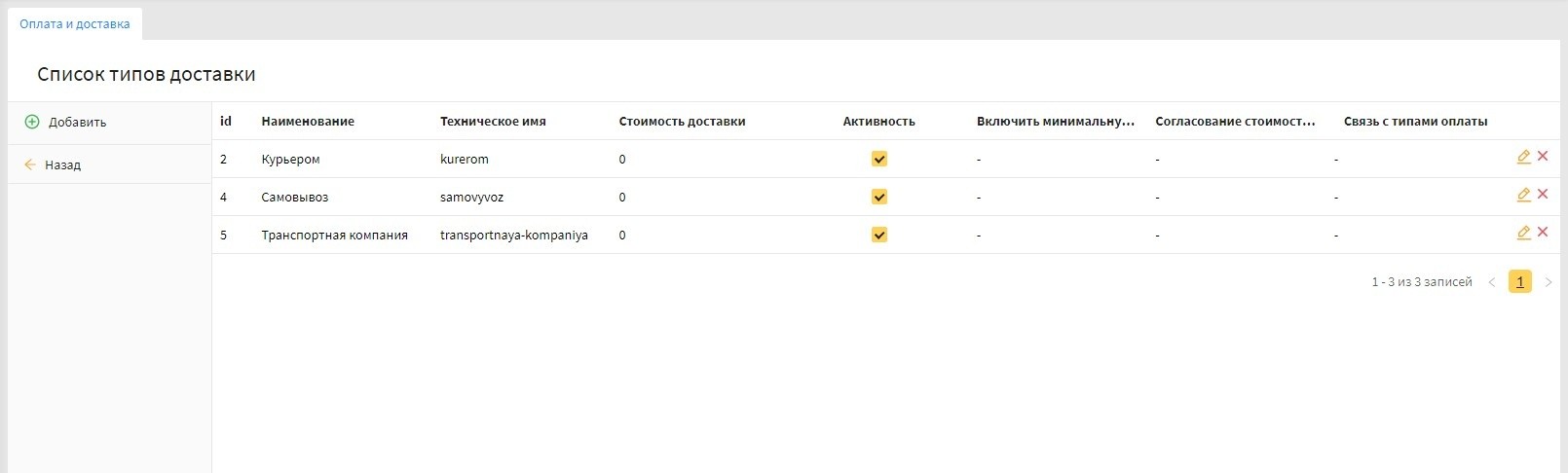
Интерфейс:
- кнопка "Добавить" - открывает интерфейс добавления типа доставки.
- кнопка "Отмена" - возвращает в интерфейс списков заказа
- поле "id" - выводится ID типа доставки
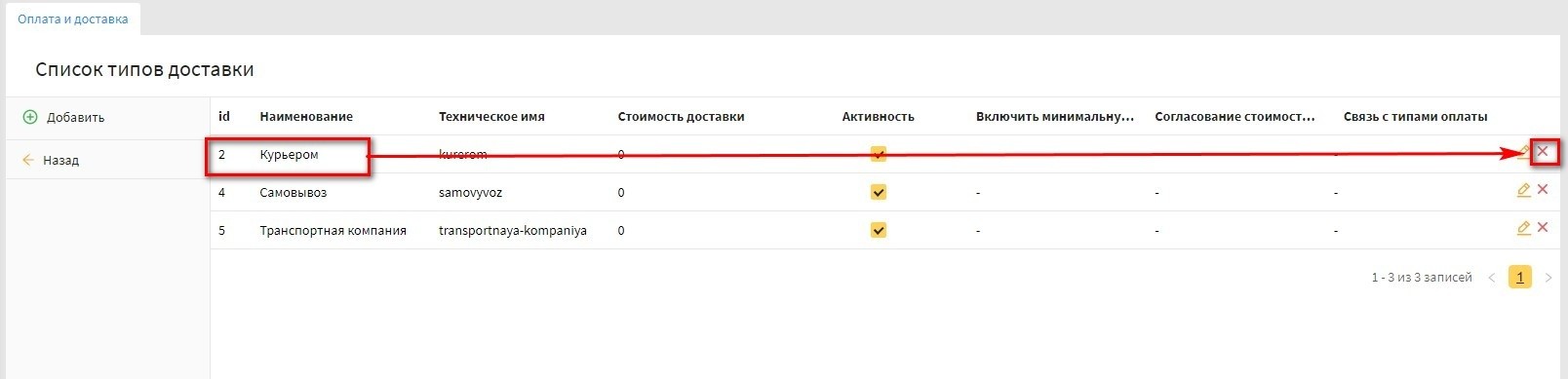
- поле "Тип доставки" - выводится название типа доставки
- иконки удаления - при нажатии происходит удаление типа доставки
По умолчанию доступно 3 типа доставки - Курьером, Самовывоз и Транспортная компания.
Добавление типа доставки
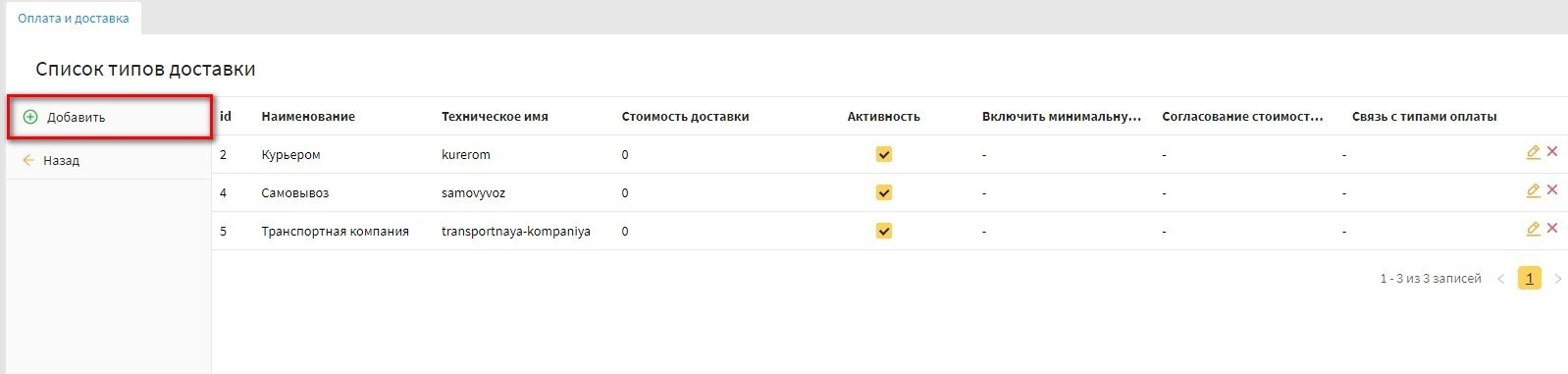
- переходим в интерфейс "Тип доставки". Скриншот
- нажимаем кнопку "Добавить". Скриншот
- заполняем поля (скриншот):
- Название - вводим название тип доставки
- нажимаем "Сохранить" и проверяем появление статуса в списке.

¶ Редактирование типа доставки
Чтобы отредактировать тип доставки необходимо один раз кликнуть мышкой по названию, и в появившейся строке ввести название и затем кликнуть по любой области экрана для сохранения изменений.
¶ Удаление типа доставки
Для удаления необходимо у выбранного тип доставки нажать на иконку "Удалить" (скриншот), а потом подтвердить действие.
¶ Дополнительные настройки
Интерфейс предназначен для осуществления дополнительных настроек функционал интернет магазина. Скриншот
Сейчас доступны следующие настройки:
- Максимальное число позиций в одном заказе - настройка отвечает за количество выводимых товарных позиций в одном заказе. По умолчанию стоит значение 500.
- Максимальное число товаров на одной странице добавления товара в заказ - настройка отвечает за количество выводимых товаров в интерфейсе добавления товара из CMS (добавлено в 35 версии). По умолчанию установлено значение 100
- Максимальное число заказов на одной странице личного кабинета - настройка отвечает за количество выводимых заказов на 1 странице личного кабинета. По умолчанию стоит значение 10.
- Максимальное число заказов на одной странице (cms) - настройка отвечает за количество выводимых заказов на 1 странице в CMS. По умолчанию стоит значение 100.
¶ Функционал модуля "Корзина"
¶ Механизм пересчета цены.
В 34 версии Canape CMS добавлен механизм пересчета цены товара в корзине при ее изменении в CMS.
Механизм работает в следующих случаях:
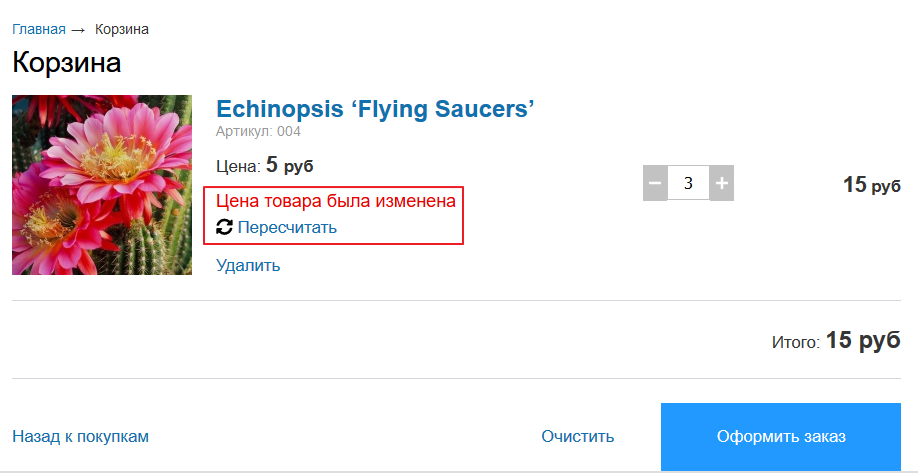
- Если товар добавлен в корзину и у него была изменена цена, то при нажатии на кнопку "Оформить заказ", появляется фраза "Цена товара была изменена" кнопка "Пересчитать". Скриншот
- Если товар добавлен в корзину и у него была изменена цена, то при изменении его количества цена автоматически изменяется и пересчитывается.
- Если на сайте у товара выводится старая цена, но при этом она изменена в CMS (такое может быть в случае, если страница товара не обновлялась после изменения цены в CMS), то при добавлении товара в корзину его цена будет сразу же пересчитана.
- Если у находящегося в корзине изменена цена и при этом он был удален/деактивирован в CMS, то при изменении его количества цена автоматически изменяется и пересчитывается.