Модуль "Заказы из форм" предназначена для сохранения отправленных сообщений из форм и работы с ними. Он добавлен в Canape CMS в версии 18.3.
¶ Интерфейсы модуля "Заказы из форм"
¶ Интерфейс списка форм
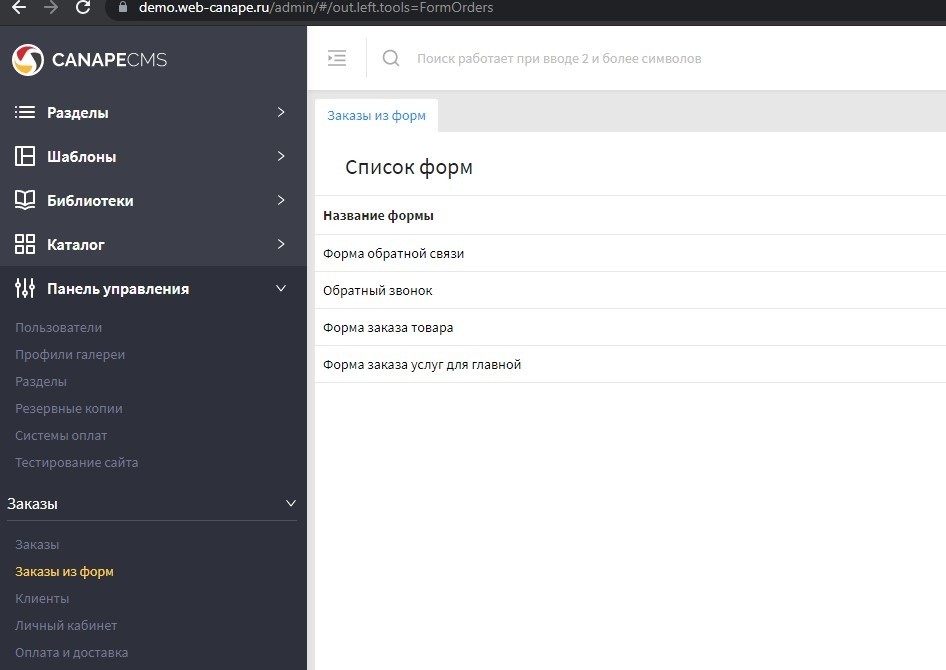
Интерфейс состоит из:
- Название форм - указывается название формы
- Иконка редактирования - при нажатии на нее осуществляется переход на интерфейс списка сообщений.
¶ Интерфейс списка сообщений
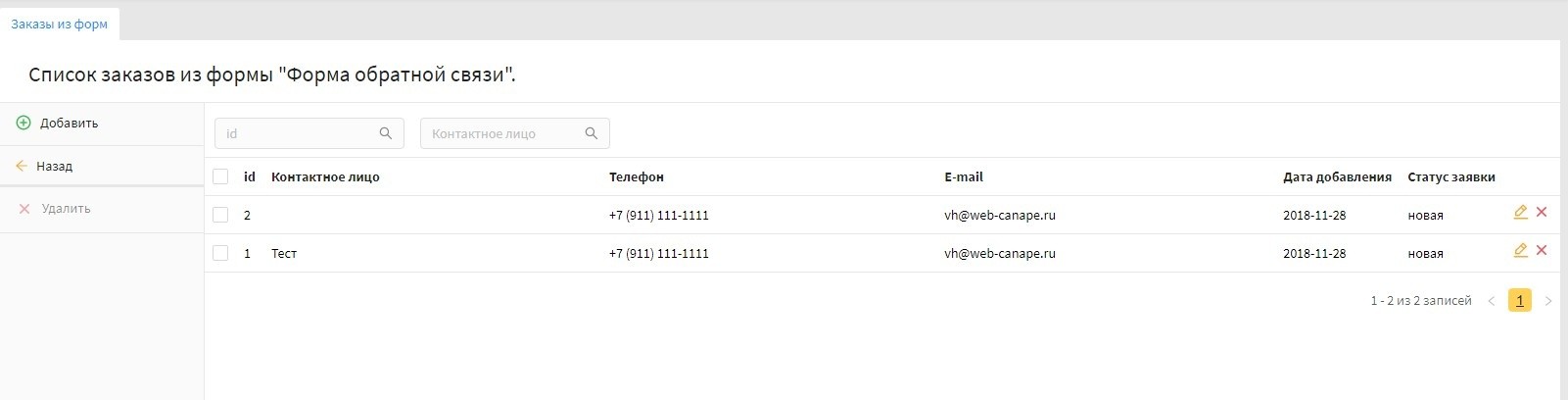
Интерфейс состоит из:
- кнопка "Добавить" - при нажатии открывается интерфейс добавления сообщения
- кнопка "Назад" - при нажатии осуществляется переход на интерфейс "Список форм"
- поле "id" - указывается id сообщения
- набор полей формы - выводится первые 3 поля формы.
- поле "Дата добавления" - выводится дата добавления сообщения
- поле " Статус заявки" - выводится статус обработки сообщения
- блок иконок - доступны 2 иконки: редактирование и удаление.
¶ Интерфейс сообщения
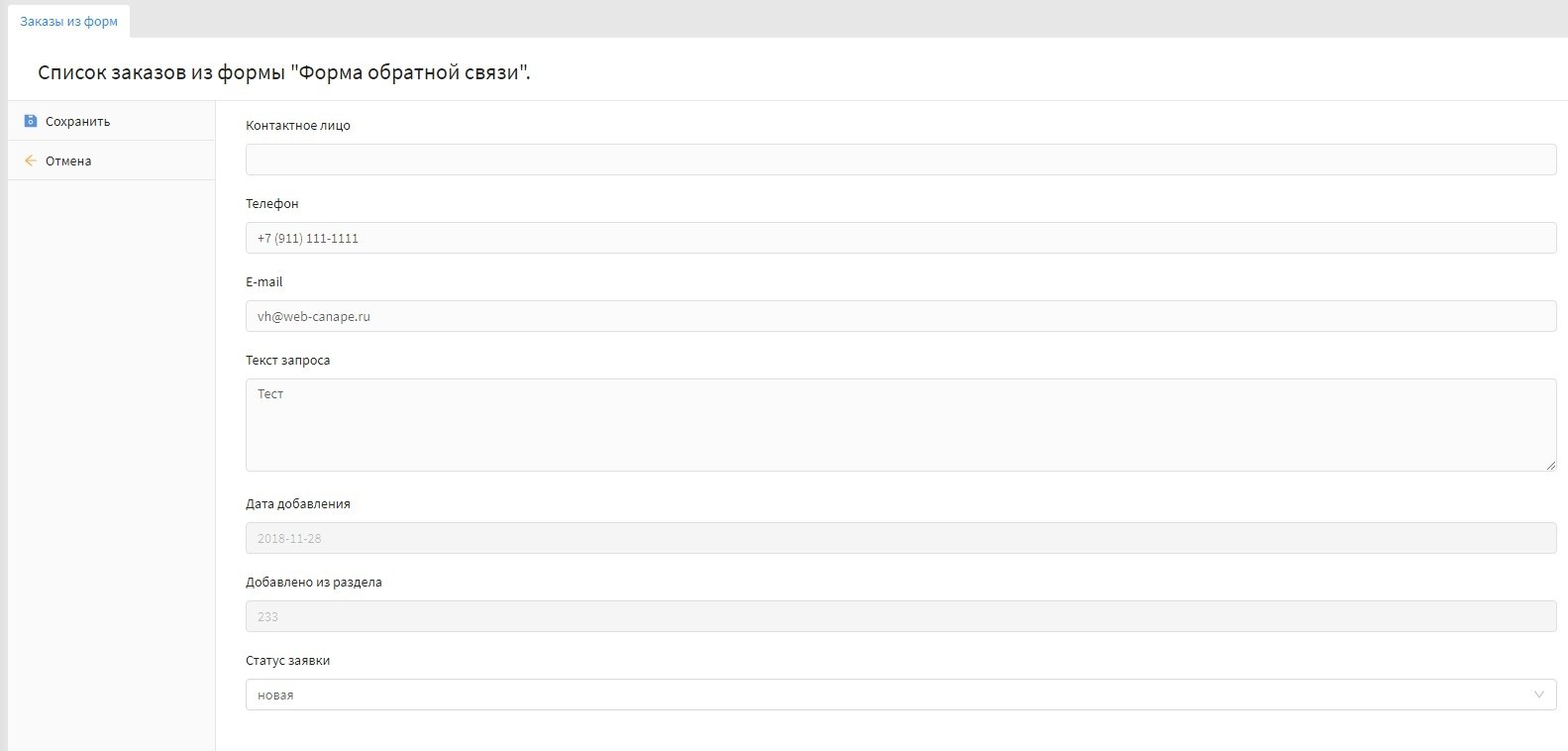
Интерфейс состоит из:
- кнопка "Сохранить" - при нажатии осуществляется сохранение измененных данных
- кнопка "Отмена" - при нажатии осуществляется переход на предыдущий интерфейс, без сохранения данных
- кнопка "Удалить" - при нажатии осуществляется удаление текущего сообщения. Удаление происходит с подтверждением.
- набор полей формы - выводится все поля формы
- поле "Дата добавления" - выводится дата добавления сообщения. Поле не редактируемое.
- поле "Добавлено из раздела" - выводится id раздела, где установлена форма. Поле не редактируемое.
- поле " Статус заявки" - выводится статус обработки сообщения. Статус сообщения можно изменить, доступно 2 варианта "Новая" и "Обработано".
¶ Действия с заявками из форм
¶ Просмотр заявки
После того, как посетитель сайта заполнил любую форму на сайте, уведомление об этом придет на почту, которую вы указали в настройках сайта. Оформленную заявку можно посмотреть в системе администрирования сайта (CMS).
Для этого необходимо:
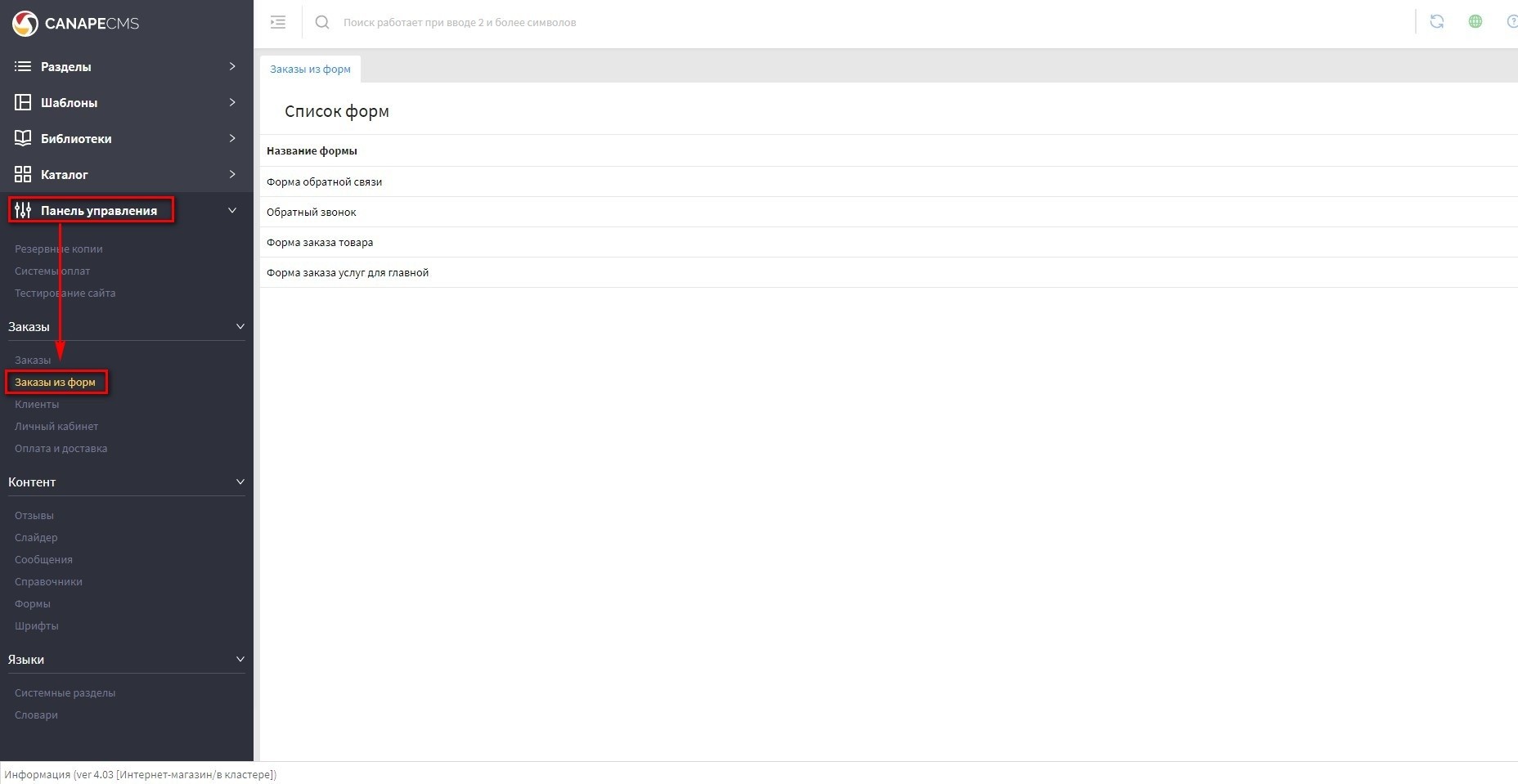
- в блоке "Навигация" выбираем пункт "Панель управления" - панель "Заказы из форм". Скриншот.
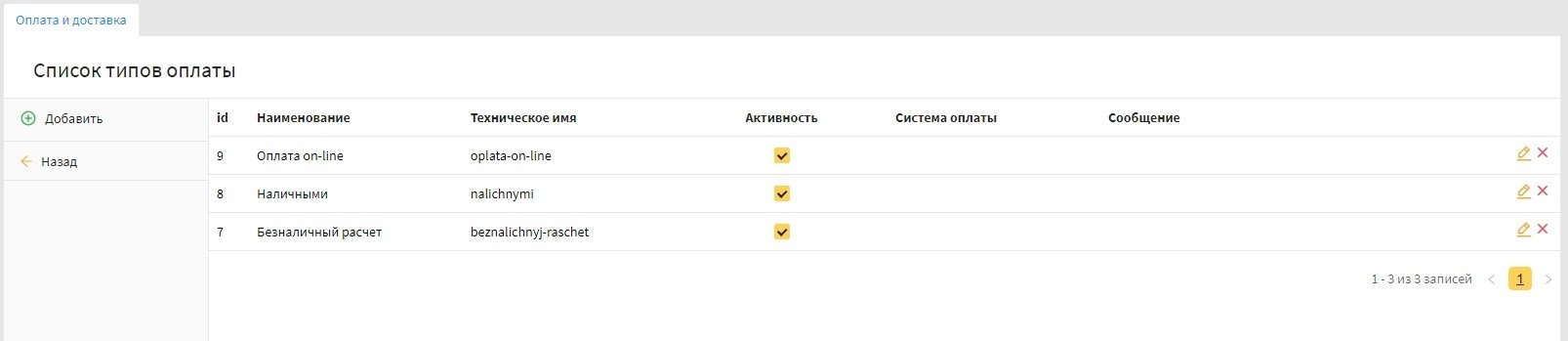
- в центральном блоке откроется вкладка "Заказы из форм" со списком форм. (скриншот) Выбираем форму, чьи заявки надо посмотреть, дважды нажав на нее левой кнопкой мыши или же нажав на иконку редактирования.
- в интерфейсе появится список заявок с формы. Чтобы узнать подробности о заявке, необходимо дважды кликнуть по ней мышкой.
¶ Редактирование заявки
Чтобы отредактировать заявку, необходимо выполнить следующие действия:
- в блоке "Навигация" выбираем пункт "Панель управления" - панель "Заказы из форм". Скриншот.
- в центральном блоке откроется вкладка "Заказы из форм" со списком форм. (скриншот) Выбираем форму, чьи заявки надо посмотреть, дважды нажав на нее левой кнопкой мыши или же нажав на иконку редактирования.
- в интерфейсе появится список заявок с формы. (скриншот). Выбираем заявку, которую надо посмотреть, дважды нажав на нее левой кнопкой мыши или же нажав на иконку редактирования.
- после редактирования полей нажимаем на кнопку "Сохранить".
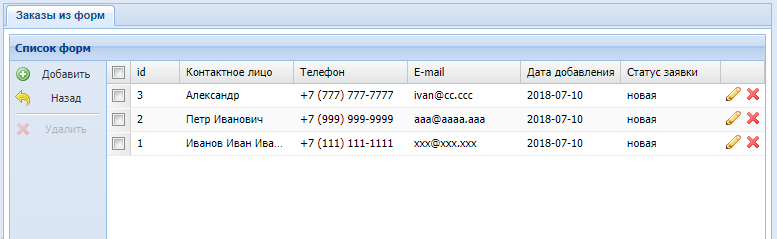
Для редактирования доступны:
- все поля формы
- поле "Статус заявки", в котором можно указать статус заявки. По умолчанию выставляется статус "Новая".
¶ Добавление заявки
В модуле предусмотрена возможность добавления заявки, для этого нужно:
- в блоке "Навигация" выбираем пункт "Панель управления" - панель "Заказы из форм". Скриншот.
- в центральном блоке откроется вкладка "Заказы из форм" со списком форм. (скриншот) Выбираем форму, где нужно добавить заявку, дважды нажав на нее левой кнопкой мыши или же нажав на иконку редактирования.
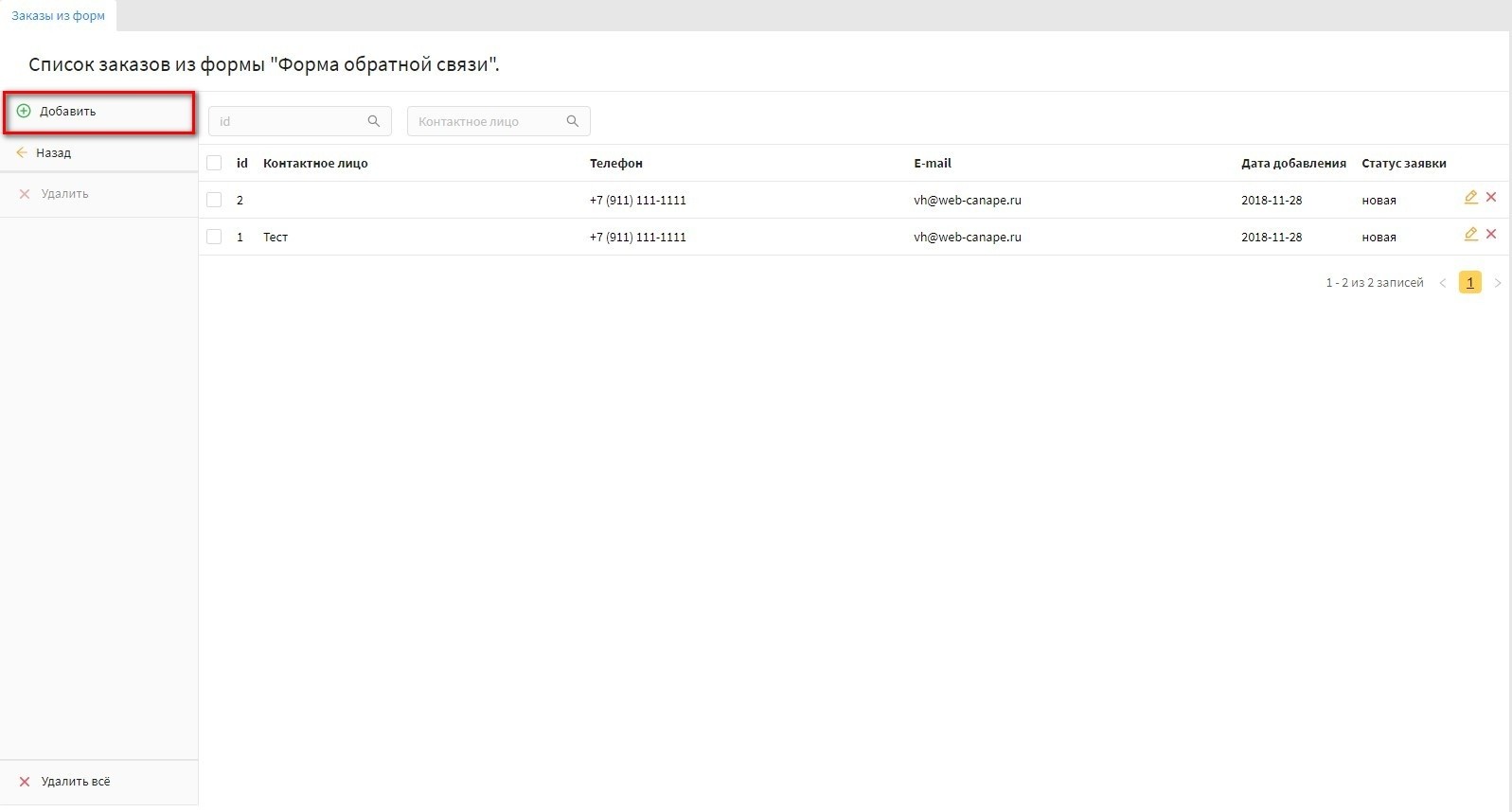
- в открывшемся интерфейсе нажимаем на кнопку "Добавить". Скриншот
- в открывшейся форме заполняем необходимые поля и нажимаем "Сохранить".
¶ Удаление заявок
Для удаления заявки необходимо сделать следующее:
- в блоке "Навигация" выбираем пункт "Панель управления" - панель "Заказы из форм". Скриншот.
- в центральном блоке откроется вкладка "Заказы из форм" со списком форм. (скриншот) Выбираем форму, чьи заявки надо удалить, дважды нажав на нее левой кнопкой мыши или же нажав на иконку редактирования.
- в интерфейсе появится список заявок с формы. (скриншот).
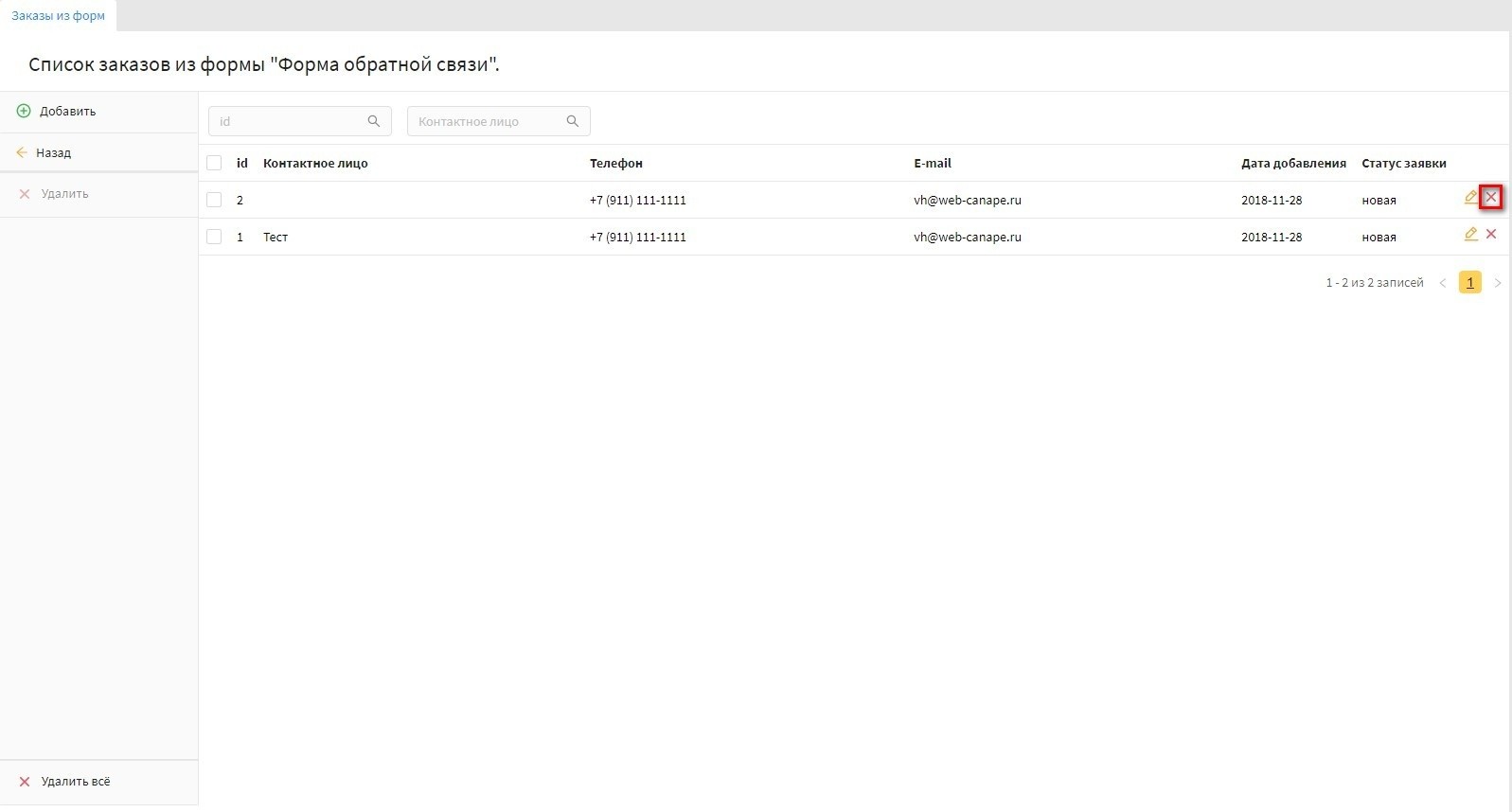
- находим заявку, которую надо удалить и нажимаем на иконку "Удалить". Скриншот
- во всплывающем окне подтверждаем удаление заявки, нажав "ДА".
Так же в интерфейсе можно удалить сразу несколько заявок или все.
Удаление нескольких заявок:
- в блоке "Навигация" выбираем пункт "Панель управления" - панель "Заказы из форм". Скриншот.
- в центральном блоке откроется вкладка "Заказы из форм" со списком форм. (скриншот) Выбираем форму, чьи заявки надо удалить, дважды нажав на нее левой кнопкой мыши или же нажав на иконку редактирования.
- в интерфейсе появится список заявок с формы. (скриншот).
- находим заявки, которые надо удалить, устанавливаем галочки и нажимаем на кнопку "Удалить". Скриншот
- во всплывающем окне подтверждаем удаление заявок, нажав "ДА".
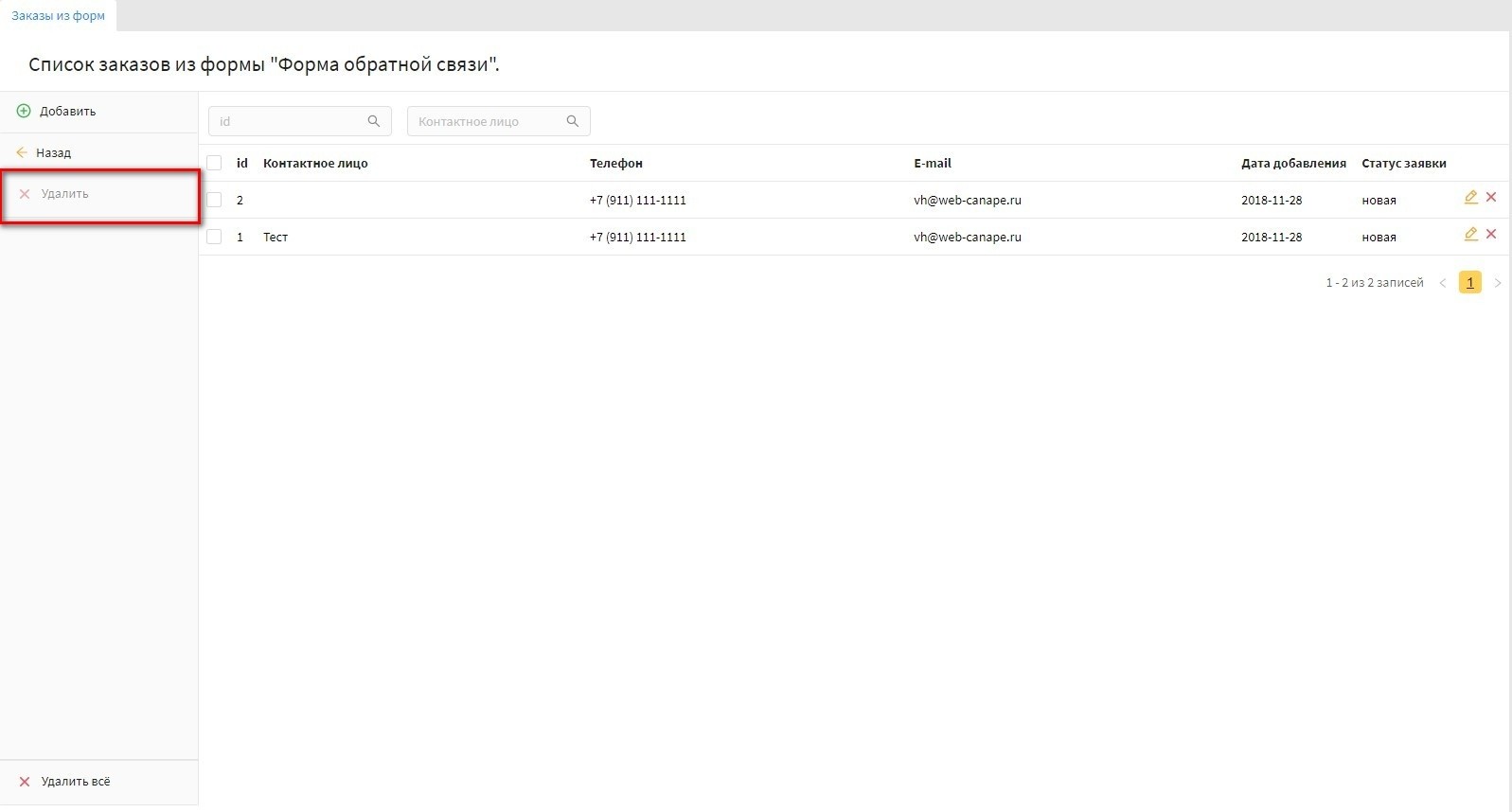
Удаление всех заявок:
- в блоке "Навигация" выбираем пункт "Панель управления" - панель "Заказы из форм". Скриншот.
- в центральном блоке откроется вкладка "Заказы из форм" со списком форм. (скриншот) Выбираем форму, чьи заявки надо удалить, дважды нажав на нее левой кнопкой мыши или же нажав на иконку редактирования.
- в открывшемся интерфейсе со списком заявок нажимаем на кнопку "Удалить все". Скриншот
- во всплывающем окне подтверждаем удаление заявок, нажав "ДА".
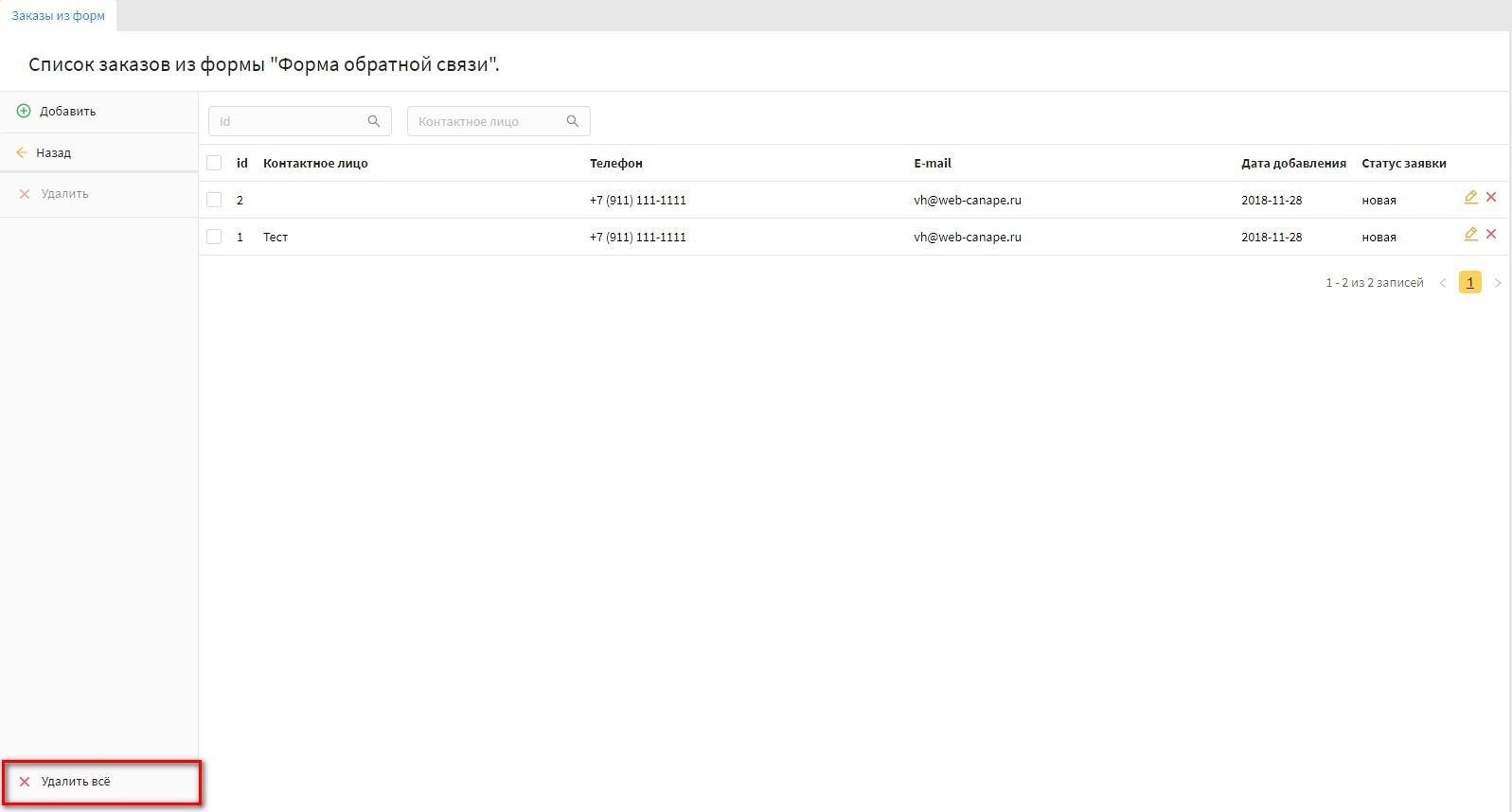
¶ Особенности модуля "Заказы из форм"
¶ Условия работы модуля
Обязательное условие попадание формы в панель - у формы, в параметре "Тип обработчика" должно быть выбрано значение "Сохранение в базу данных".
В 28 версии Canape CMS у всех форм по умолчанию в параметре "Тип обработчика" стоит значение "Сохранение в базу данных" и формы автоматически попадают в панель "Заказы из форм".
¶ Механика
При отправке форм, сообщения автоматически попадают в панель, где группируются по формам.
¶ Изменения модуля
В 30 версии Canape CMS доработано сохранение отправленных файлов с формы.