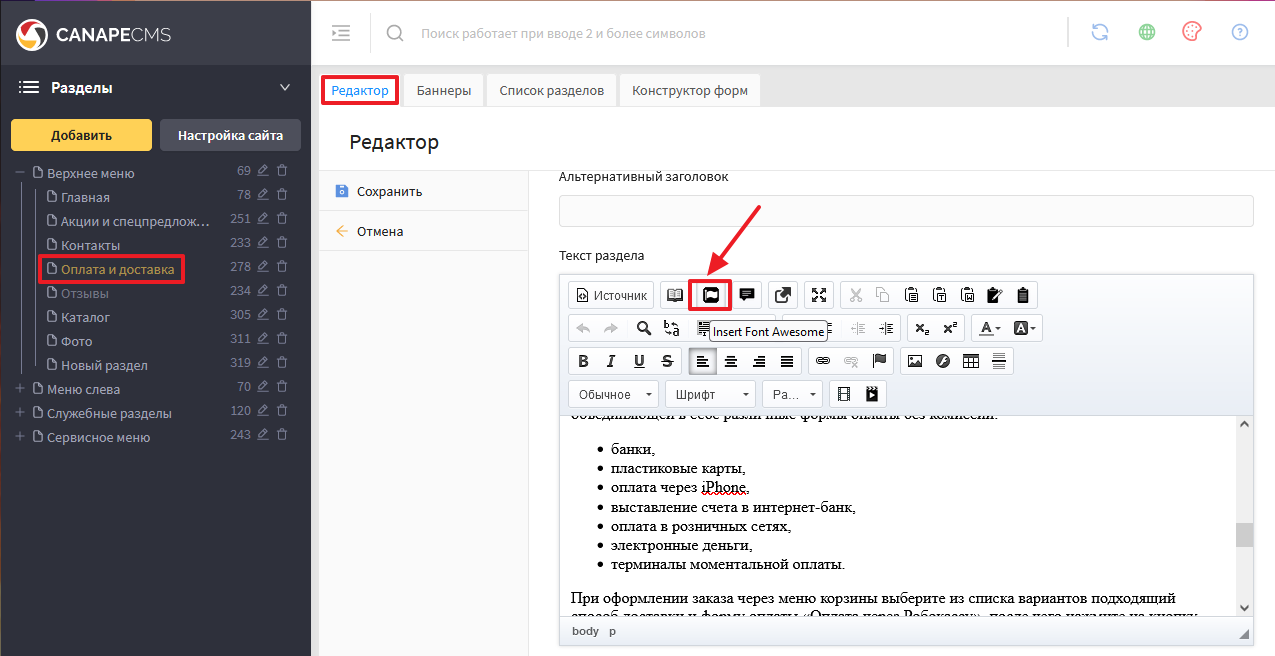
¶ Функционал «Аккордеон»
Для более красивого отображения контента на сайте добавлена возможность установки аккордеона на страницу. По умолчанию закрыты все элементы, по клику на них можно их раскрыть.
Для скрытия всех элементов нужно добавить класс:
js-close-all к comp-list. Пример <ul class="comp-list js-close-all">
Для добавления аккордеона на страницу используется следующий шаблон кода:
  <div class="b-comp">
    <ul class="comp-list">
      <li>
        <span class="title js-title-comp">----</span>
        <div class="js-content-comp">
          ...
        </div>
      </li>
      <li>
        <span class="title js-title-comp">----</span>
        <div class="js-content-comp">
          ...
        </div>
      </li>
    </ul>
  </div>
где, в ---- вместо --- добавляем название выпадающего элемента
в
Чтобы увеличить количество выпадающих элементов, нужно продублировать следующую часть кода:
  <li>
    <span class="title js-title-comp>----</span>
    <div class="js-content-comp>
    ...
    </div>
  </li>
Пример использования функционала:
- авторизуйтесь в Canape CMS
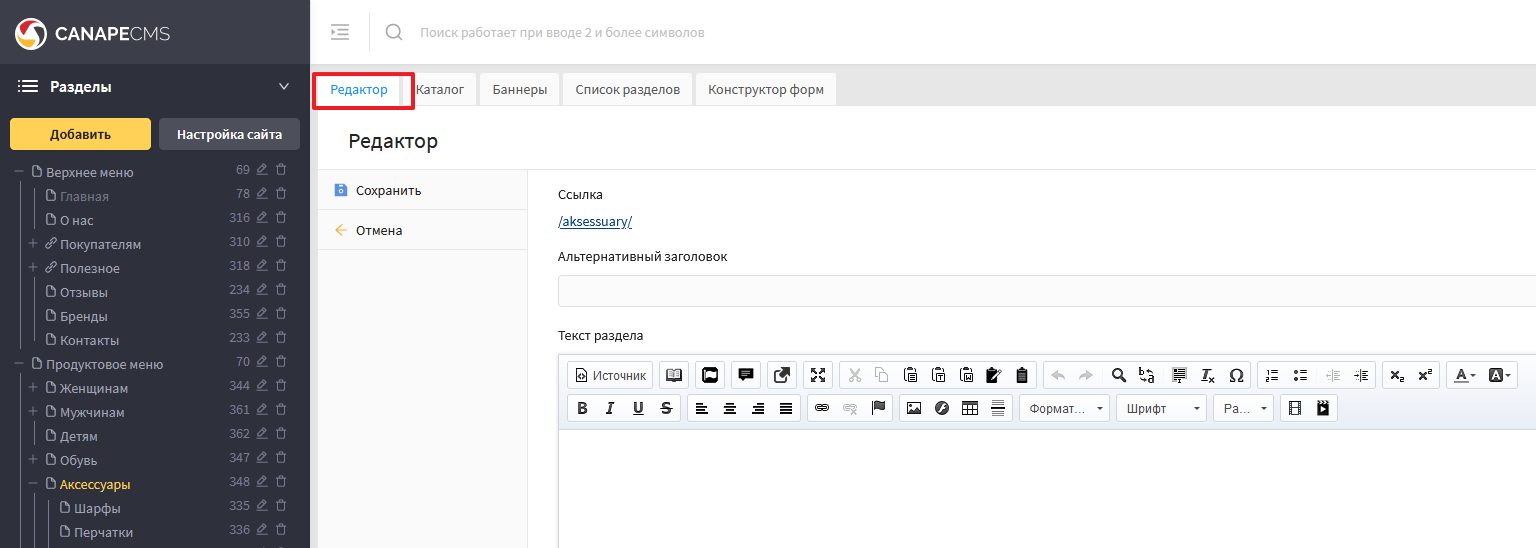
- откройте раздел, где вы собираетесь разместить функционал, нажмите на вкладку "Редактор". Скриншот
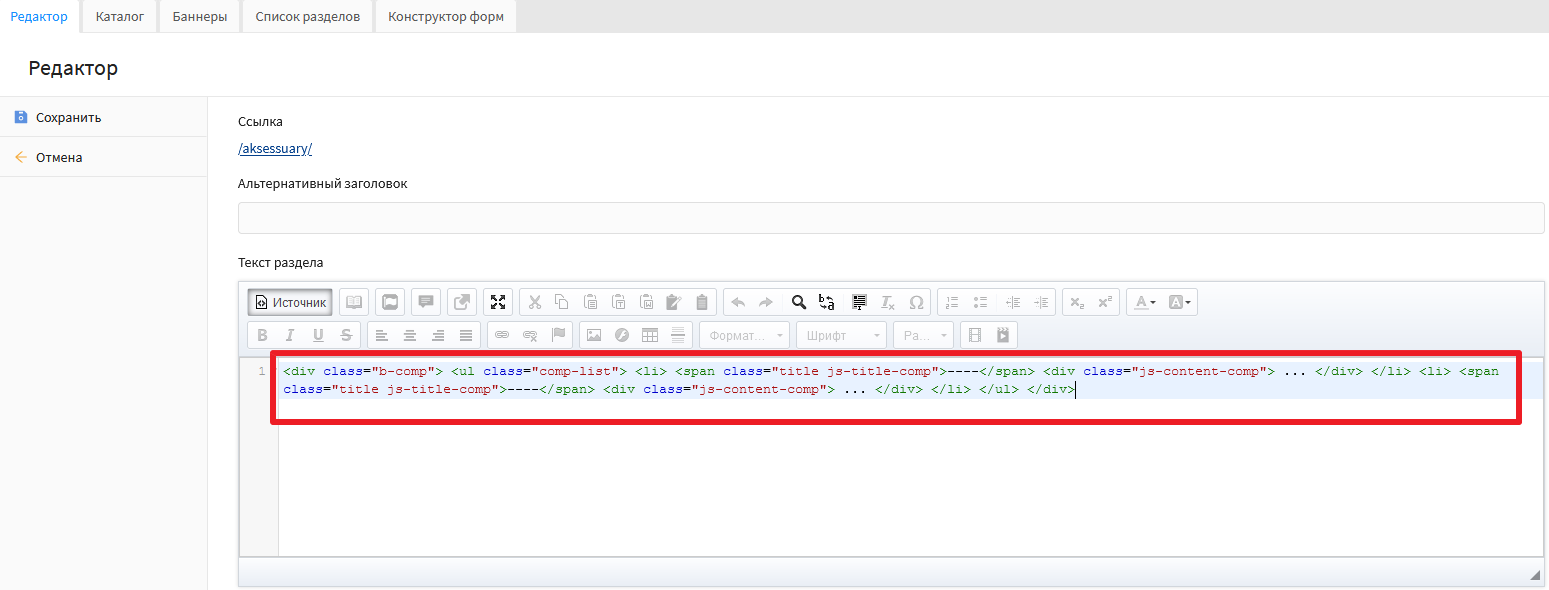
- нажмите на кнопку "Источник" и вставьте кусок кода. Скриншот
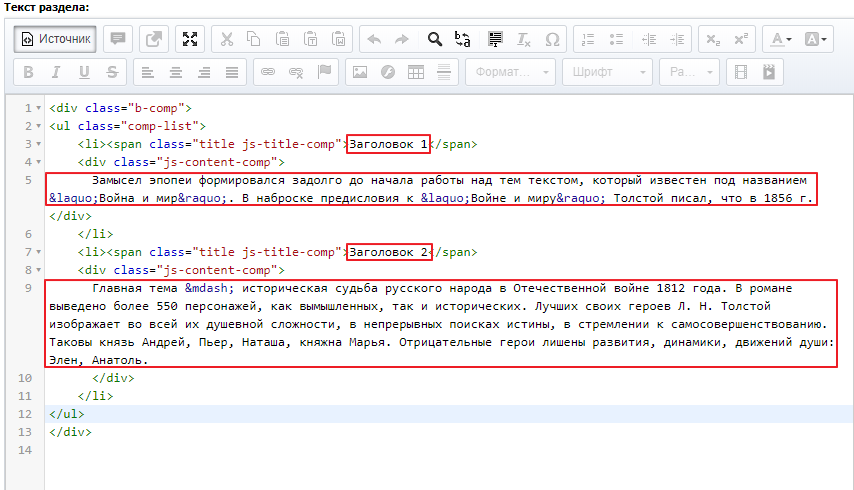
- в добавленном коде измените (скриншот):
- в строчке ---- вместо ---- напиши заголовок
- в строчке ... вместо ... добавьте текст
- если 2-ух блоков мало, то добавьте недостающее количество с помощью кода (скриншот):
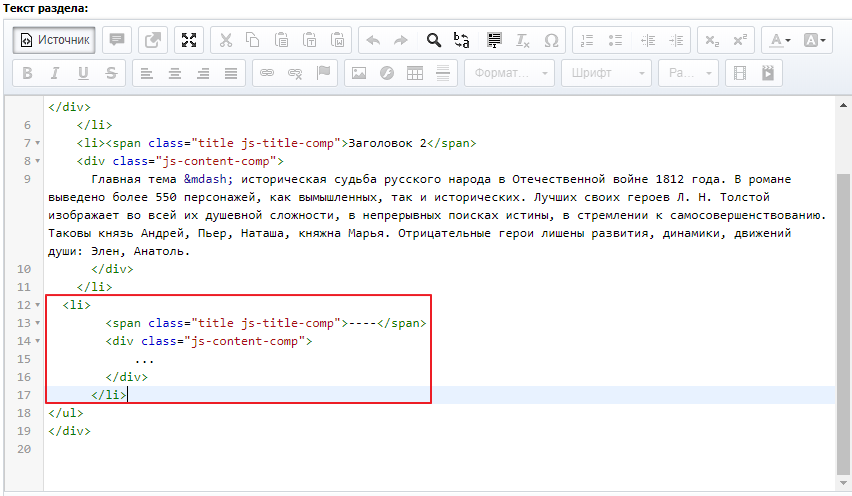
  <li>
    <span class="title js-title-comp">----</span>
    <div class="js-content-comp">
    ...
    </div>
  </li>
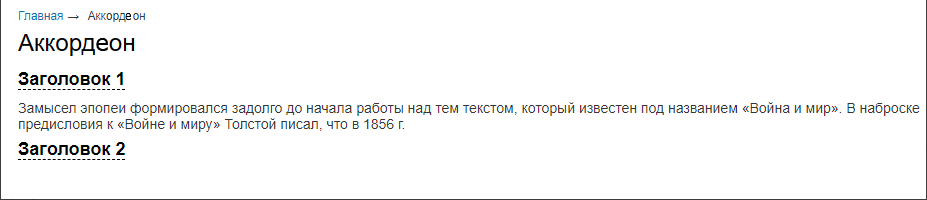
- нажмите кнопку "Сохранить" и проверьте отображение контента на сайте. Скриншот
¶ Плагин "Генератор форм"
Плагин предназначен для установки в тексте ссылки на форму.
Чтобы вывести форму с помощью плагина ее необходимо предварительно вывести в разделе. Подробнее.
Механика
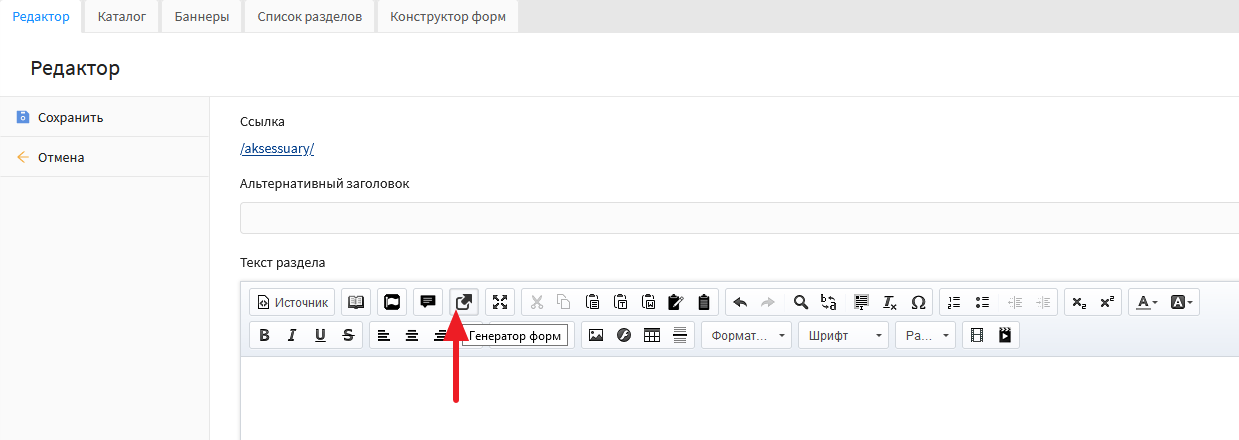
- откройте нужный раздел, перейдите на вкладку "Редактор", установите курсор, там, где должна быть ссылка на форму и нажмите на иконку генератора форм. Скриншот
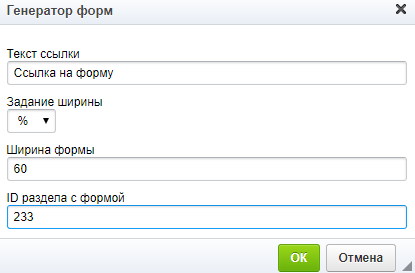
- в открывшемся интерфейсе заполните поля (скриншот):
- текст ссылки - текст, на котором будет ссылка на форму
- задание ширины - выбираем в какой величине будет задаваться ширина формы.
- ширина формы - указывается ширина формы в пикселях. По умолчанию 60% от размера экрана.
- ID раздела с формой - указываем id раздела с формой.
- нажмите ОК, после чего появляется ссылка на форму.
- нажмите "Сохранить" и проверьте работу формы на сайте.
¶ Плагин «Подсказки»
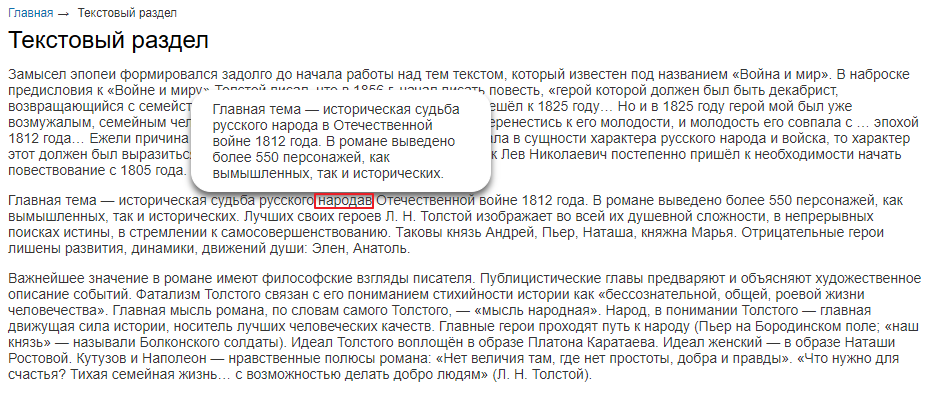
Плагин предназначен для добавления к тексту/изображению дополнительной информации, выводящейся во всплывающем окне. Скриншот.
¶ Интерфейсы модуля
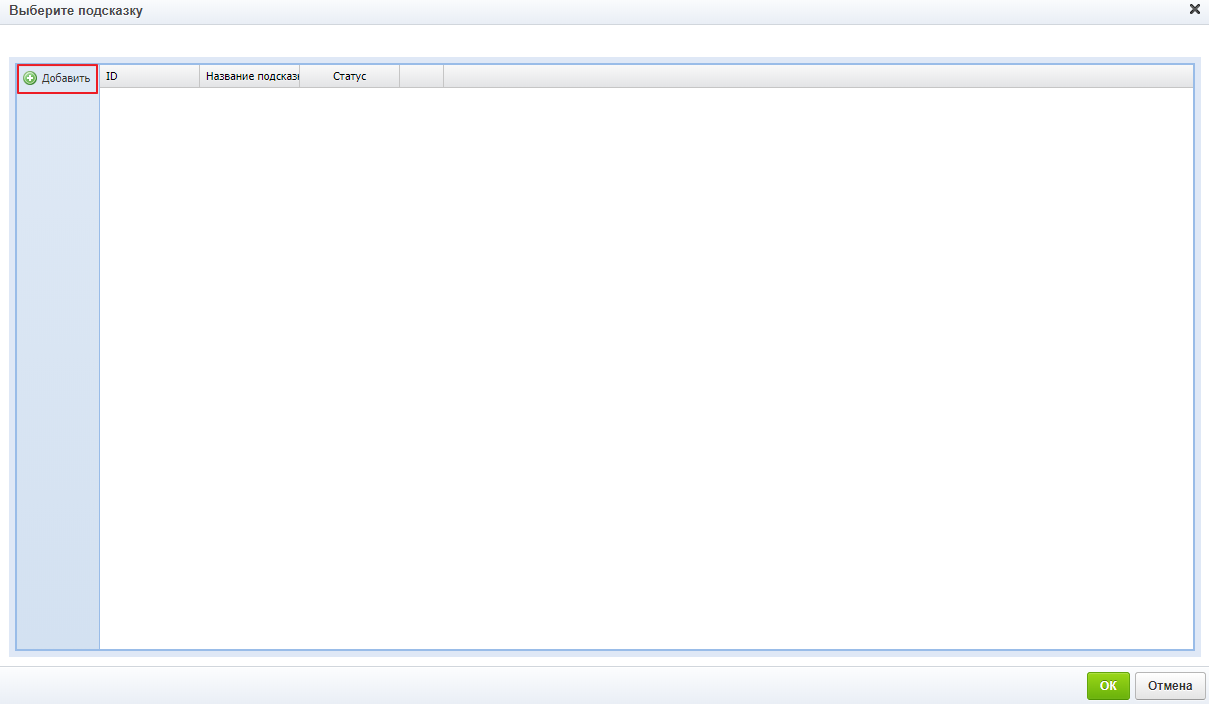
Интерфейс модуля представляет собой всплывающее окно со следующими параметрами.
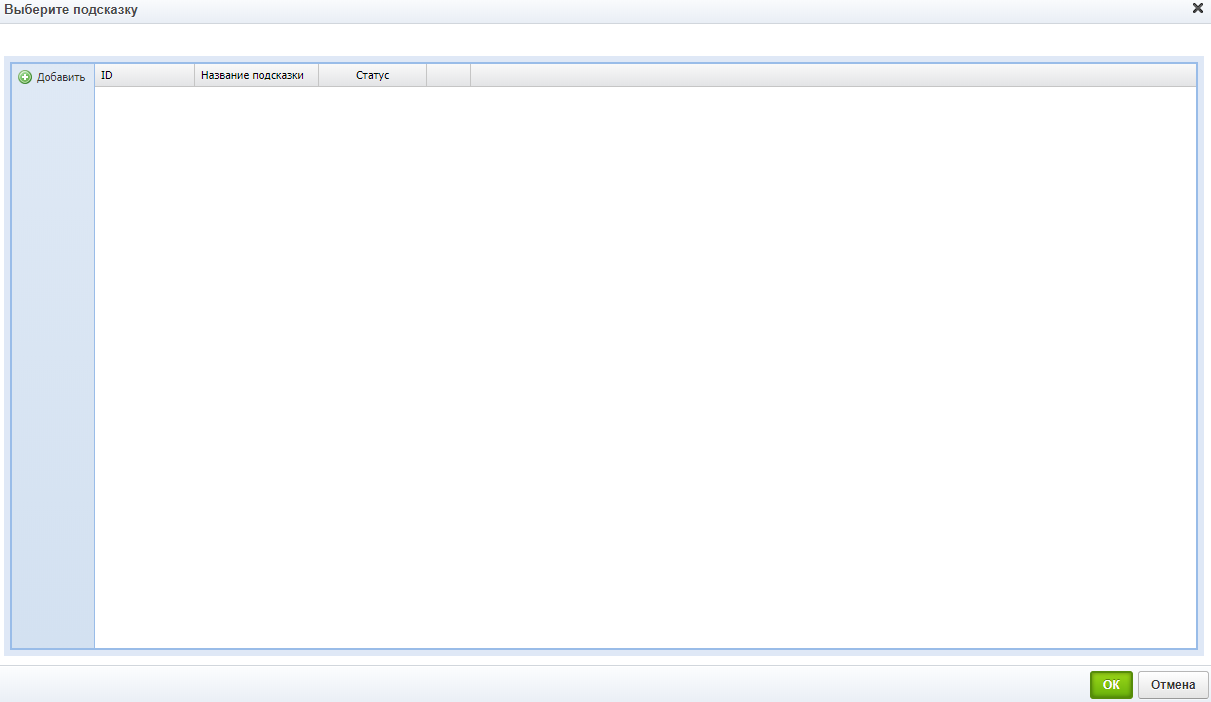
- кнопка "Добавить" - при нажатии на кнопку появляется интерфейс добавления подсказки
- колонка "ID" - в ней указывается ID для подсказки
- колонка "Название подсказки" - в ней выводиться название подсказки
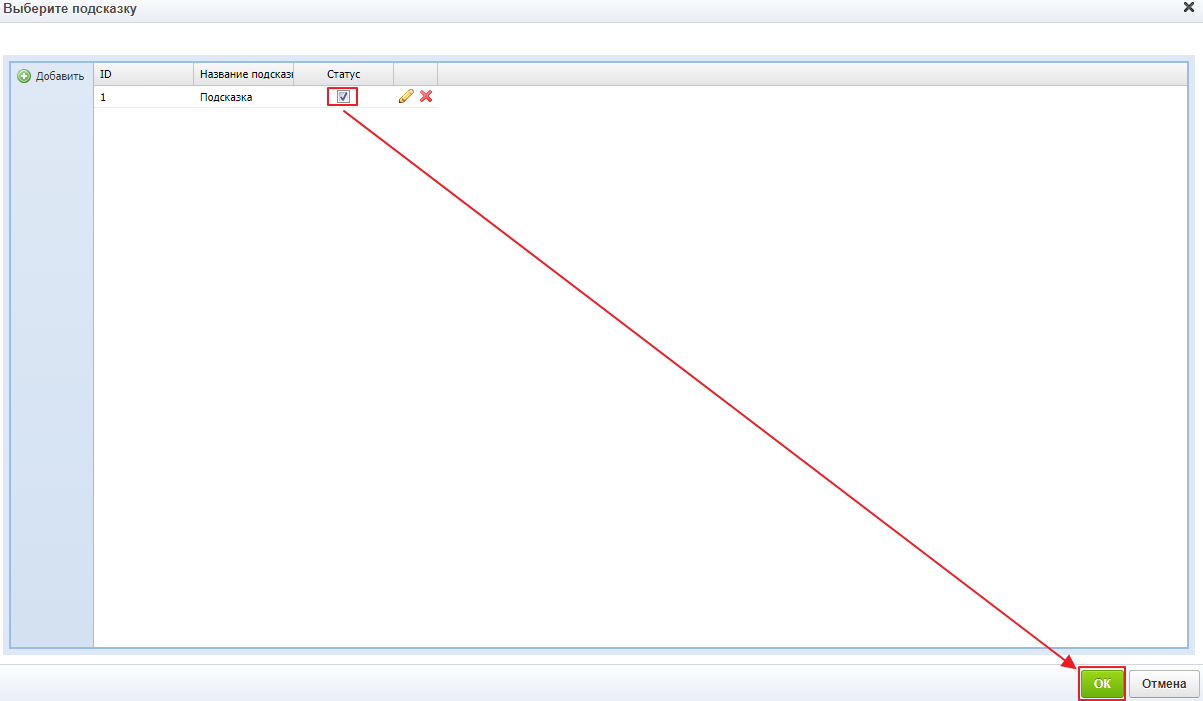
- колонка "Статус" - в ней выводится статус подсказки, значение можно изменять в списке
- колонка "Иконки" - в данной колонке 2 иконки - редактировать и удалить.
- кнопка "OK" - при нажатии на нее сохраняются изменения, и подключается подсказка.
- кнопка "Отмена" - при ее нажатии изменения не сохраняются, и закрывается интерфейс.
¶ Интерфейс добавления подсказки
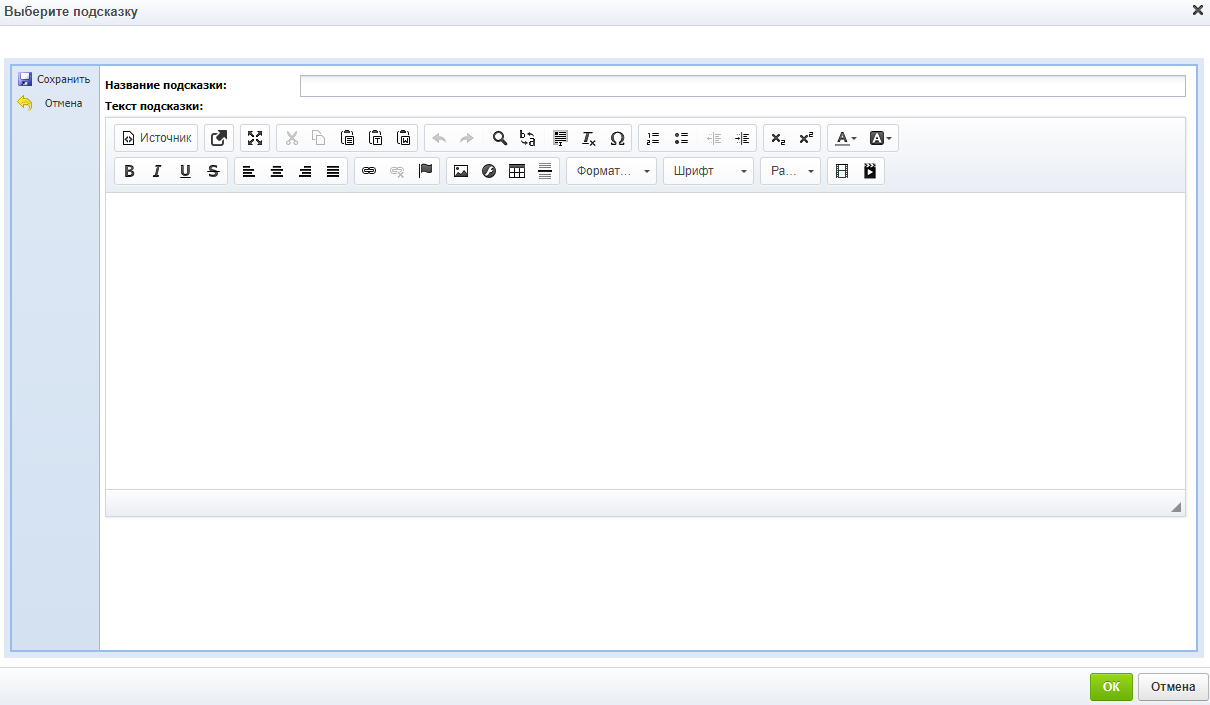
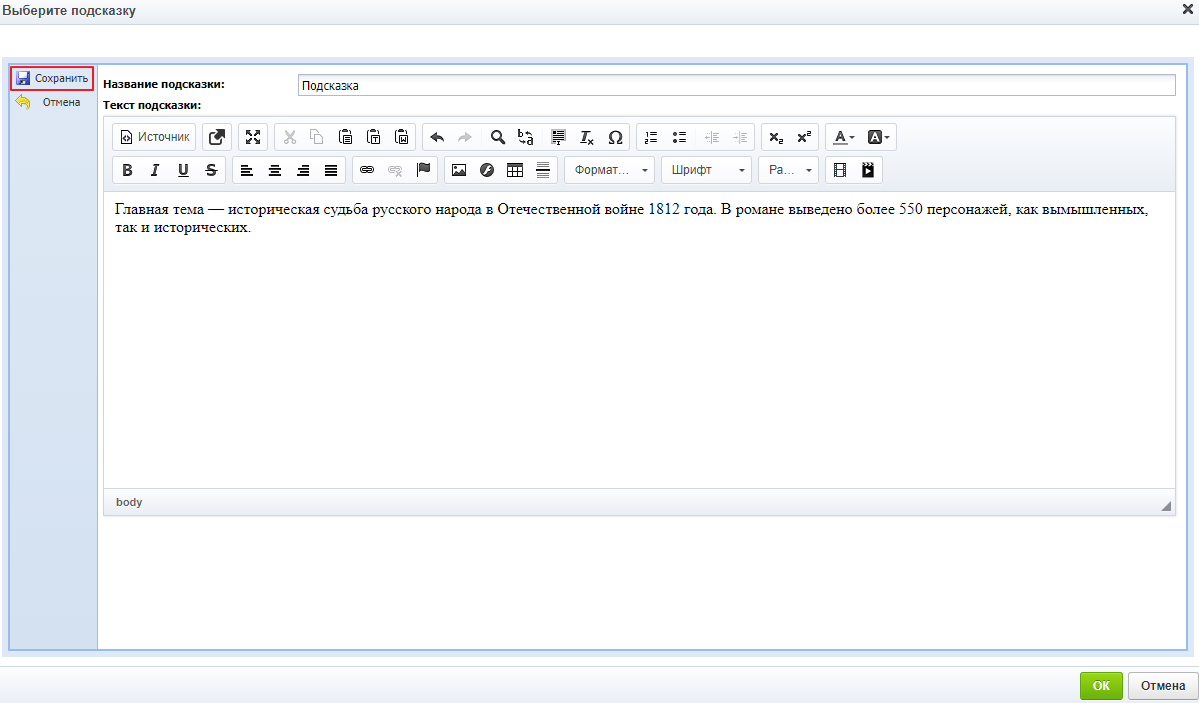
Интерфейс состоит из следующих элементов:
- кнопка "Сохранить" - при нажатии сохраняются изменения, и подсказка добавляется в список
- кнопка "Отмена" - при нажатии изменения не сохраняются, и осуществляется переход в предыдущий интерфейс
- поле "Название" - в поле вводиться название подсказки
- поле "Текст подсказки" - в поле вводиться текст подсказки
¶ Механика работы модуля
- перейдите в нужный раздел, выберите вкладку "Редактор". Скриншот
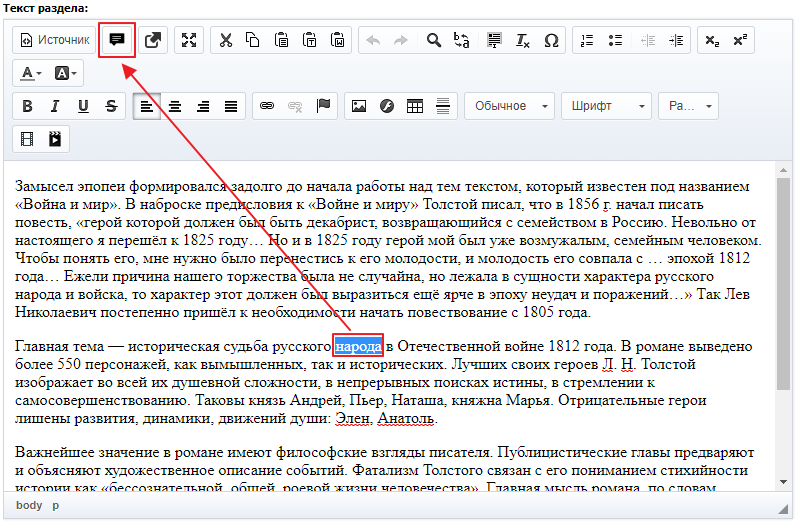
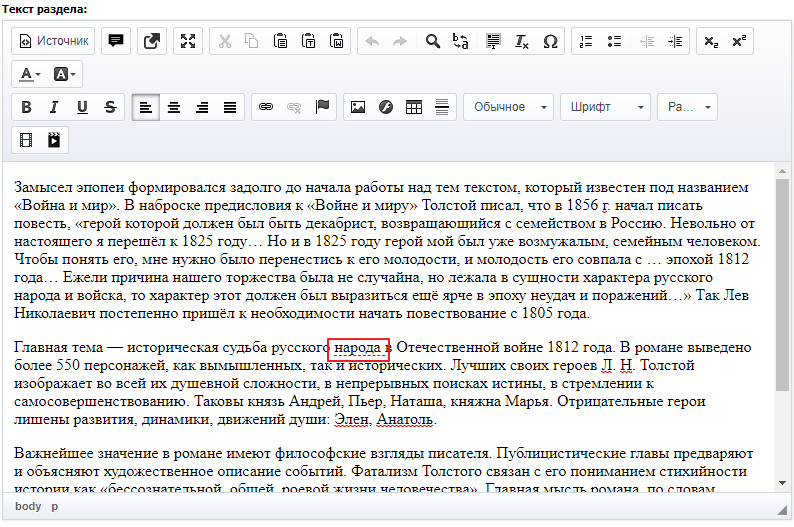
- в поле "Текст раздела" выберите слово, к которому будет добавлена подсказка, выделите его и нажмите на иконку плагина "Подсказки". Скриншот
- в открывшемся интерфейсе нажмите на кнопку "Добавить". Скриншот
- в новом интерфейсе заполните поля и нажмите "Сохранить". Скриншот
- в списке подсказок установите галочку "Статус" и нажмите "ОК". Скриншот
- нажмите кнопку "Сохранить".
- после установки подсказки слово в редакторе подсветится (скриншот), а при наведении на слово на сайте выведется подсказка. Скриншот.
¶ Типограф Лебедева в wysiwyg-редакторе
Типограф (инструмент) — это инструмент автоматизированной подготовки текста к публикации на сайте. Такая подготовка требуется, чтобы текст хорошо смотрелся на экране браузера и был удобен для восприятия. Он помогает избежать монотонной корректировки, расстановки кавычек, неразрывных пробелов, специальных символов. Обработка текста в онлайн-типографе – одно из правил хорошего тона в работе контент-менеджера.
В Canape CMS используется типограф Студии Артемия Лебедева.
¶ Интерфейсы модуля
Интерфейс модуля представляет собой 2 кнопки на панели в редакторе раздела:
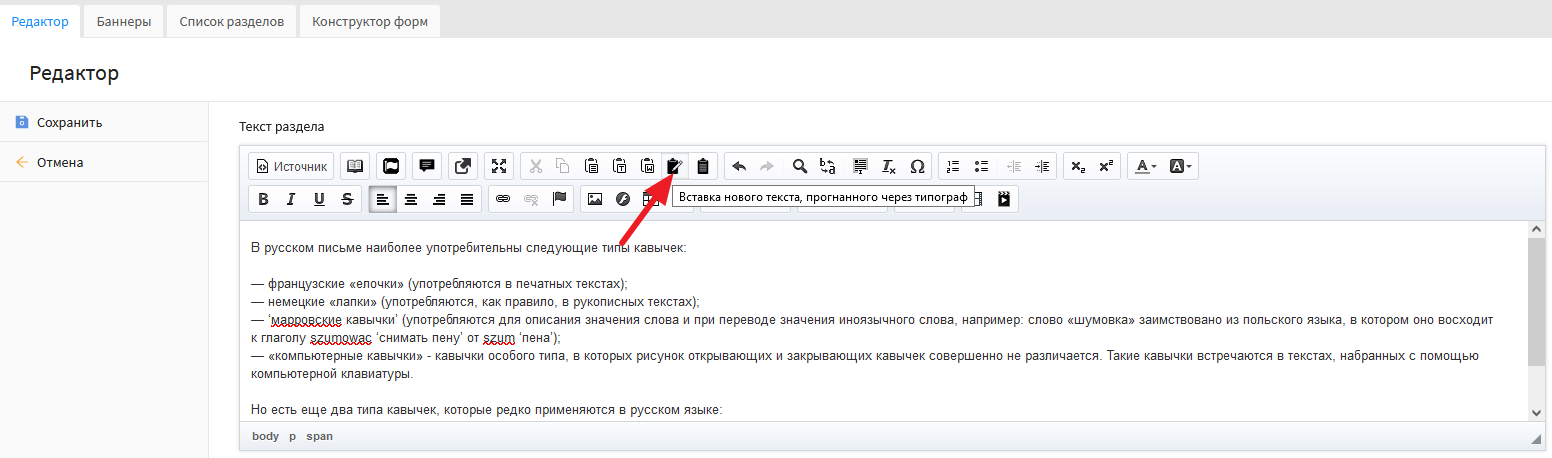
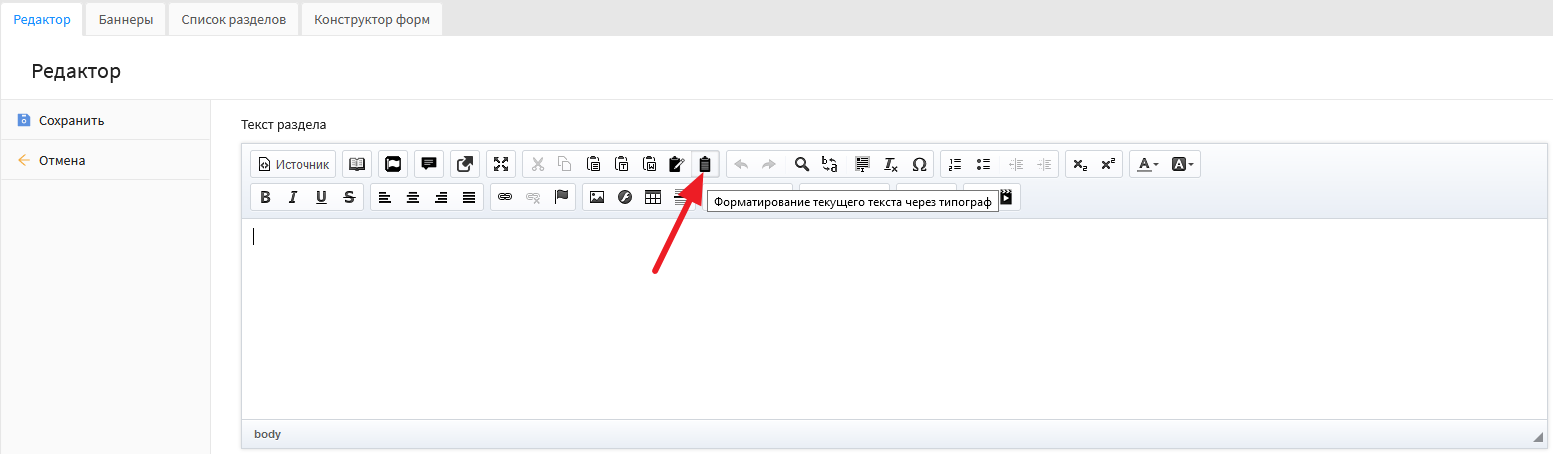
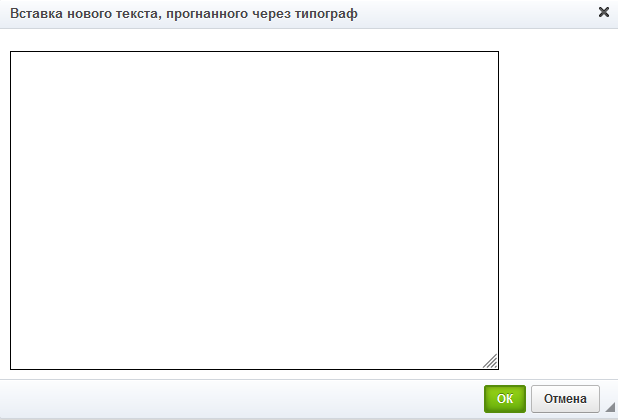
При клике на 1ю кнопку выводится всплывающее окно, в которое можно вставить текст для прогонки его через типограф:
По клику на 2ю кнопку можно оттипографить текст, уже вставленный ранее через редактор.
¶ Механика работы модуля
- перейдите в нужный раздел, выберите вкладку «Редактор»;
- на панели инструментов выберите иконку «Вставка нового текста, прогнанного через типограф»;
- в открывшемся окне введите вручную или вставьте текст, который необходимо оттипографить. Скриншот;
- нажмите «ОК»;
- введенный текст готов к публикации.
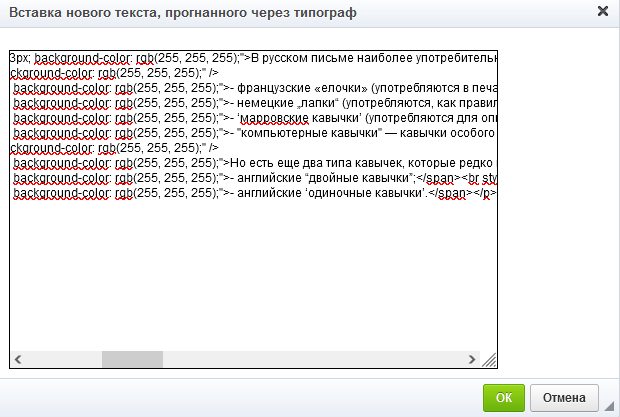
Для того, чтобы отформатировать уже существующий текст нужно:
- перейдите в нужный раздел, выберите вкладку «Редактор»;
- на панели инструментов выберите иконку «Форматирование текущего текста через типограф»;
- ваш текст готов к публикации.
¶ Блокирование всплывающих изображений в редакторе
В Canape CMS добавлен спец класс, который блокирует работу всплывающих окон, и изображение при клике по нему не всплывает.
Отключить всплытие изображения можно двумя способами:
1. Через интерфейс «Свойства изображения»:
- перейти в раздел с изображением и открыть вкладку «Редактор»;
- дважды нажать на изображение, откроется интерфейс «Свойства изображения». Скриншот
- переходим на вкладку «Дополнительно» и в поле «Класс CSS» прописываем sk-block-crop. Нажимаем «ОК». Скриншот
- нажимаем «Сохранить». Проверяем на сайте блокирование изображения.


2. Через функционал «Источник»:
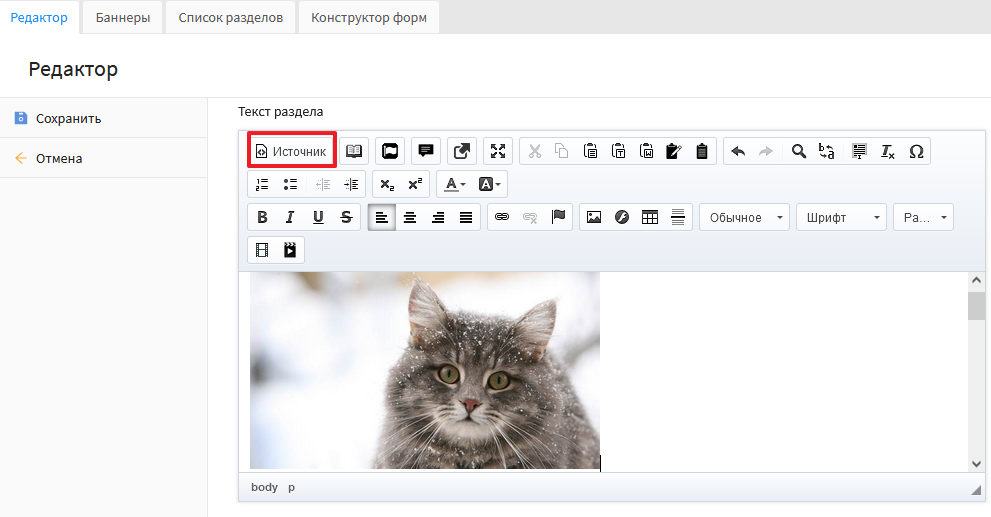
- перейти в раздел с изображением и открыть вкладку «Редактор»;
- нажать на иконку «Источник». Скриншот
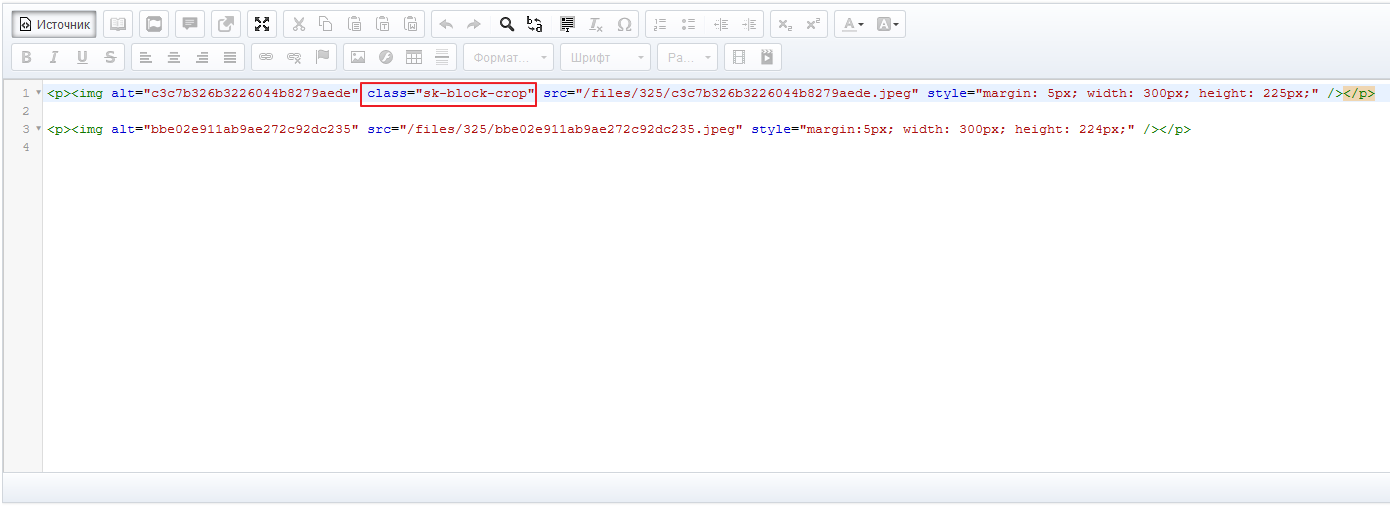
- найти строку с изображением и добавить в него текст - class="sk-block-crop". Скриншот.
- нажимаем «Сохранить». Проверяем на сайте блокирование изображения.
¶ Генератор контента
Данный плагин представляет собой набор сгруппированных по типу контентных блоков.
¶ Интерфейсы модуля
Интерфейс модуля представляет собой кнопку на панели в редакторе раздела:
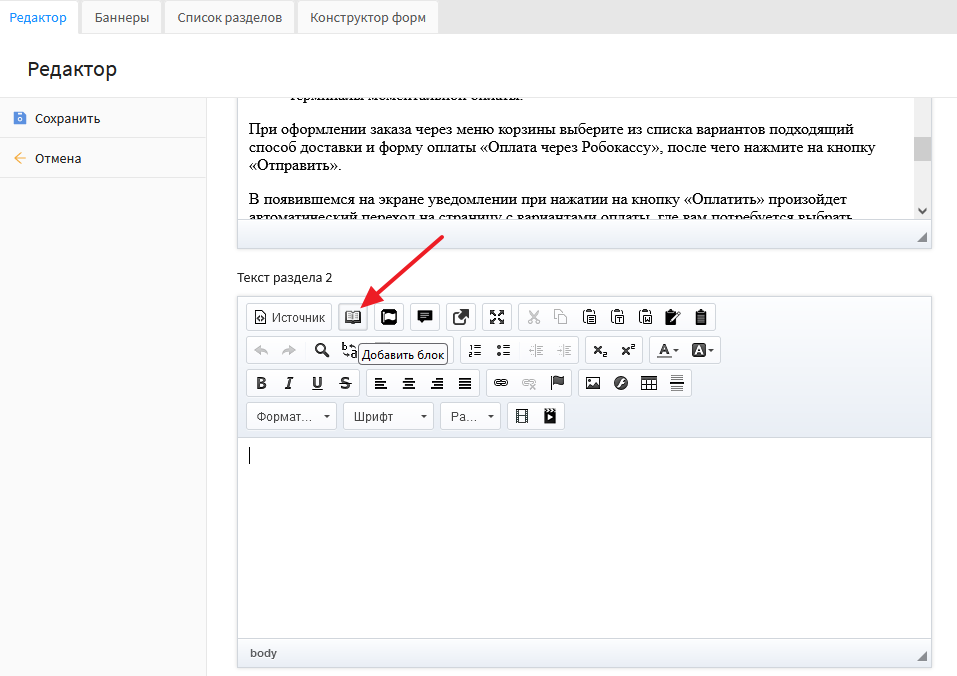
При клике на иконку генератора выводится всплывающее окно, в котором представлены доступные виды блоков:
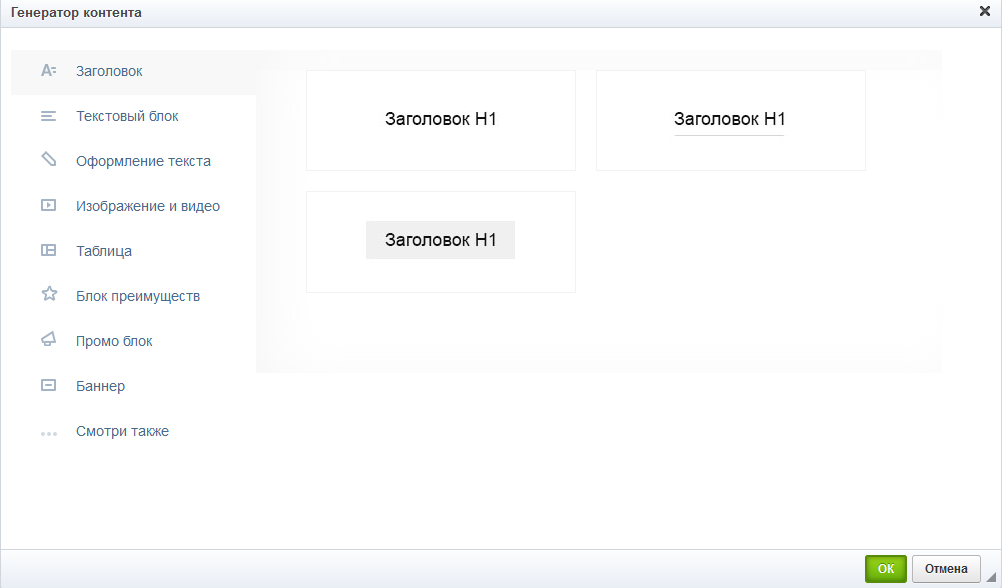
Доступные группы:
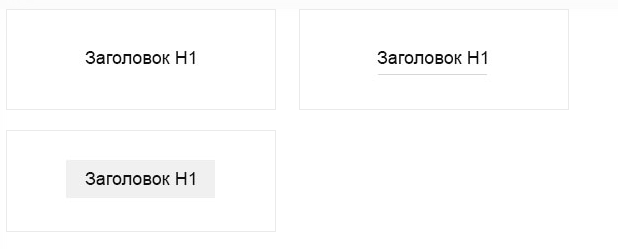
- Заголовок - 3 блока заголовков. Скриншот
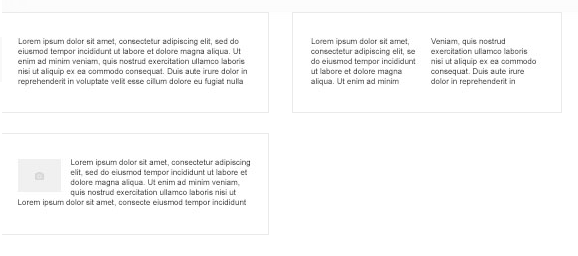
- Текстовый блок - 3 блока отображения текстовых блоков. Скриншот
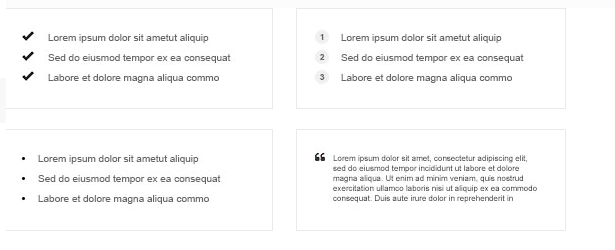
- Оформления текста - 4 блока для оформления текста. Скриншот
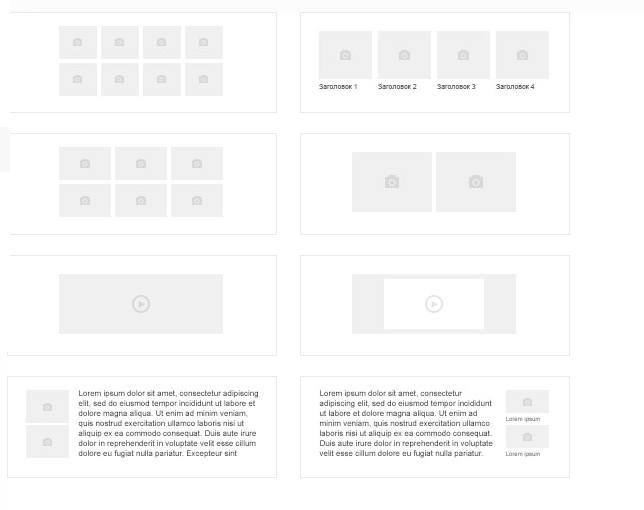
- Изображения и видео - 8 блоков для отображения изображений и видео контента. Скриншот
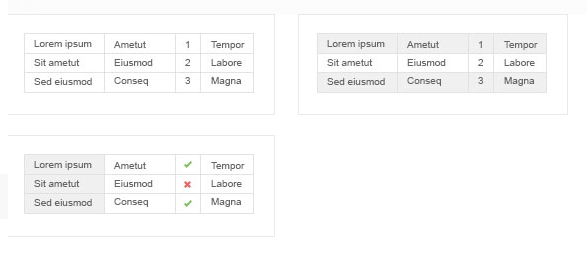
- Таблица - 3 блока для таблиц. Скриншот.
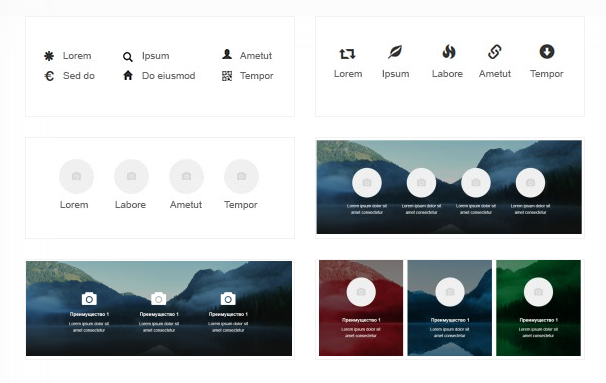
- Преимущества - 6 блоков для отображения преимуществ. Скриншот
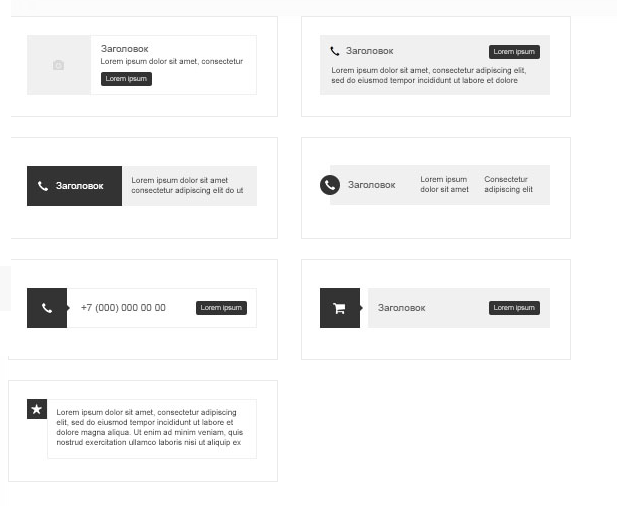
- Промо блок - 7 блоков. Скриншот.
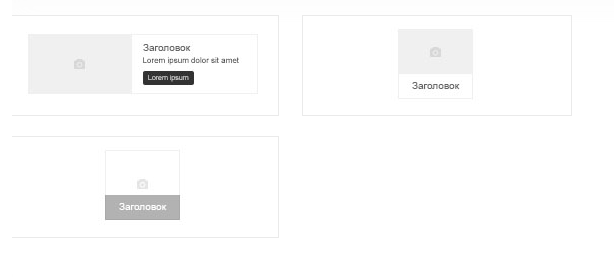
- Баннер - 3 блока баннеров. Скриншот
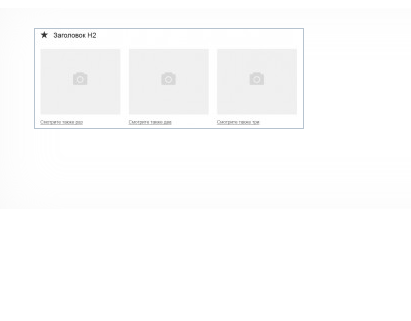
- Смотри также - 1 блок. Скриншот.
¶ Доступные шаблоны
¶ Группа "Заголовок"
В группе доступно 3 шаблона:
Стандартный
Заголовок с подчеркиванием
Заголовок с фоном
¶ Группа "Текстовый блок"
В группе доступно 3 адаптивных шаблона:
Текст
Двух колоночный текст
Текст с изображением
¶ Группа "Оформление текста"
В группе доступно 4 адаптивных (33 версия) шаблона:
Список cheсk
Список disk
Нумерованный список
Цитата
¶ Группа "Изображение и Видео"
В группе доступно 8 адаптивныхшаблонов:
Изображения по 4
Изображения в 1 ряд
Изображения по 3
Изображения по 2
Видео 1
Видео 2
Фото с текстом - 1
Фото с текстом - 2
¶ Группа "Таблицы"
В группе доступно 3 адаптивных (33 версия) шаблона:
Таблица 1
Таблица 2
Таблица 3
¶ Группа "Блок преимуществ"
В группе доступно 6 адаптивных (36 версия) шаблона:
Преимущества 1
Преимущества 2
Преимущество 3
Преимущество 4
Преимущество 5
Преимущество 6
¶ Группа "Промо блок"
В группе доступно 7 адаптивных (с 36 версии) шаблонов:
Промо с изображением
Промо 2
Промо 3
Промо 4
Промо 5
Промо 6
Промо 7
¶ Группа "Баннер"
Данная группа представлена 3 шаблонами:
Горизонтальный блок
Вертикальный блок
Вертикальный блок с тенью
¶ Группа "Смотри также"
Данная группа представлена 1 шаблоном:
Блок 1
¶ Механика
- открываем нужный раздел в CMS, переходим на вкладку "Редактор" и в wysiwyg-редакторе нажимаем на иконку "Генератора контента". Скриншот.
- выбираем нужную группу, нужный блок. Жмем на ОК, либо дважды жмем на блок. Скриншот.
- редактируем информацию в блоке - текст, картинку, и жмем "Сохранить".
- проверяем отображение блока на сайте.
¶ Плагин "Генератор иконок"
Данный плагин позволяет добавлять в контент шрифтовые иконки. Скриншот.
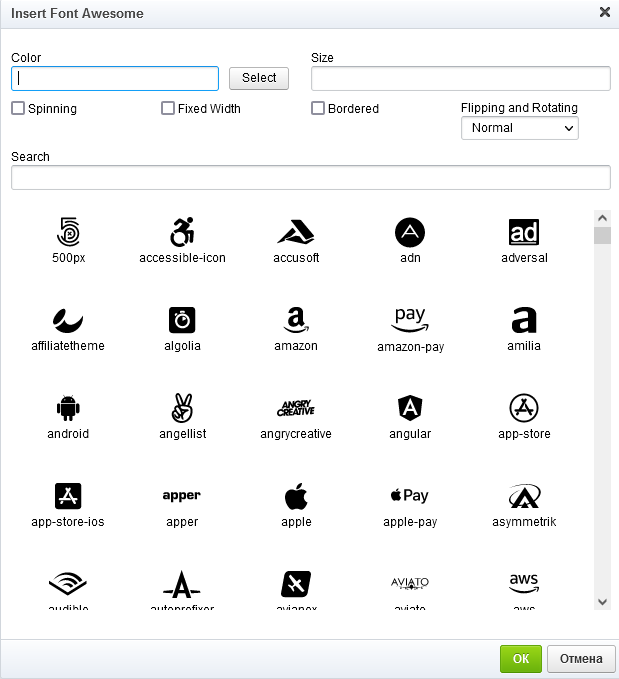
Возможности:
- большой выбор иконок
- возможность изменения цвета иконки, размера (указывается в пикселях)
- возможность переворачивания иконок.
- возможность добавления бордера
- возможность кручения иконок.
- возможность поиска иконки по названию, название иконки на английском языке.
¶ Механика
- открываем нужный раздел в CMS, переходим на вкладку "Редактор" и в wysiwyg-редакторе нажимаем на иконку "Генератора иконок". Скриншот.
- выбираем нужную иконку, настраиваем цвет размер, дополнительные настройки, нажимаем "ОК".
- жмем "Сохранить", проверяем отображение иконки на сайте.