¶ Авторизация в Canape CMS
Чтобы начать работу с сайтом, необходимо войти в панель управления.
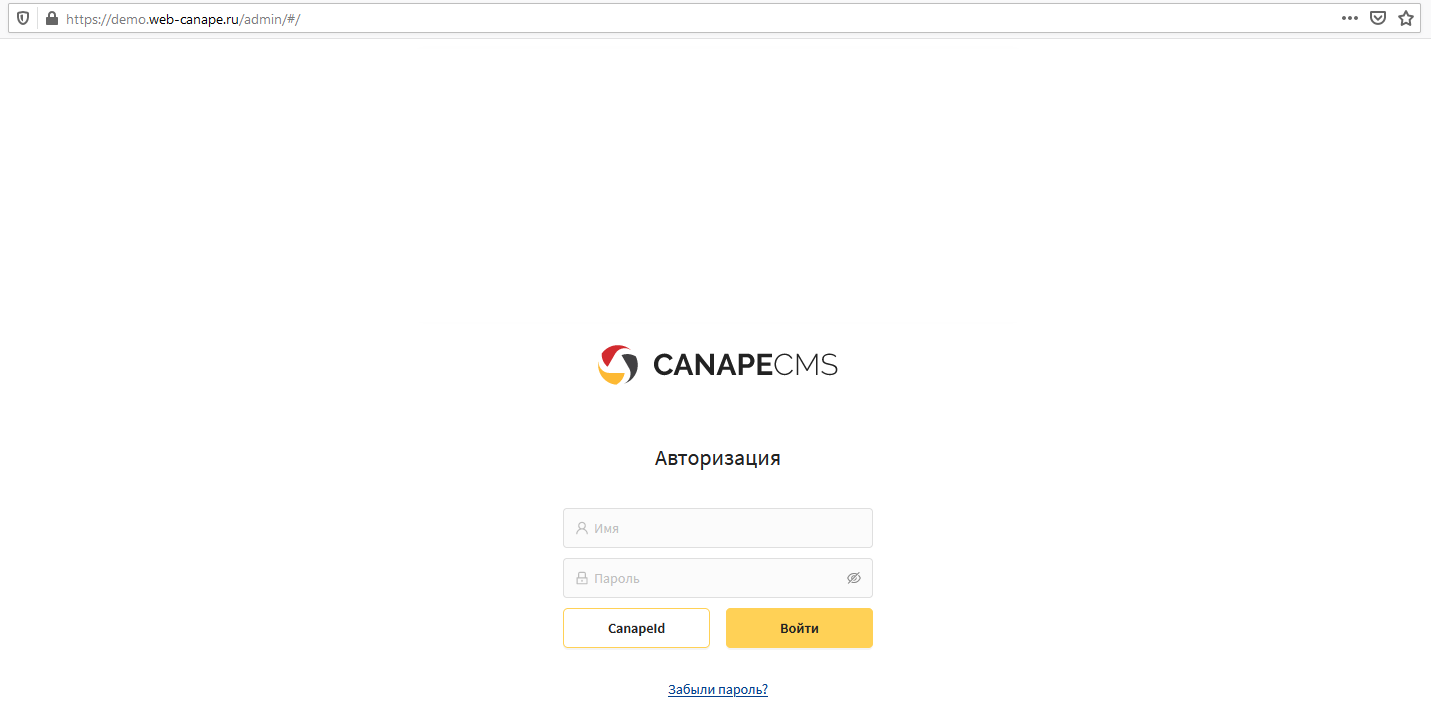
- Откройте главную страницу сайта. В адресной строке браузера отобразится ссылка на сайт (она также называется доменом). В нашем случае это demo.web-canape.ru. В случае с другими сайтами адрес может оканчиваться не только на .ru, но и на .com, .рф и т.д. Эта часть адреса указывает на доменную зону, которой принадлежит домен, — ru и рф для России, by для Белоруссии, ua для Украины и т.д.
- После доменной зоны без пробела добавьте /admin. Выглядеть это будет так: http://demo.web-canape.ru/admin/.Нажмите клавишу Enter.
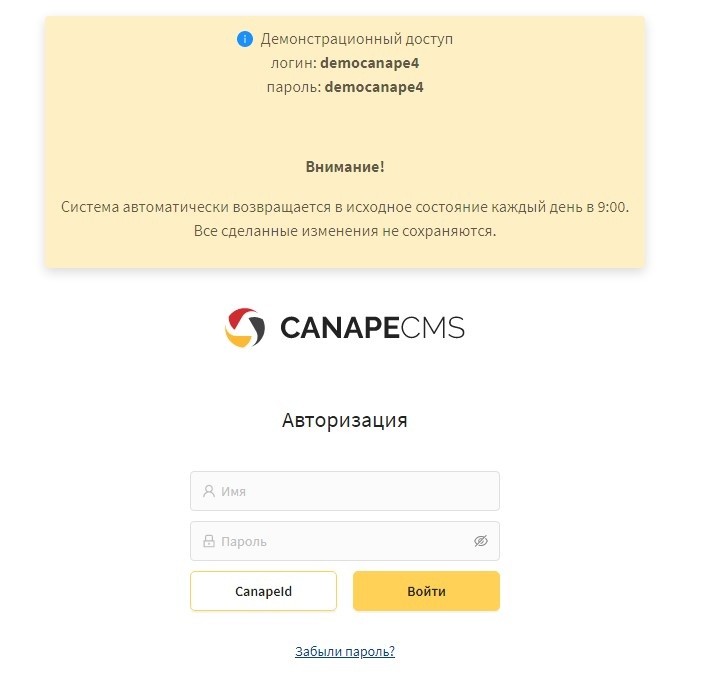
- Страница обновится, и на ней отобразится форма авторизации следующего вида:
- Заполните поля формы авторизации и нажмите кнопку «Войти». Пару «имя-пароль» мы отправляем своим клиентам после завершения разработки сайта и его запуска. Если доступы к сайту утеряны, вы можете либо восстановить пароль или же можете обратиться в нашу службу поддержки за помощью в восстановлении. Для работы с демо-версией запрашивать эти данные не нужно, т.к. они отображаются в подсказке над формой авторизации (скриншот).
- Если выше перечисленные действия выполнены правильно, вы попадаете в панель управления Canape CMS 4.x
 |
|---|
Внимание! Пароль не отображается при вводе.
Внимание! После получения и проверки доступов, рекомендуем его сменить.
¶ Смена пароля
Для изменения пароля учетной записи необходимо:
- войдите в систему управления сайтом.
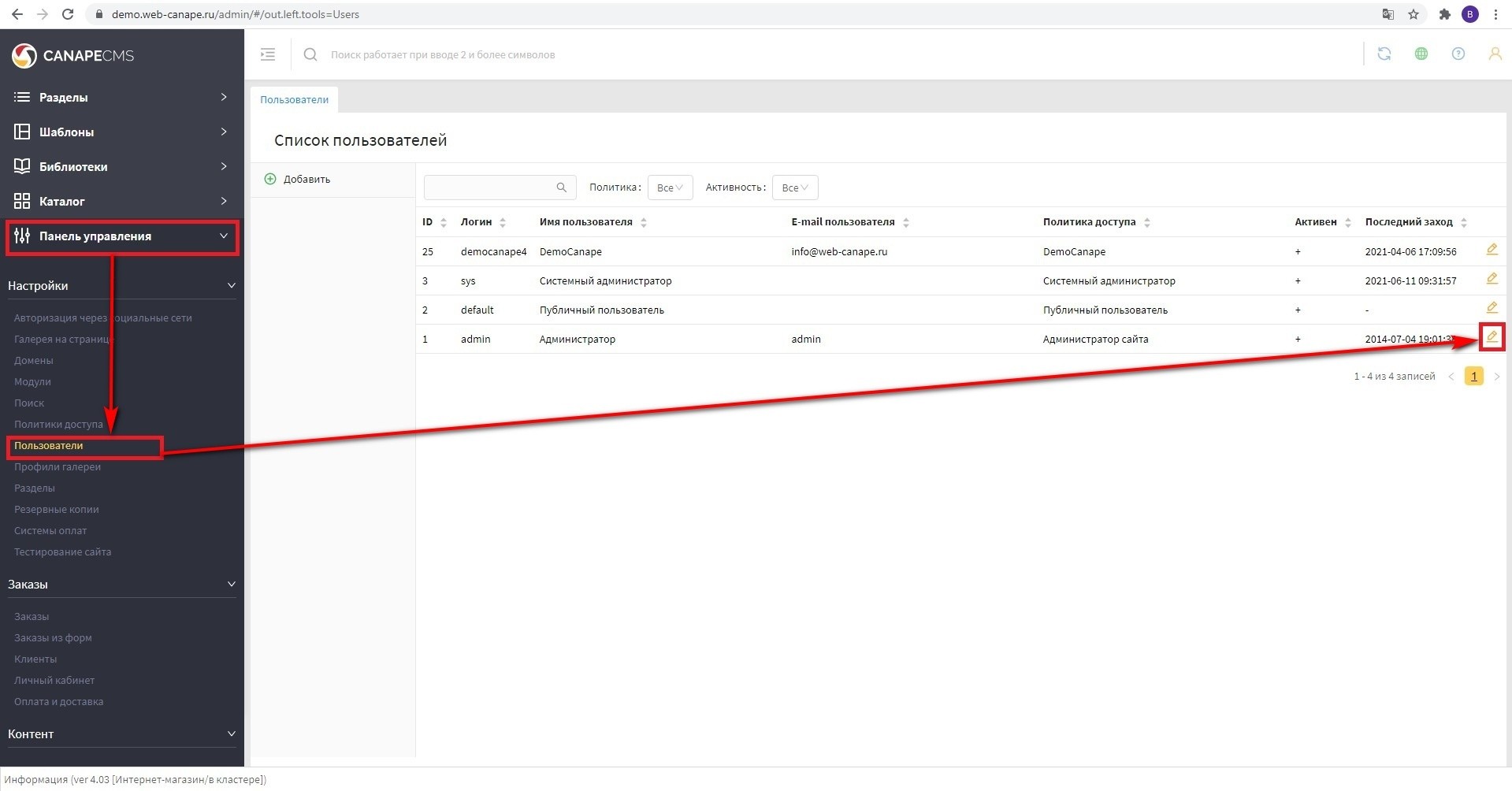
- перейдите по пути "Панель управления" - "Пользователи" и нажмите на иконку "Редактирования" у пользователя admin. Скриншот
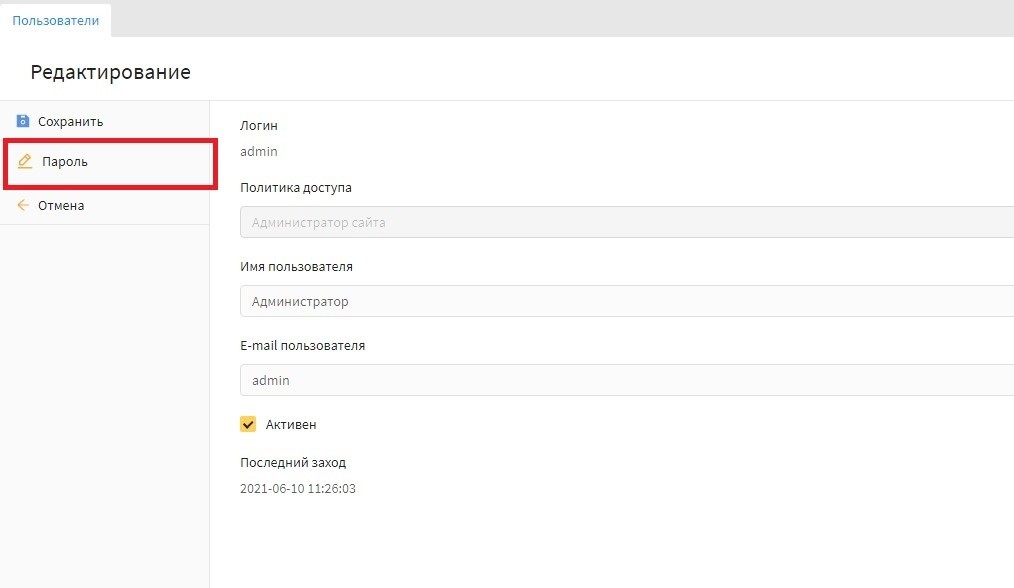
- в открывшемся интерфейсе нажмите на кнопку "Пароль". Скриншот
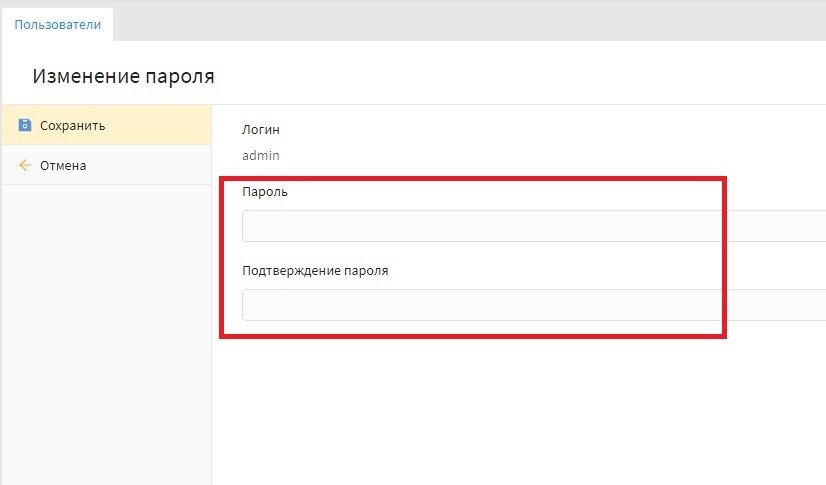
- откроется новый интерфейс, в котором заполняем поля (скриншот):
- Пароль - вводим новый пароль
- Подтверждение пароля - еще раз новый пароль
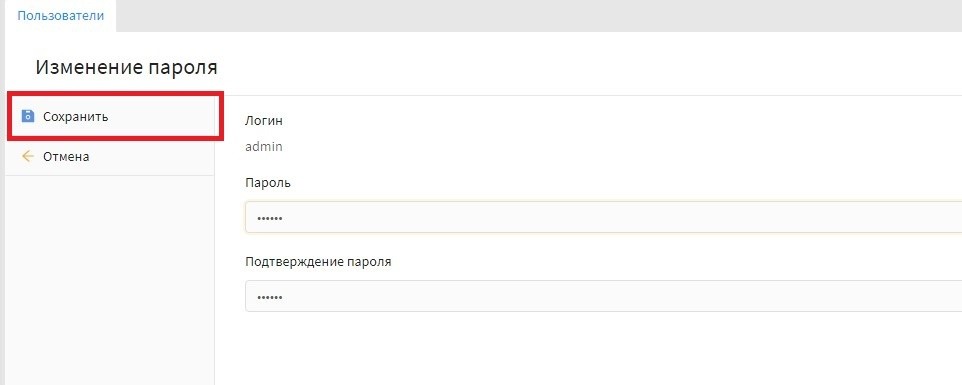
- нажмите на кнопку "Сохранить". Скриншот
- еще раз нажмите на кнопку "Сохранить".
- пароль успешно сменен. Необходимо его проверить, авторизовавшись в Сanape CMS.
¶ Восстановление пароля
С помощью функционала восстановления пароля можно восстановить забытый пароль для пользователя admin.
Для восстановления пароля необходимо сделать следующее:
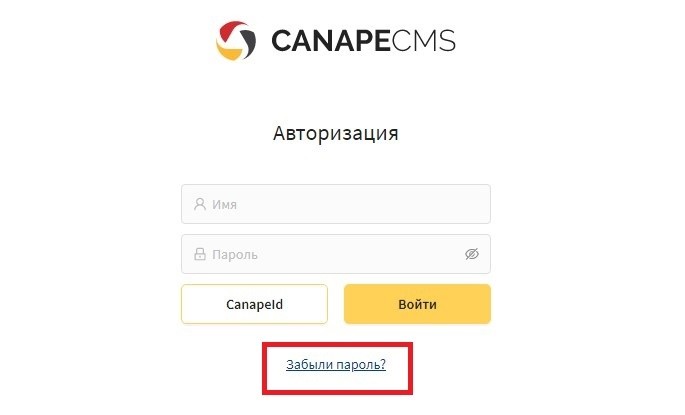
- откройте страницу авторизации в Canape CMS, для этого вводите в окно браузера следующий текст адрес_сайта/admin
- нажмите на кнопку "Забыли пароль?". Скриншот
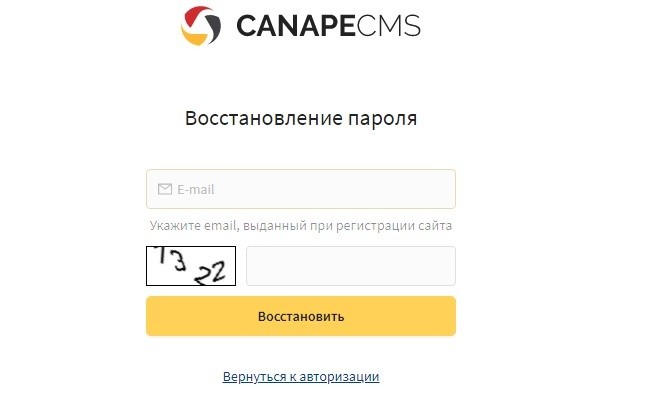
- в открывшемся интерфейсе в поле "E-mail" введите адрес почты, который добавлен для пользователя admin или же почтовый адрес, на который приходят сообщения с сайта (адрес из поля "E-mail для приема сообщений"), введите капчу и нажмите на кнопку "Восстановить". Скриншот
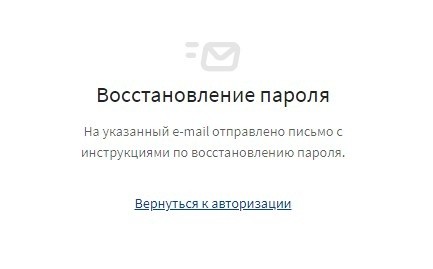
- в результате появится сообщение (Скриншот) и на почту будет отправлено письмо, в котором нажмите на ссылку.
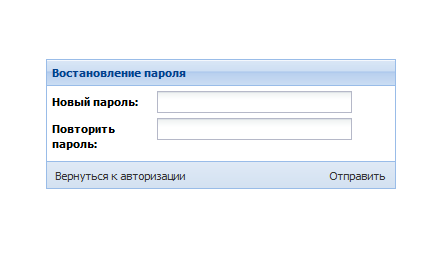
- перейдя по ссылке, откроется форма, в которой заполните поля "Новый пароль" и "Повторить пароль" и нажмите на "Отправить". Скриншот
- появиться следующее сообщение (Скриншот), нажмите на кнопку "Вернуться к авторизации" и проверьте работу нового пароля, авторизовавшись в Canape CMS.