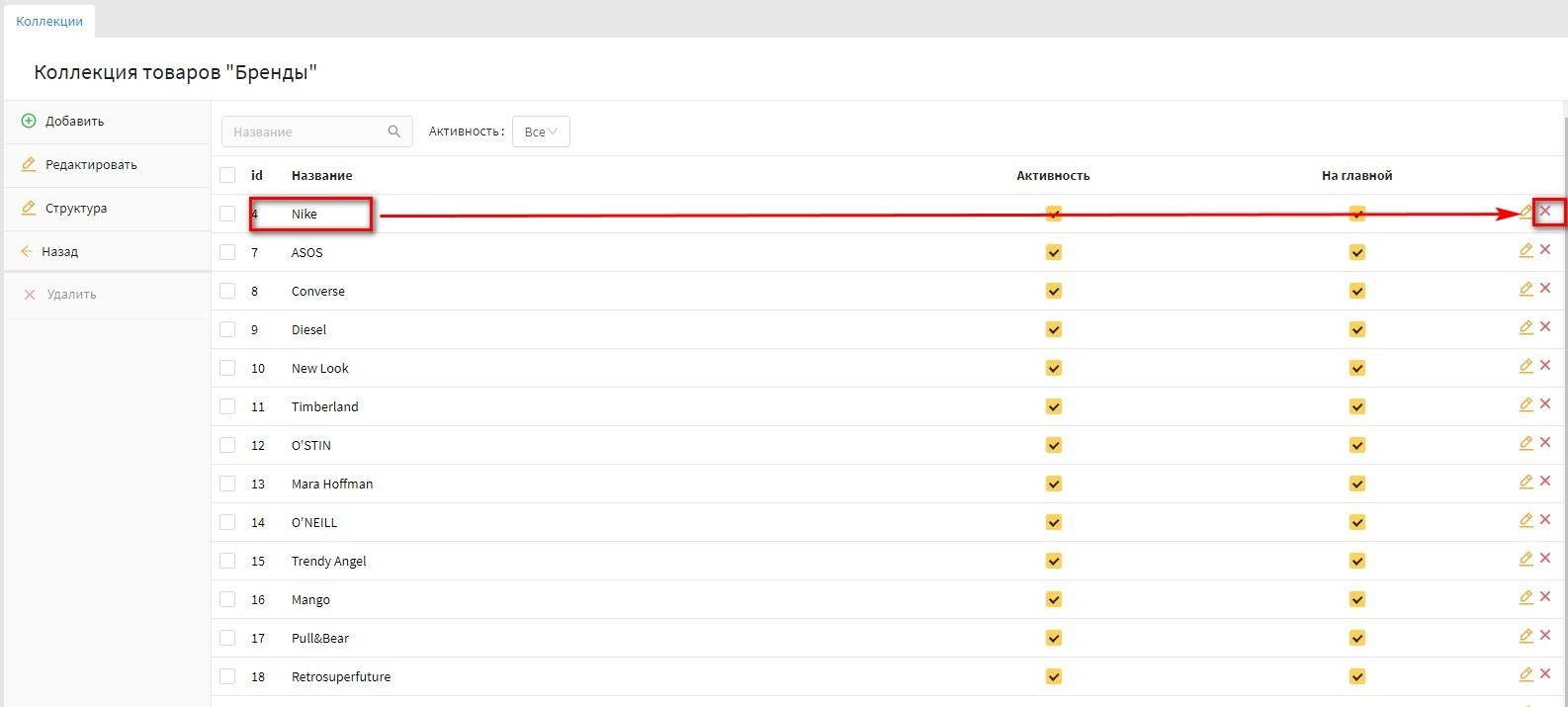
В Canape CMS 24 версии добавлен модуль «Коллекции». Модуль доступен, только если его наличие предусмотрено функционалом сайта.
Модуль «Коллекции» предназначен для группировки и вывода товаров на сайт по определенным признакам.
Термин «Коллекция» - это обобщенное название группы элементов, по которым выводятся товары, например бренд.
Термин «Элемент коллекции» - это один из элементов, относящийся к группе, по которому выводится.
¶ Создание коллекции
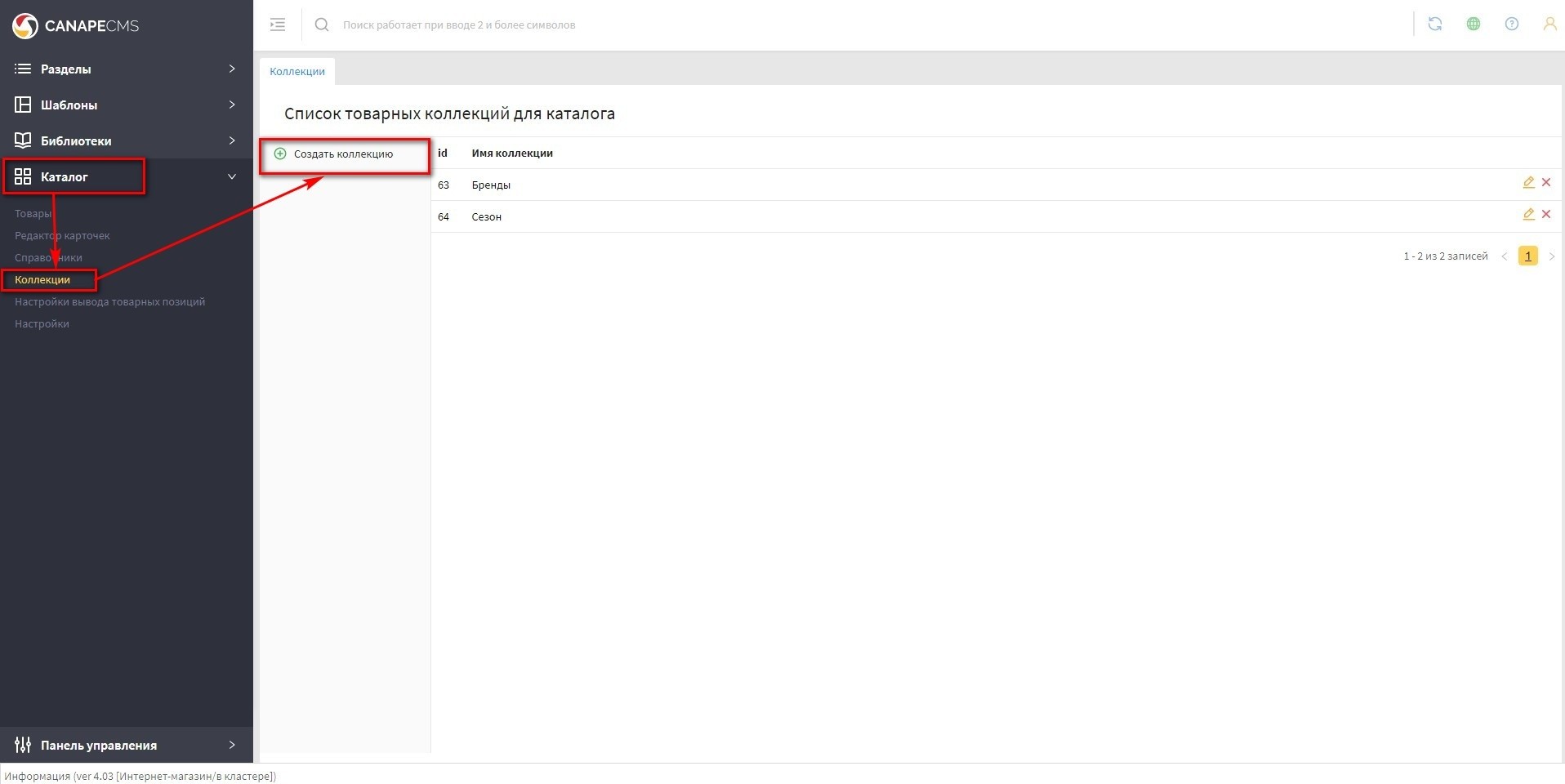
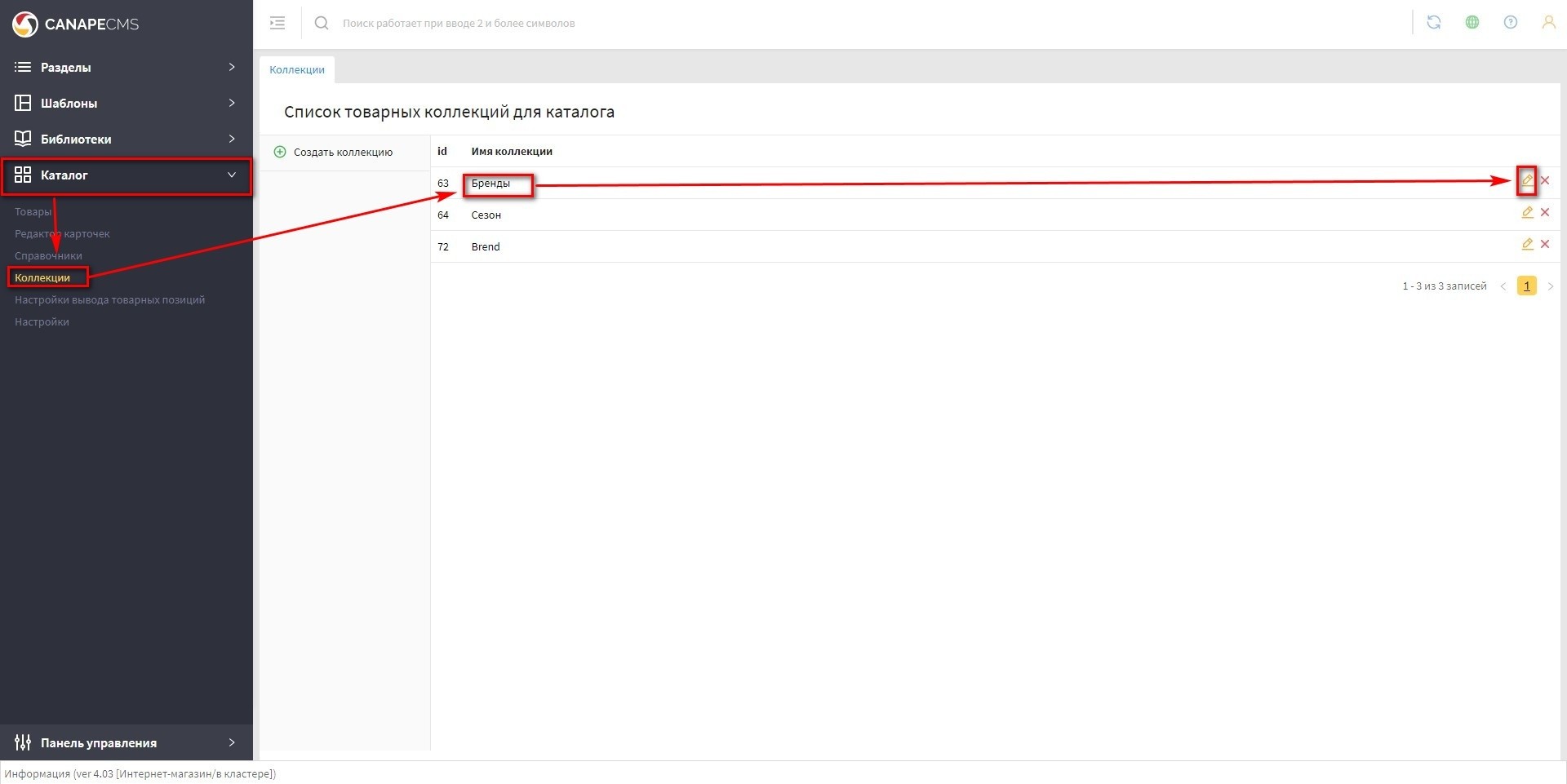
- перейдите в панель "Каталог" - "Коллекции", выберите нужную коллекцию и нажмите иконку "Редактировать". Скриншот
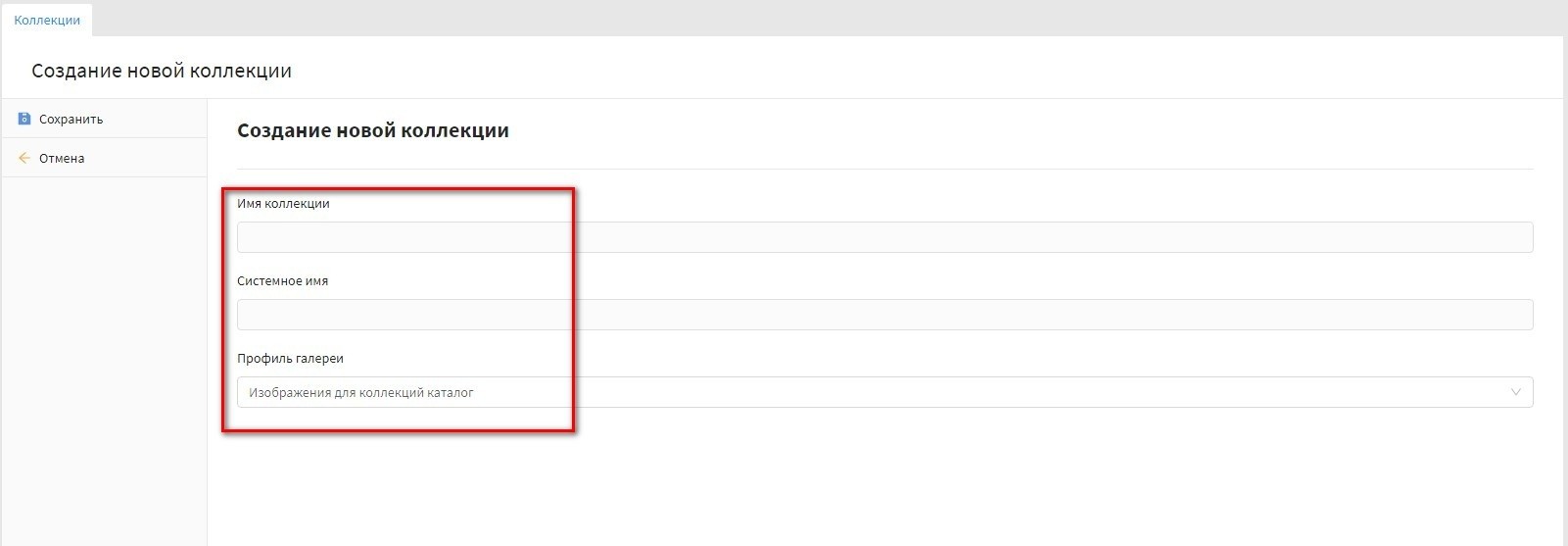
- в интерфейсе "Создание новой коллекции" заполните поля (скриншот):
- Имя коллекции - введите в поле название новой коллекции
- Системное имя - данное поле заполнится автоматически, путем транслитерации данных из поля "Имя коллекции"
- Профиль галереи - укажите в поле профиль для галереи. По умолчанию выбран и используется профиль "Изображения для коллекций каталог"
- нажмите кнопку "Сохранить".
- коллекция создана, автоматически откроется интерфейс добавления элементов коллекции - подробнее.
¶ Создание элемента коллекции
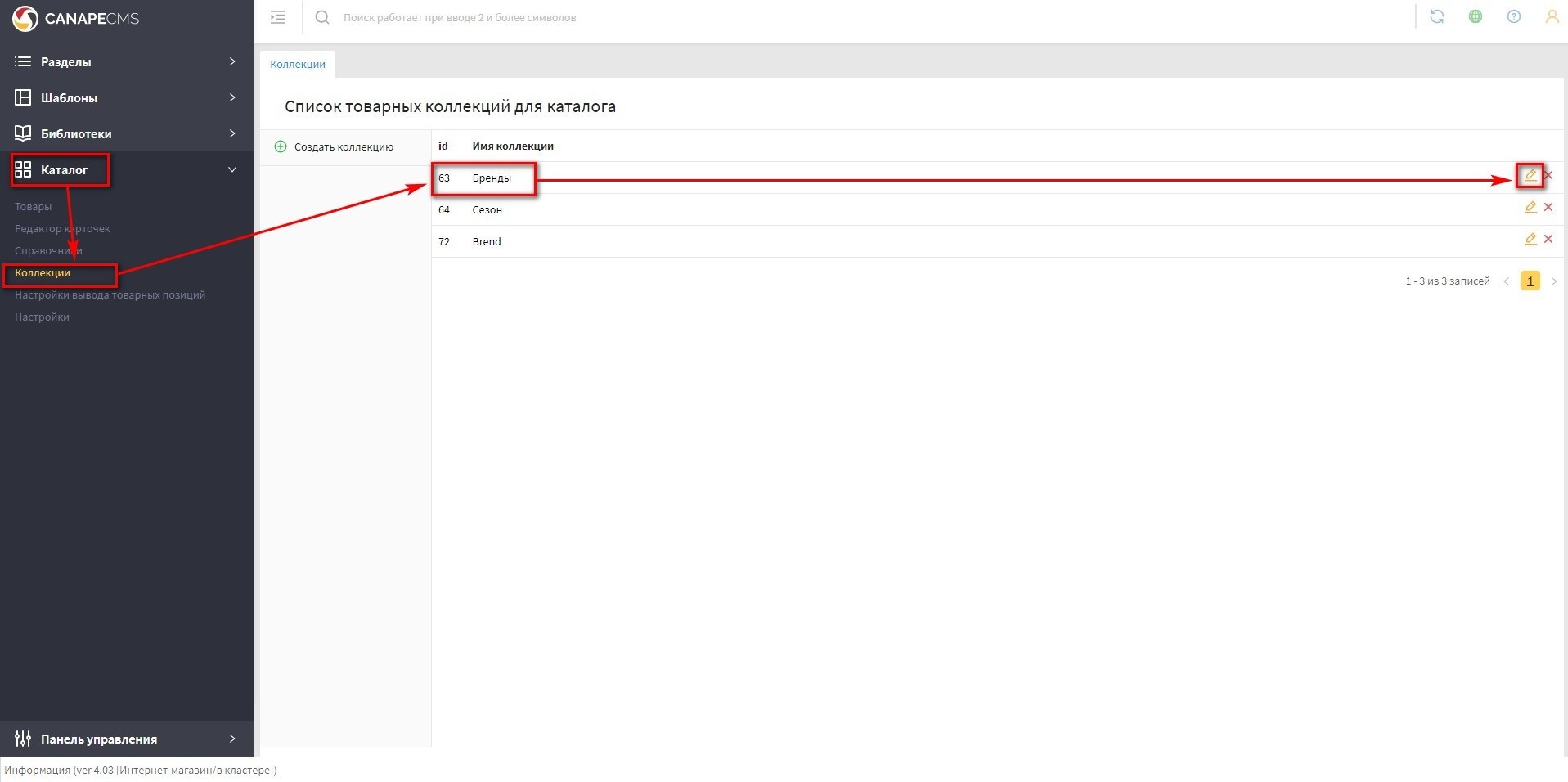
- перейдите в панель "Каталог" - "Коллекции", выберите нужную коллекцию и нажмите иконку "Редактировать". Скриншот
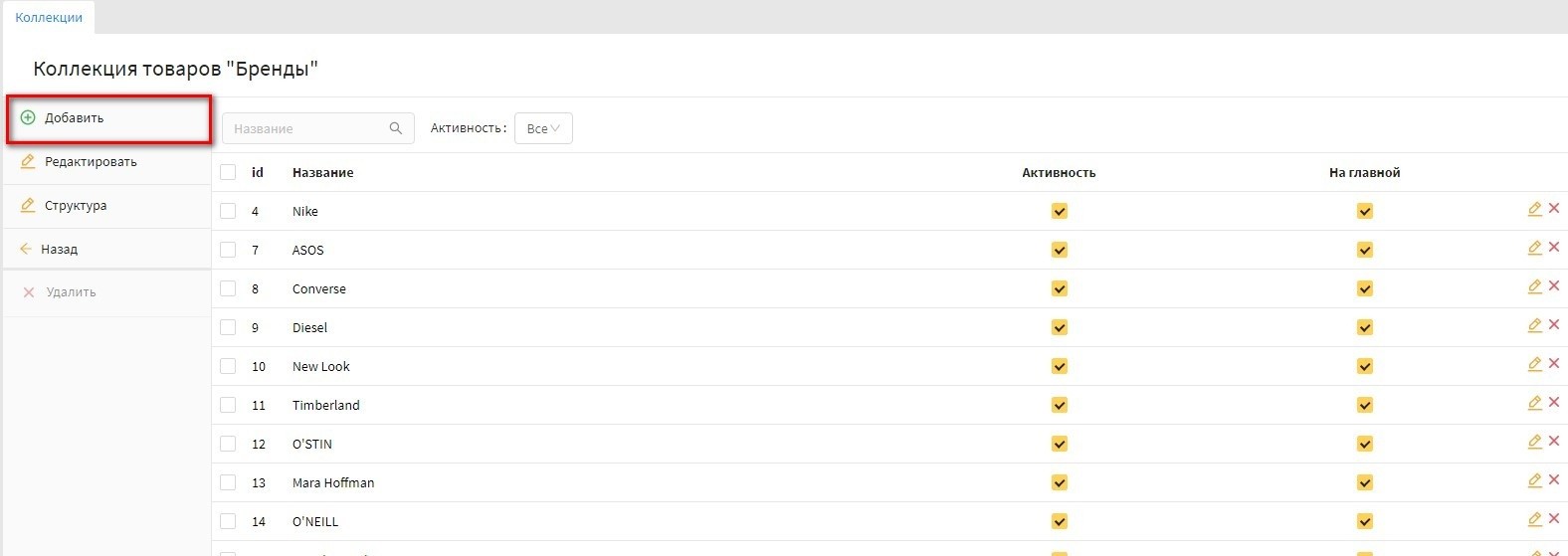
- в интерфейсе коллекции нажмите на кнопку "Добавить". Скриншот
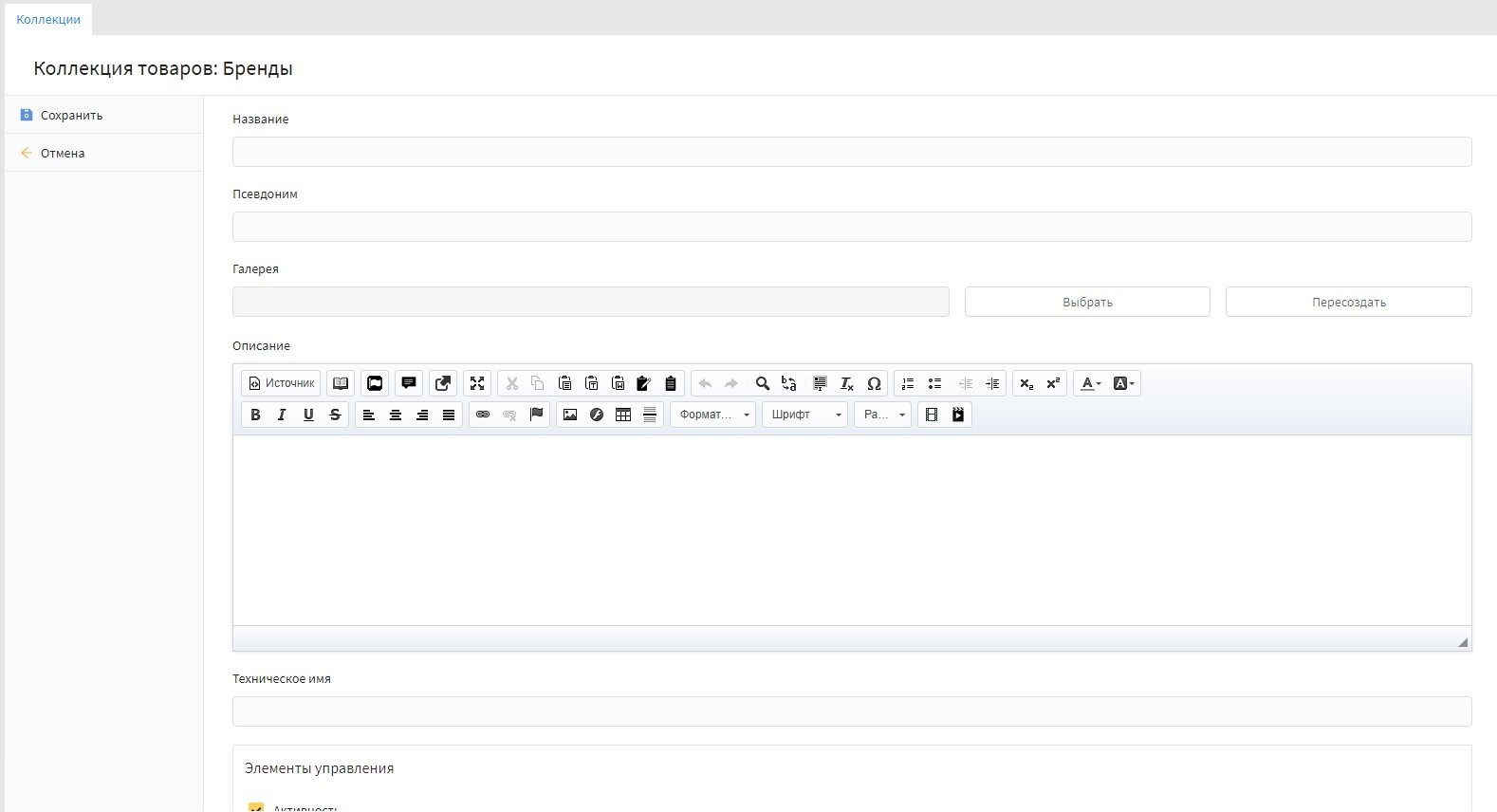
- в открывшемся интерфейсе заполняем поля (cкриншот):
- Название - введите название элемента коллекции
- Псевдоним - данное поле заполнять не обязательно, т.к. это происходит автоматически, путем транслитерации данных поля "Название"
- Галерея - в поле добавьте изображение для элемента коллекции
- Описание - в поле введите краткое описание элемента коллекции
- Активность - при установке галочки элемент коллекции доступен для выбора в карточке товара и выводится в разделе коллекции. Галочка установлена по умолчанию.
- На главной - при установке галочки элемент коллекции выводится в разделе "Главная", при условии, что данный функционал подключен на сайте.
- блок SEO данные - в блоке настраиваются SEO данные для элемента коллекции. По умолчанию они формируются автоматически, используя соответствующий шаблон.
- нажмите кнопку "Сохранить".
- элемент коллекции создан.
По выше описанному алгоритму добавьте необходимое количество элементов коллекции.
¶ Связь модуля коллекции с полем карточки товара
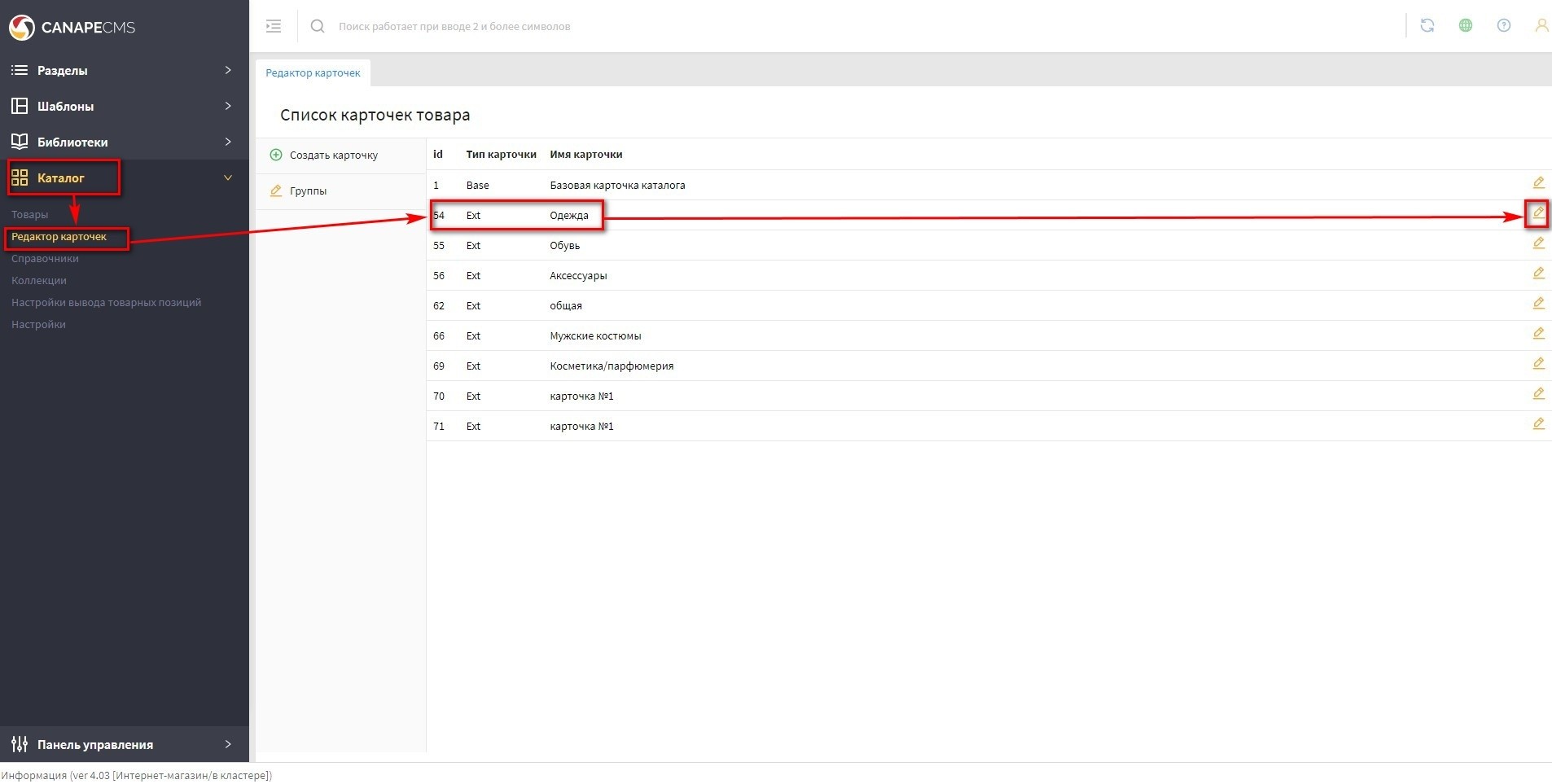
- перейдите в панель "Каталог" - "Редактор карточек", выберите и зайдите в карточку, в которой надо добавить поле. Скриншот
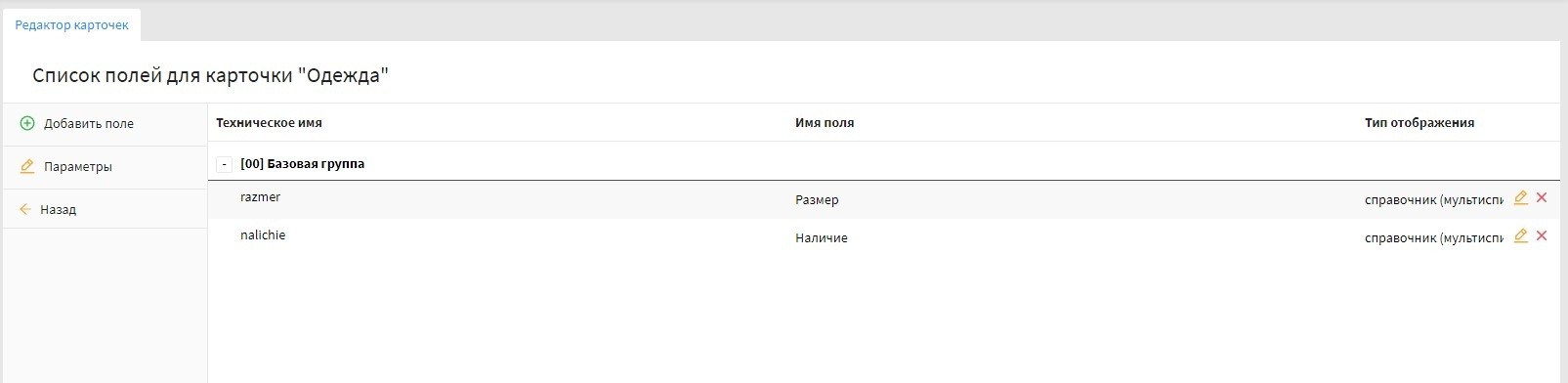
- нажмите на кнопку "Добавить поле". Скриншот
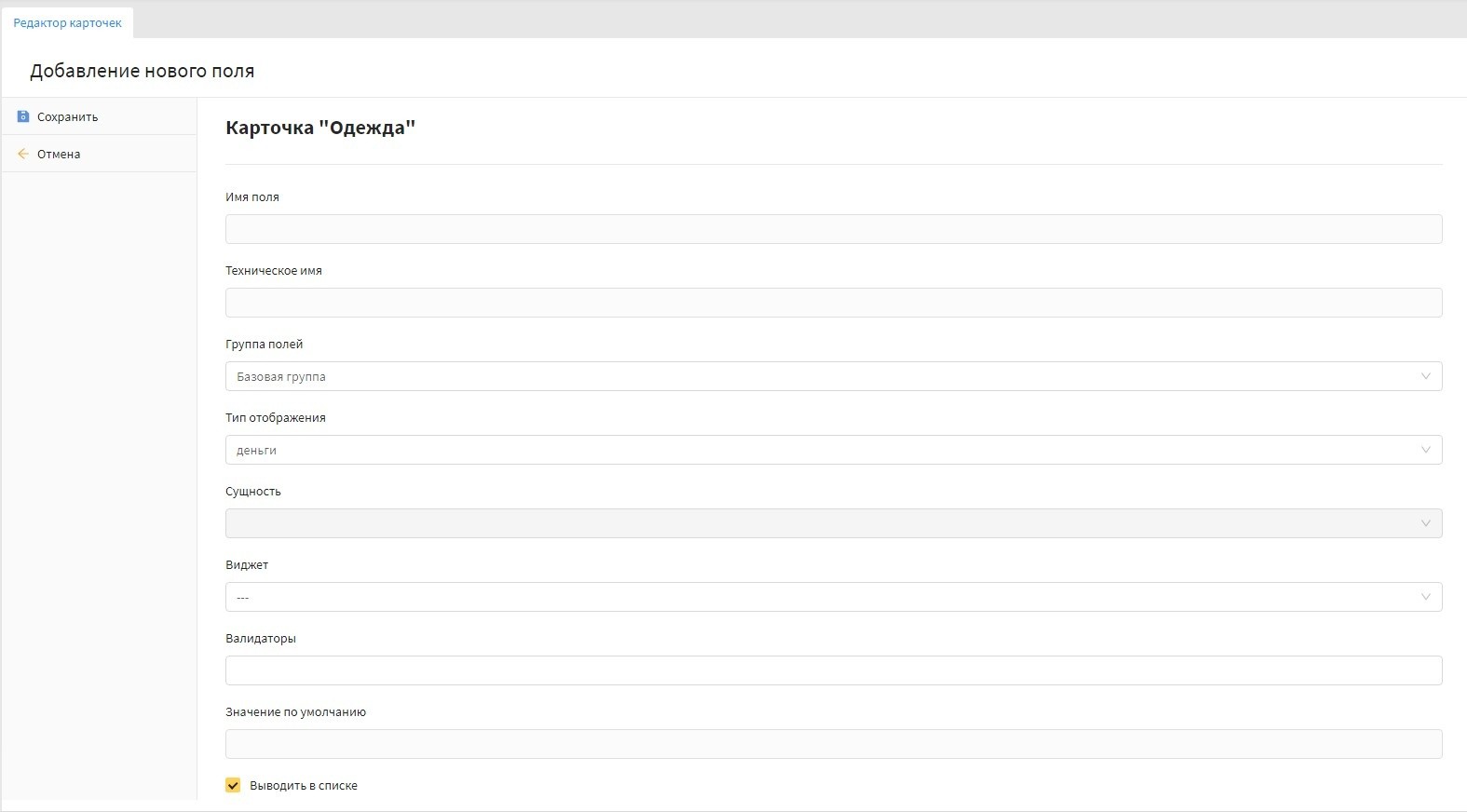
- в открывшемся интерфейсе заполните поля (скриншот):
- Имя поля - введите название поля
- Тип отображения - выберите нужный тип "коллекция"/"коллекция(мультисписок)"
- Сущность - выберите из списка нужную коллекцию.
- установите галочку**"Выводить в параметрах"**
- установите необходимые галочки для вывода поля - "Выводить в списке", "Выводить в детальной".
- установите галочку "Активность"
- остальные параметры настройте по желанию.
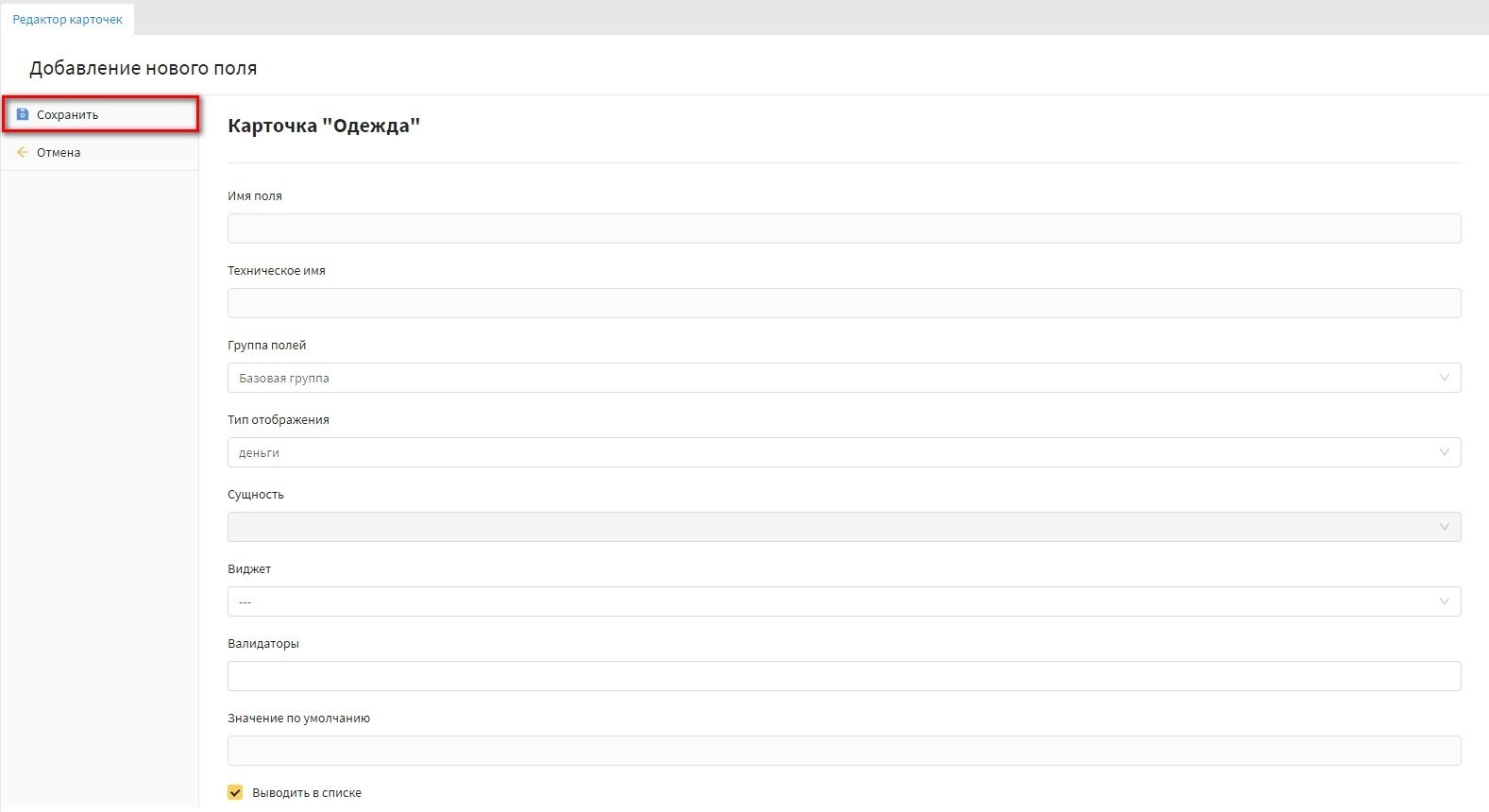
- нажмите "Сохранить". Скриншот
- проверьте вывод поля в карточке товаре.
Внимание! После сохранения поля с выбранной коллекцией в параметре "Сущность" для базовой карточки его изменить нельзя.
¶ Создание раздела для коллекции
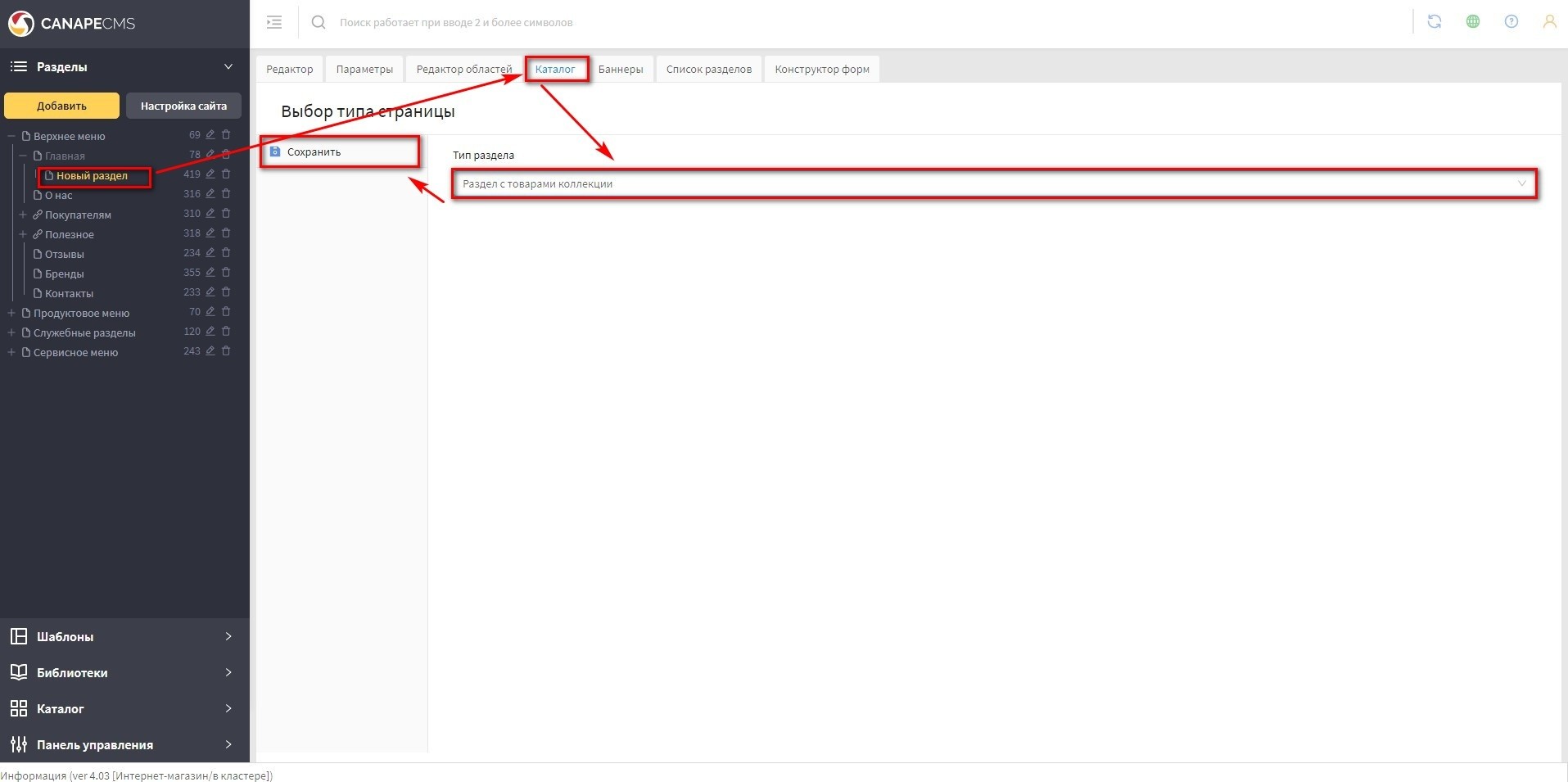
Чтобы вывести коллекцию на сайте необходимо создать раздел для нее:
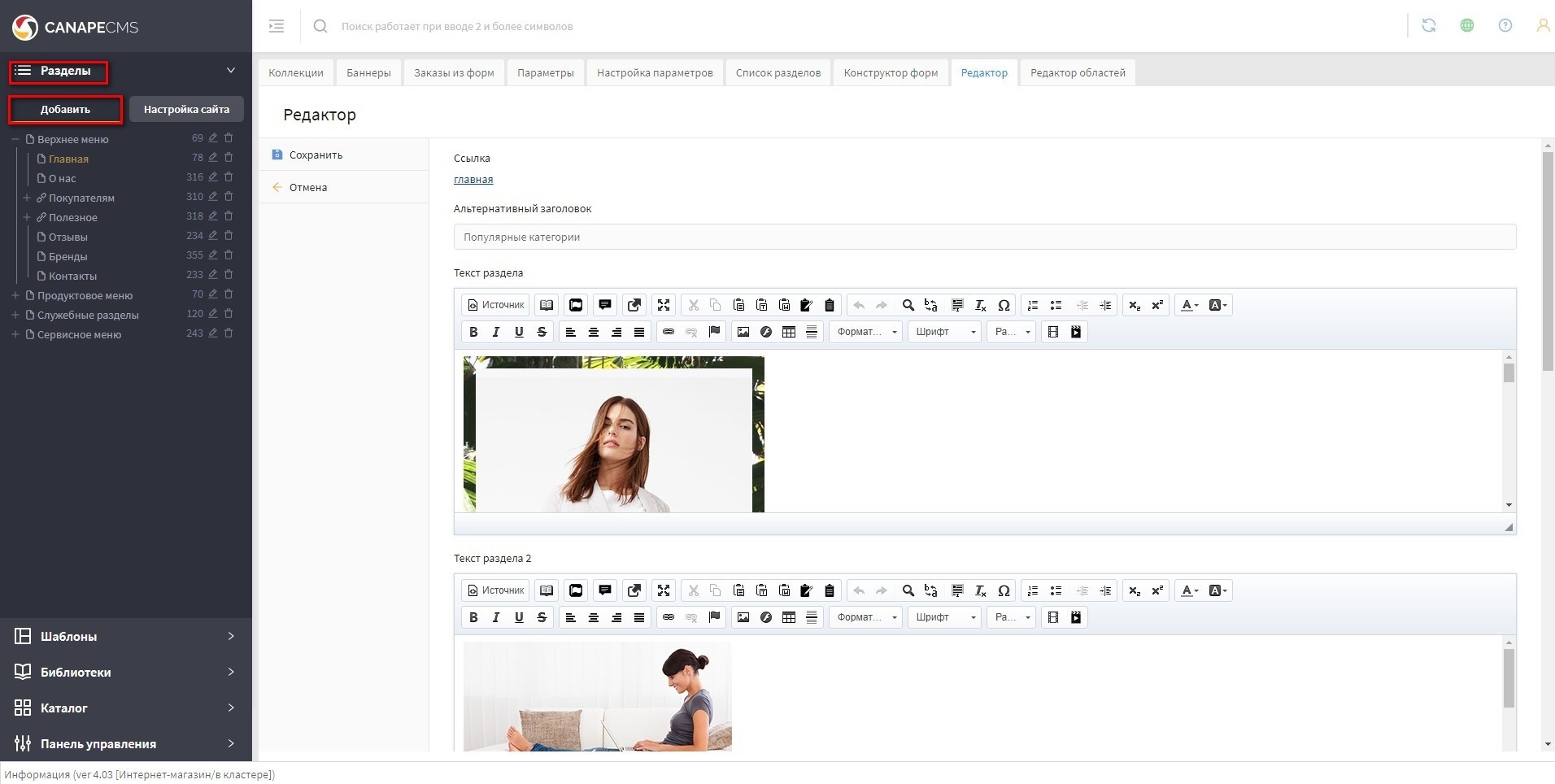
- в панели "Раздел" выберите место, где будет располагаться раздел, после чего нажмите на кнопку "Добавить". Скриншот
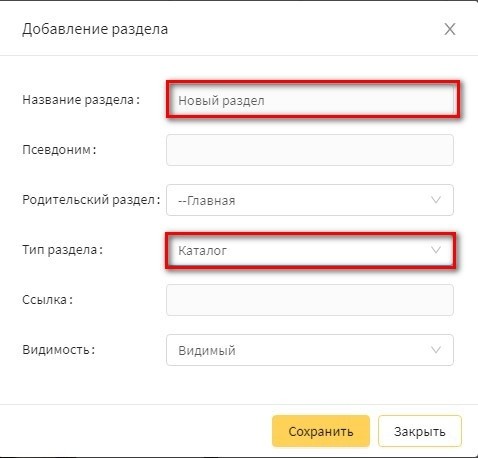
Например, если нужно чтобы раздел выводился в меню слева, то для этого нажмите на раздел "Меню слева", а после этого на кнопку "Добавить". - в интерфейсе "Добавления раздела" введите название раздела, выберите тип "Каталог" и нажмите кнопку "Сохранить". Скриншот
- в созданном разделе перейдите на панель "Каталог" и в поле "Тип раздела" выберите "Раздел с товарами коллекции", после чего нажмите кнопку "Сохранить". Скриншот
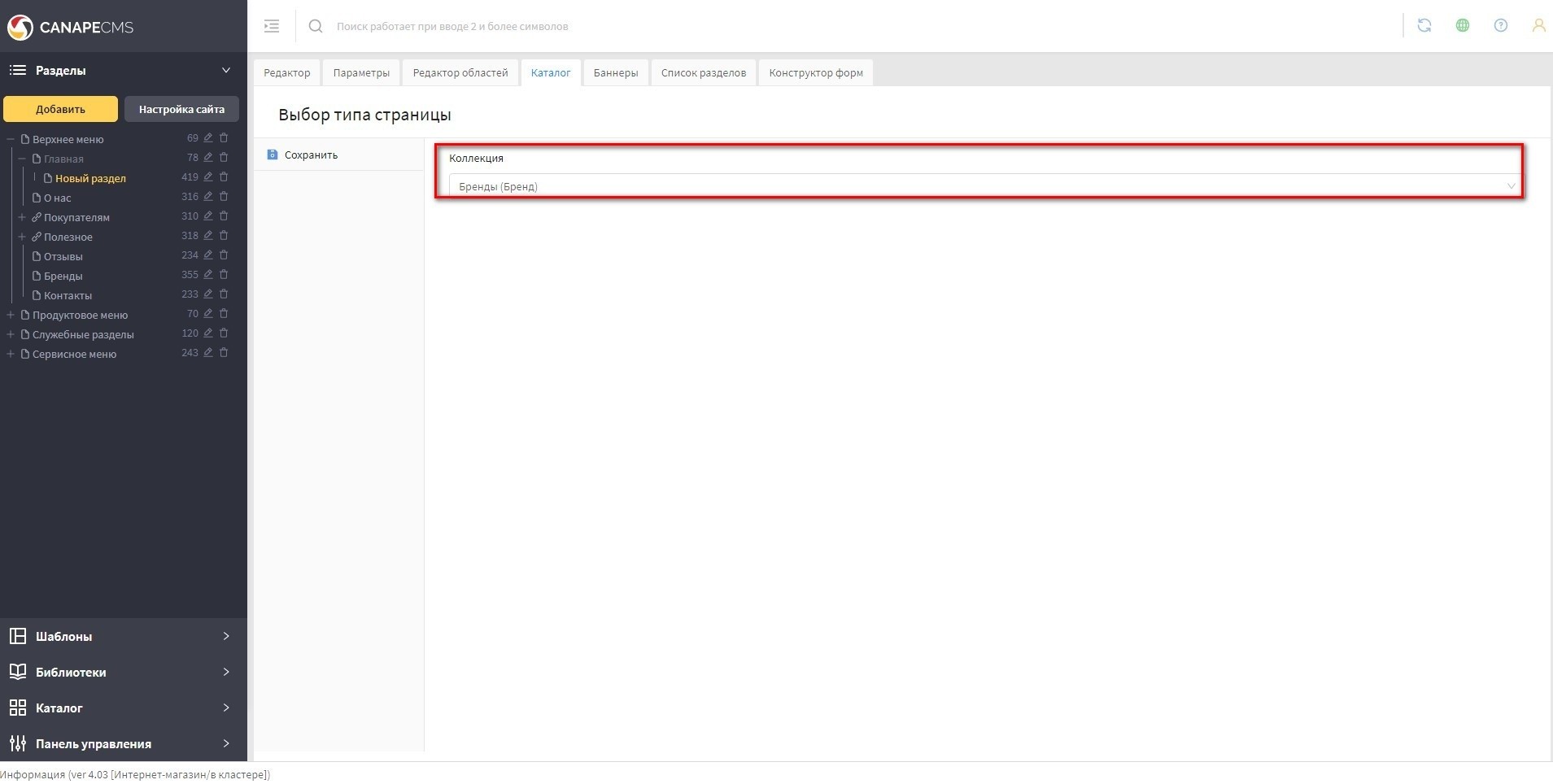
- в открывшемся интерфейсе выберите в поле "Коллекция" коллекцию и нажмите "Сохранить". Скриншот
- раздел с коллекцией создан.
¶ Настройки раздела с коллекцией
В разделе с коллекцией, во вкладке "Каталог", располагаются настройки, с помощью которых можно настроить вывод элементов коллекции, товаров в них, подключить дополнительные модули.
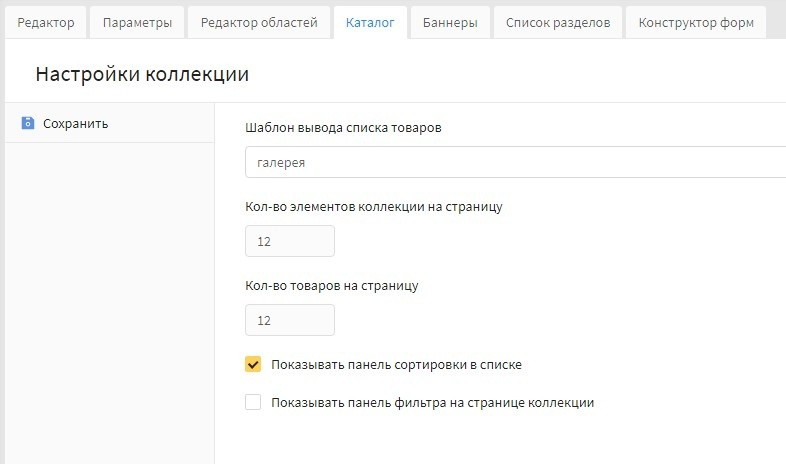
Доступные настройки:
- Шаблон вывода списка - параметр задает шаблон вывода товаров в элементе коллекции. Доступно 3 варианта - Список, Галерея и Таблица.
- Кол-во элементов коллекции на страницу (Кол-во позиций на страницу) - параметр регулирует количество выводимых элементов коллекции на странице коллекции. Он добавлен в 31 версии Canape CMS.
- Кол-во товаров на страницу - параметр регулирует количество выводимых товаров на страницу элемента коллекции.
- Показать панель сортировки в списке - параметр подключает панель сортировки на странице элемента коллекции.
- Показывать панель фильтра на странице коллекции - параметр подключает форму фильтрации, добавлен в 33 версии Canape CMS. Параметр будет работать только в случае, если на сайте предусмотрен данный функционал.
¶ Настройка вывода коллекции в разделе "Главная"
В разделе "Главная" можно настроить вывод коллекции, при условии, что данный механизм подключен.
Механика:
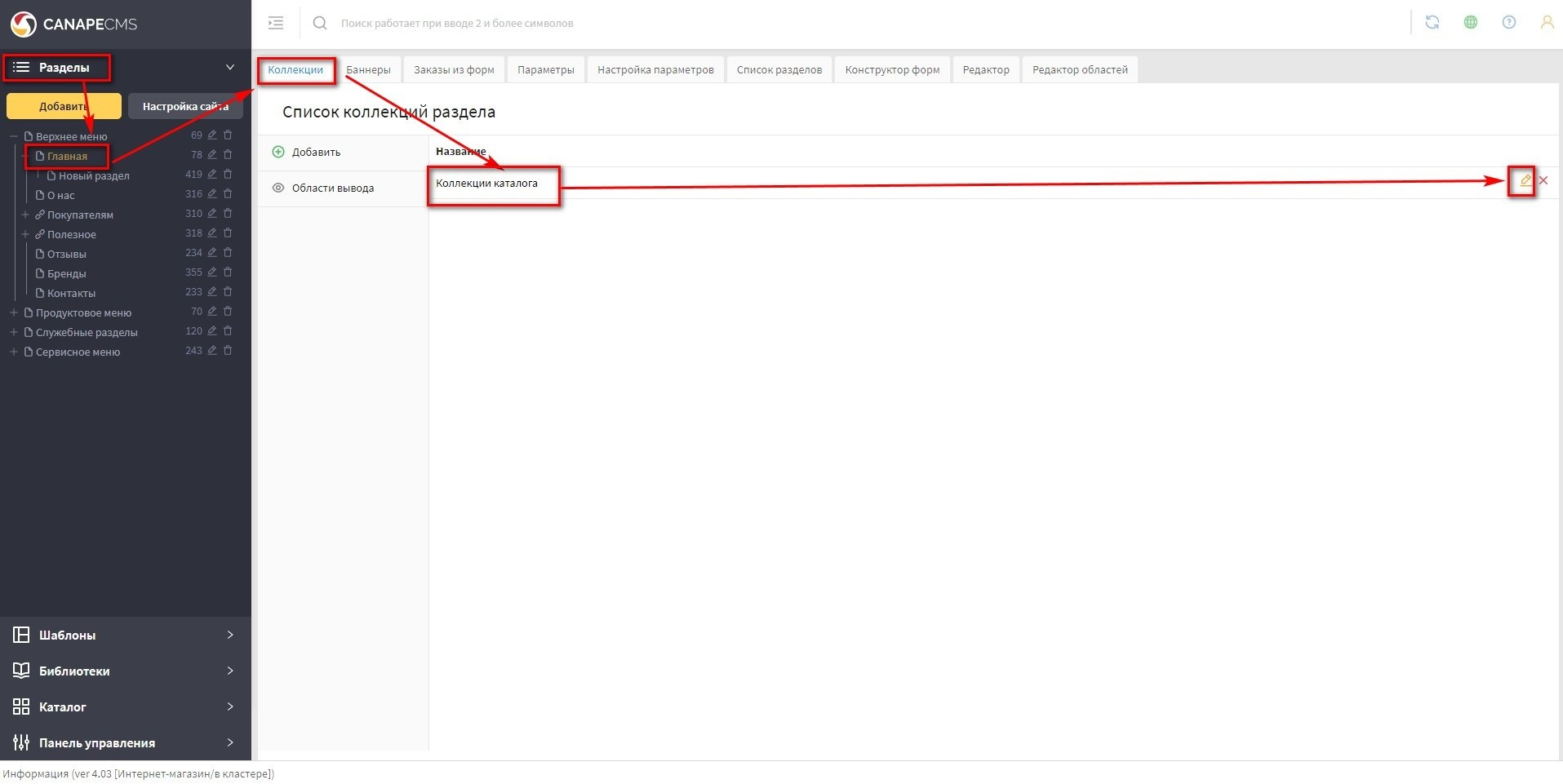
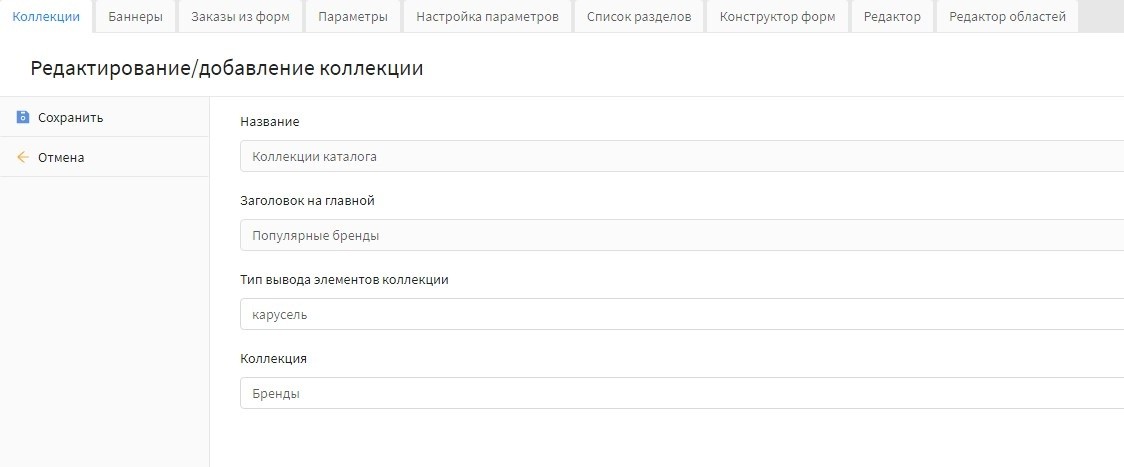
- зайдите в раздел "Главная", перейдите на вкладку "Коллекции" и зайдите в "Коллекции на каталоге", нажав на иконку "Редактировать". Скриншот
- в открывшемся интерфейсе заполните поля (скриншот):
- Название - введите название блока в CMS. Рекомендуется изменить название, в случае, если в разделе "Главная" выведено больше 1 коллекции.
- Заголовок на главной - в поле редактируется название блока на странице "Главная".
- Тип вывода элемента коллекции - выберете шаблон вывода элементов коллекции:
- Список - элементы коллекции выводятся друг за другом, составляя таблицу
- Карусель - элементы коллекции выводятся в одну строчку группами по 3-4 штуки, присутствуют элементы управления, с помощью которых можно пролистывать элементы коллекций.
- Коллекция - укажите в поле коллекцию, которая будет выводиться на странице "Главная".
- нажмите "Сохранить", чтобы применить настройки.
¶ Дополнительный функционал в элементе коллекции
В интерфейсе элемента коллекции, в CMS доступен дополнительный функционал
1. Просмотр товаров, принадлежащих элементу коллекции
В интерфейсе элемента коллекции, в CMS, можно посмотреть какие товары принадлежат данному элементу.
Чтобы это сделать нужно:
- перейдите в панель "Каталог" - "Коллекции", выберите нужную коллекцию и нажмите иконку "Редактировать". Скриншот
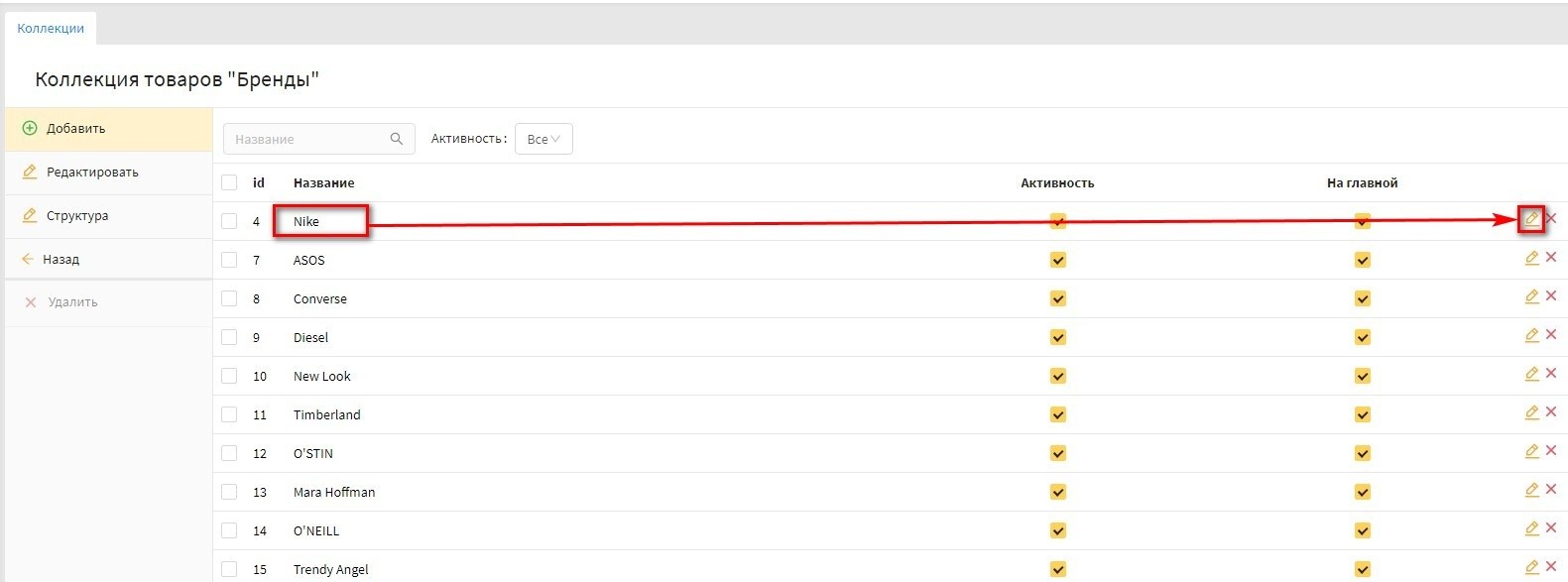
- в интерфейсе коллекции выберите нужный элемент коллекции и нажмите иконку "Редактировать". Скриншот
- в открывшемся интерфейсе нажмите кнопку "Товары". Скриншот
- появиться список товаров, которые принадлежат данному элементу коллекции.
2. Сортировка товаров в элементе коллекции.
В 32 версии Canape CMS добавлен функционал сортировки товара, с помощью механизма drag-and-drop, в элементе коллекции. Скриншот Сортировка работает в случае, если коллекция, к которой принадлежит элемент коллекции, в карточке товара имеет тип отображения Коллекция (мультисписок).
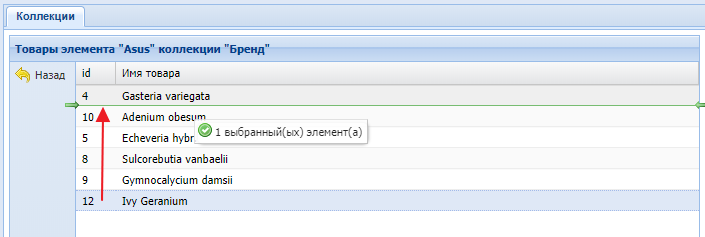
Внимание! Данная сортировка товаров не влияет на расположение товаров, когда они выводятся на странице каталожного раздела.
¶ Редактирование коллекции
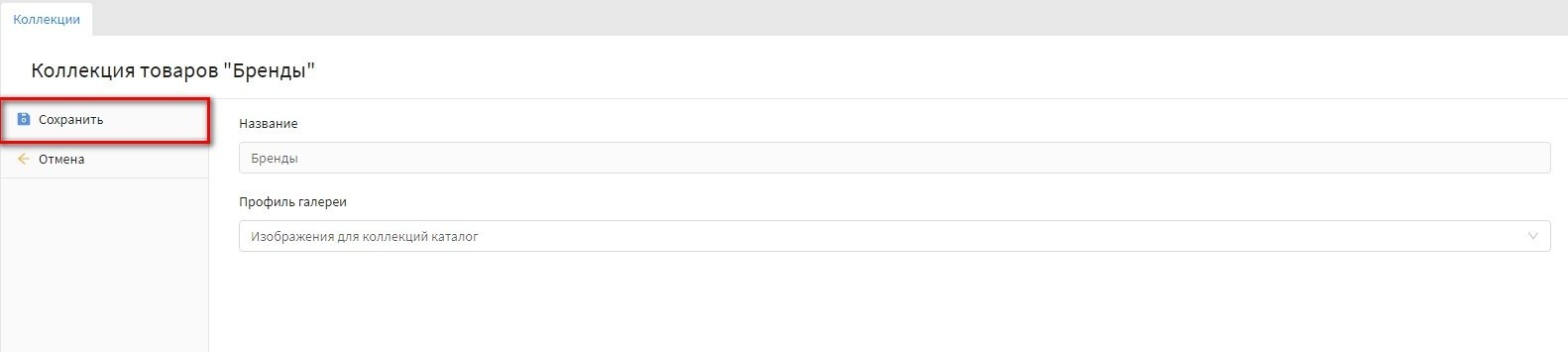
- перейдите в панель "Каталог" - "Коллекции", выберите нужную коллекцию и нажмите иконку "Редактировать". Скриншот
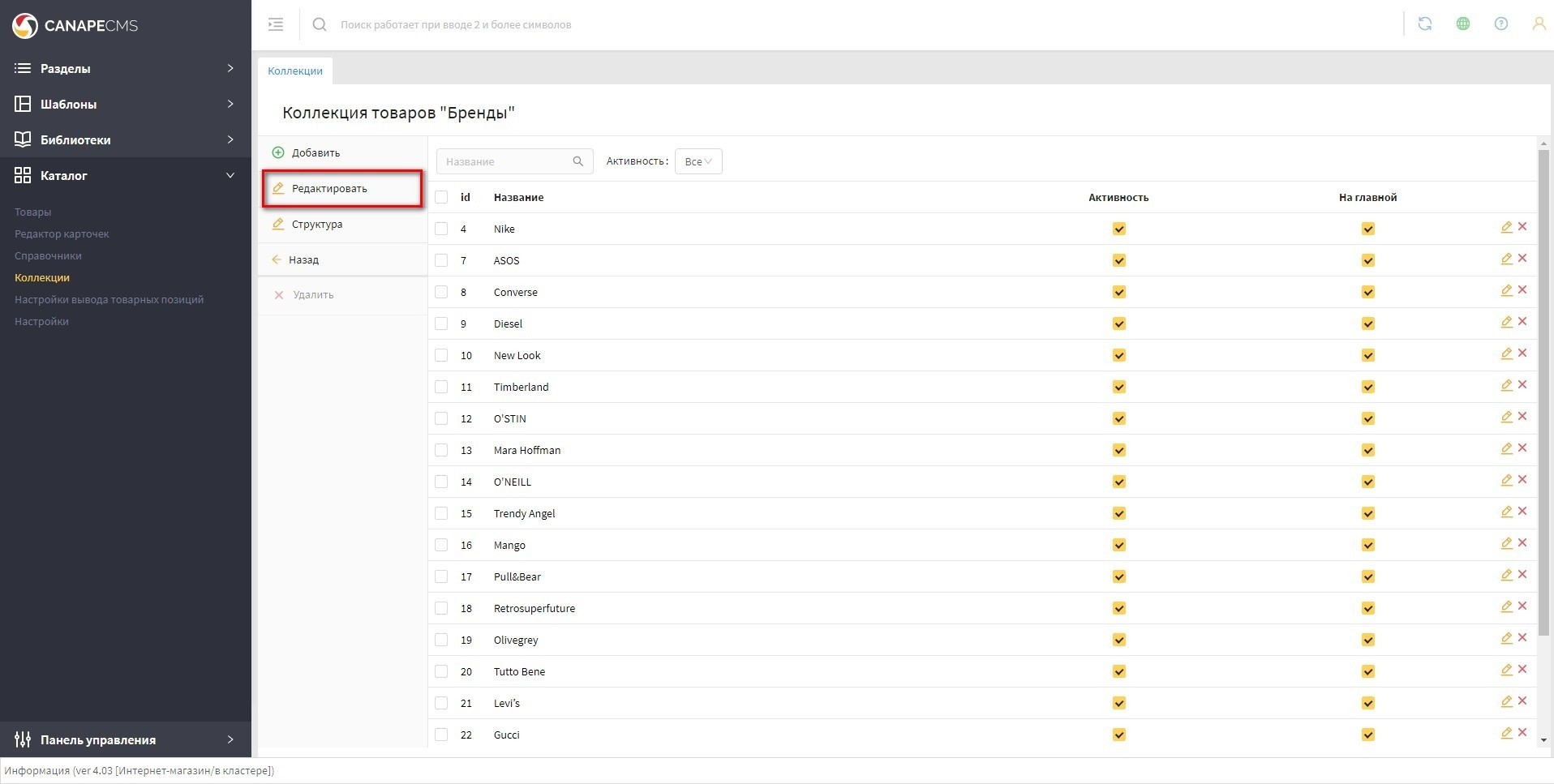
- в интерфейсе коллекции нажмите на кнопку "Редактировать". Скриншот
- в открывшемся интерфейсе измените необходимые данные и нажмите "Сохранить". Скриншот
¶ Удаление коллекции
- перейдите в панель "Каталог" - "Коллекции", выберите нужную коллекцию и нажмите иконку "Редактировать". Скриншот
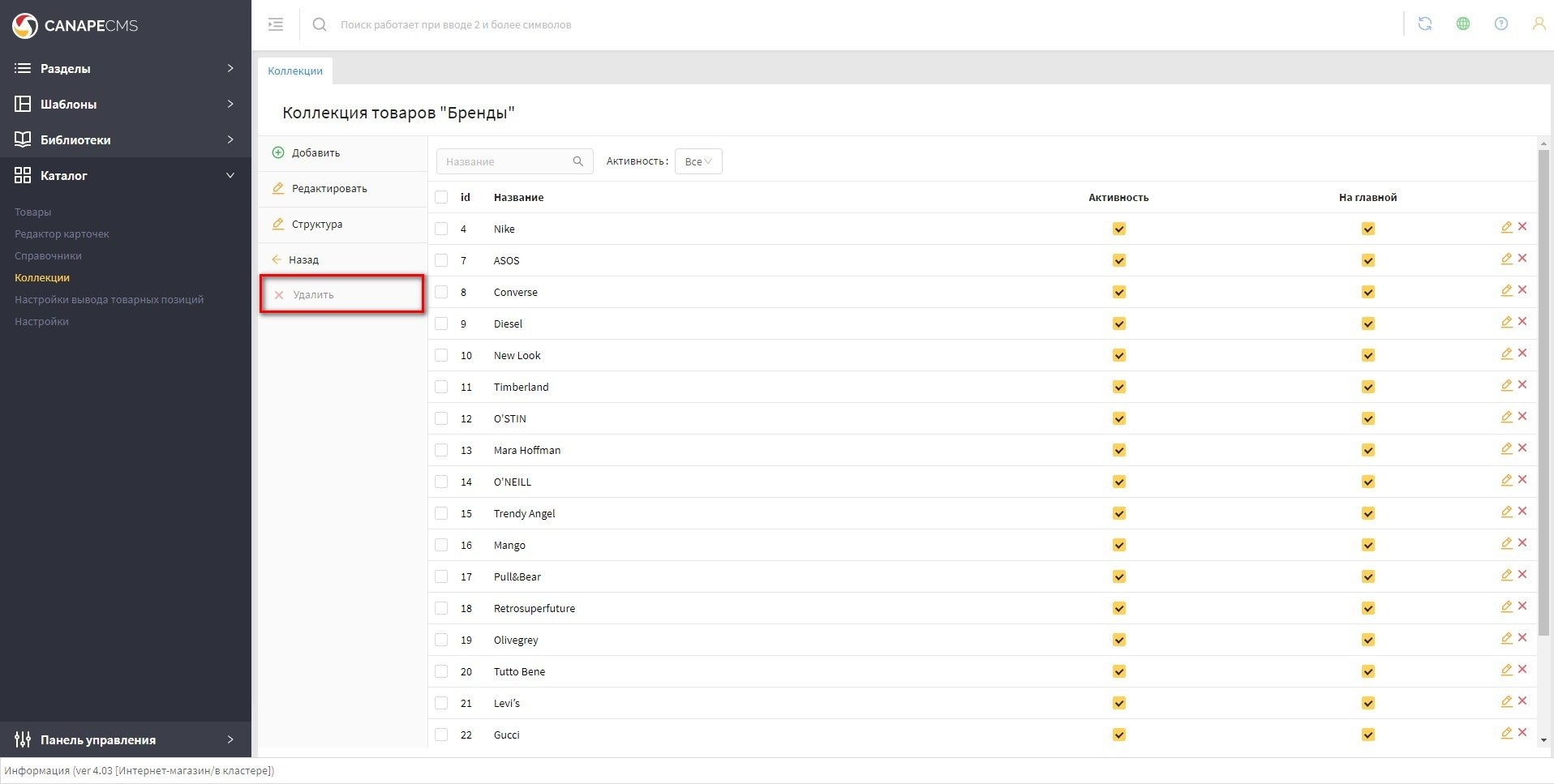
- в интерфейсе коллекции нажмите на кнопку "Удалить", расположенную внизу интерфейса. Скриншот
- коллекция удалена.
¶ Редактирование элемента коллекции
- перейдите в панель "Каталог" - "Коллекции", выберите нужную коллекцию и нажмите иконку "Редактировать". Скриншот
- в интерфейсе коллекции выберите нужный элемент коллекции и нажмите иконку "Редактировать". Скриншот
- в открывшемся интерфейсе отредактируйте необходимые поля и нажмите кнопку "Сохранить". Скриншот