Панель "Редактор карточек" предназначена для работы с карточками товара. В ней можно создавать/редактировать карточки товара, настраивать в них поля.
¶ Интерфейсы панели "Редактор карточки"
¶ Интерфейс "Список карточек товара"
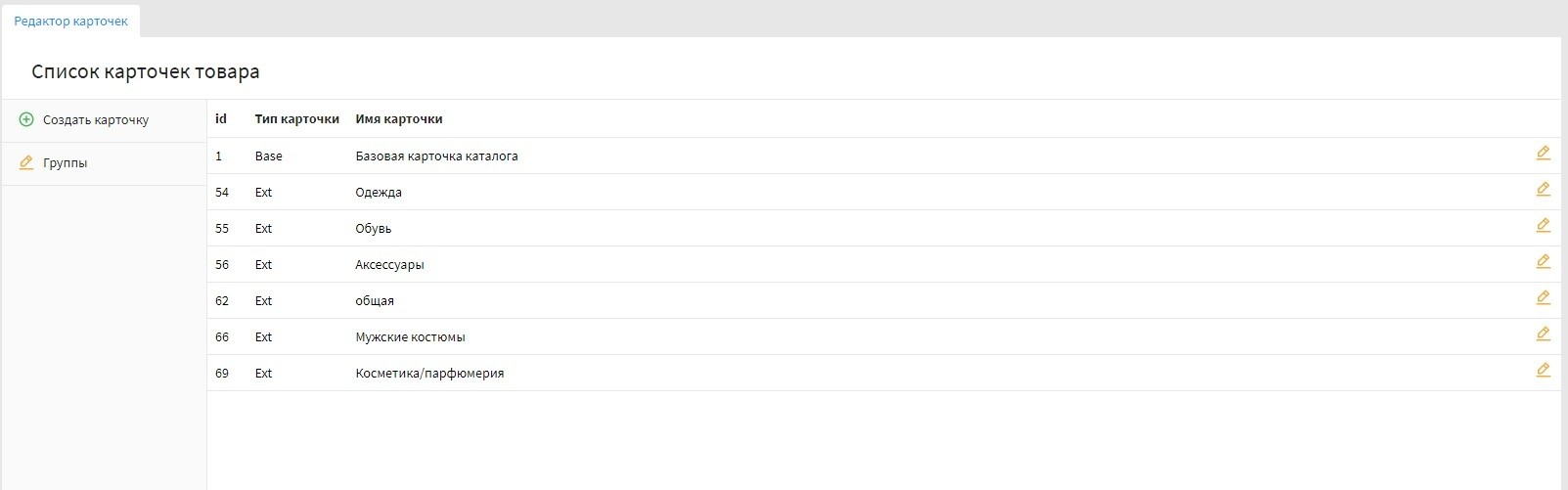
Набор элементов:
- кнопка "Создать карточку" - при нажатии осуществляется переход в интерфейс создания карточки
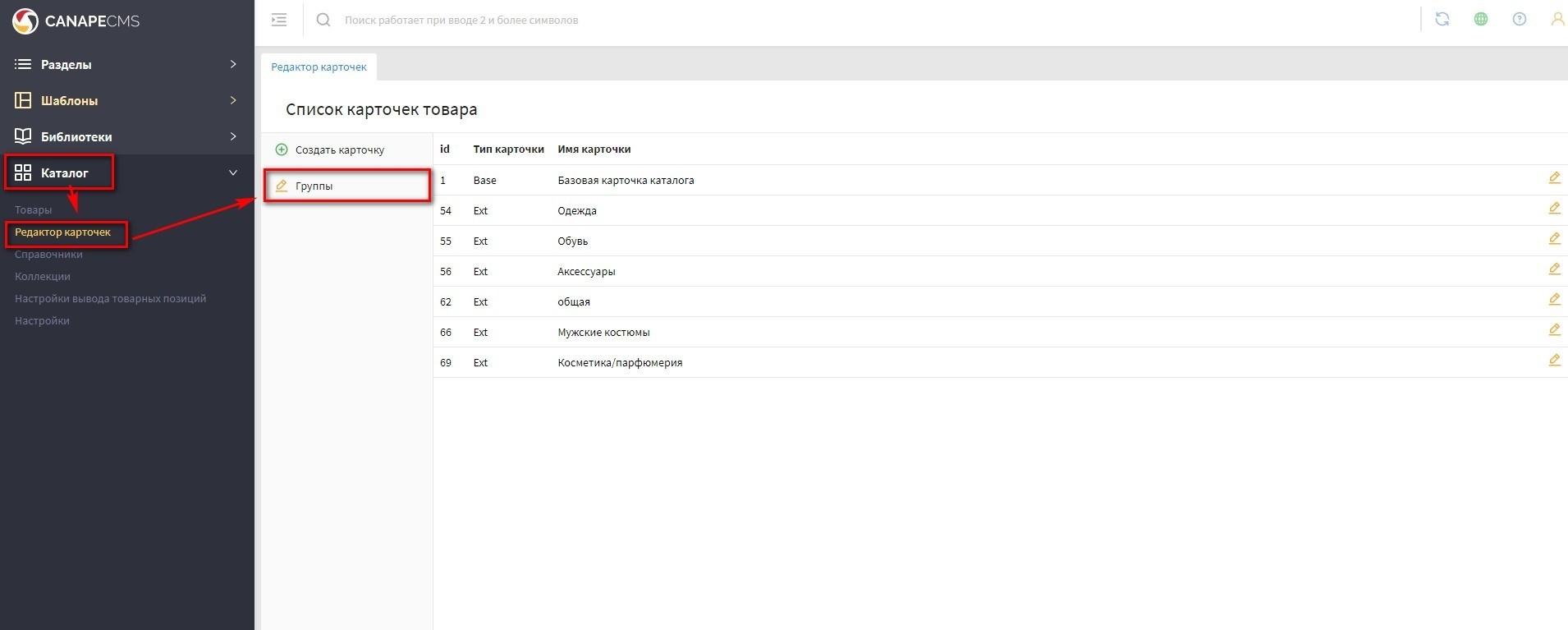
- кнопка "Группы" - при нажатии осуществляется переход в интерфейс создания группы для полей
- колонка "id" - в колонке выводится id карточки товара
- колонка "Тип карточки" - в колонке выводится тип карточки товар. Их доступно 2 - базовая (Base) и расширенная (Ext)
- колонка "Имя карточки" - в колонке выводятся имя карточки
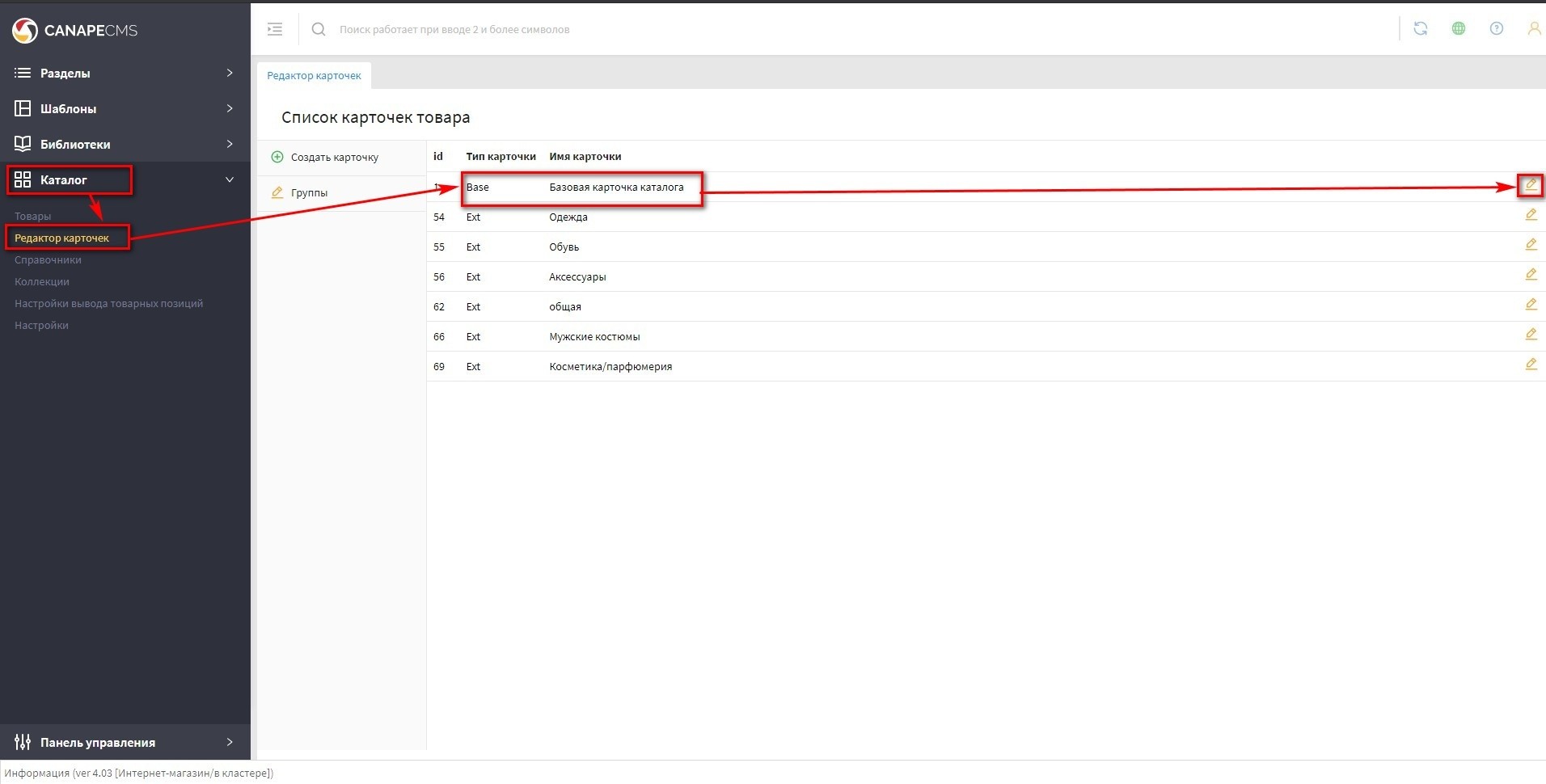
- иконка "Редактирования" - при нажатии осуществляется переход в интерфейс списка полей карточки
¶ Интерфейс добавления/редактирования карточки
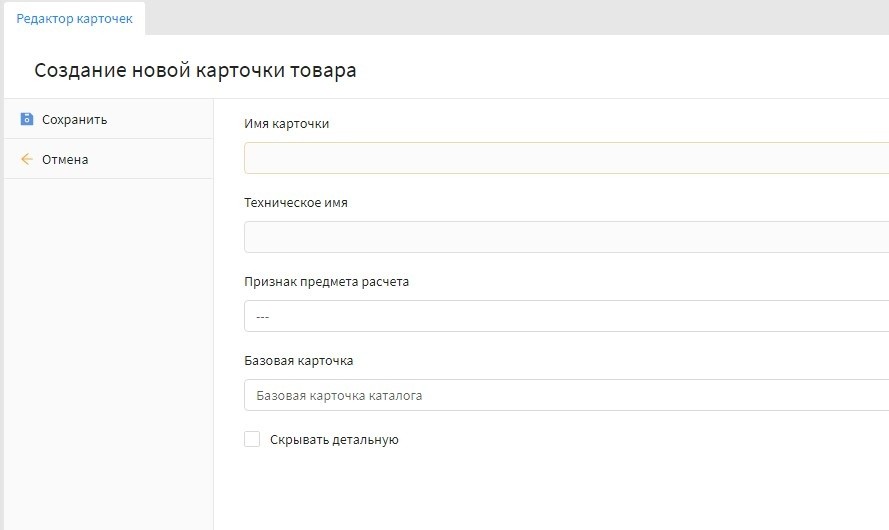
Набор элементов:
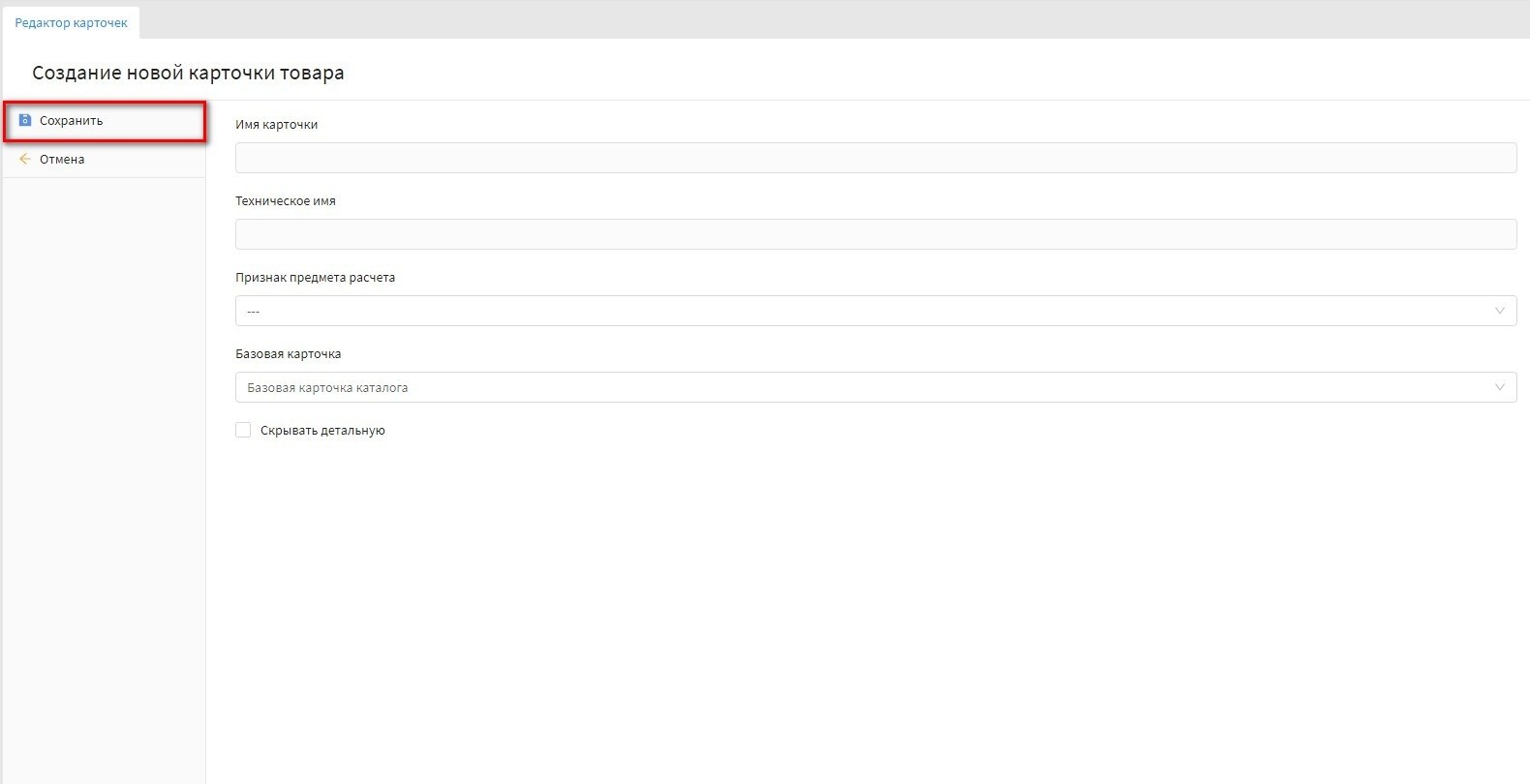
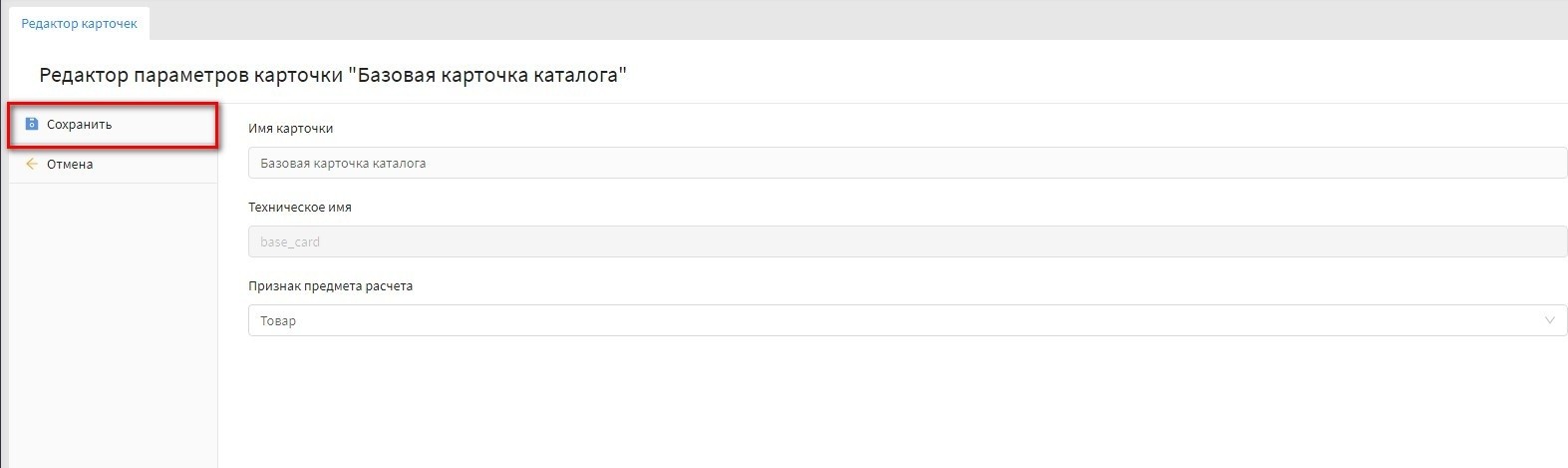
- кнопка "Сохранить" - при нажатии происходит сохранение изменений и возврат в предыдущий интерфейс
- кнопка "Отмена" - при нажатии происходит возврат в предыдущий интерфейс без сохранения изменений
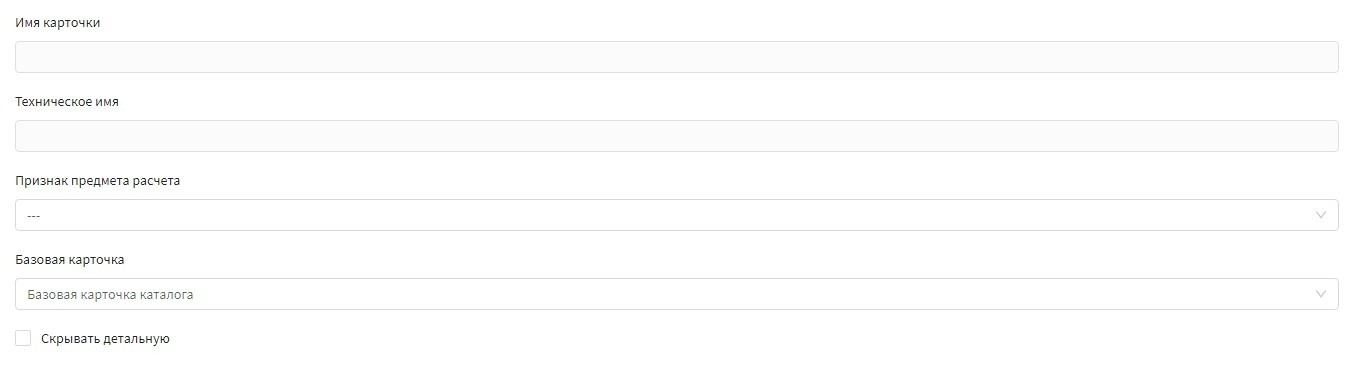
- поле "Имя карточки" - в поле вводится название карточки товара
- поле "Техническое имя" - в поле задается техническое имя карточки товара. Оно формируется автоматически, путем транслитерации поля "Имя карточки"
- поле "Базовая карточка" - в поле указывается базовая карточка товара
- поле "Скрывать детальную" - при установке галочки у товара, с данной карточкой, нет детальной страницы. Подробнее.
¶ Интерфейс списка полей карточки
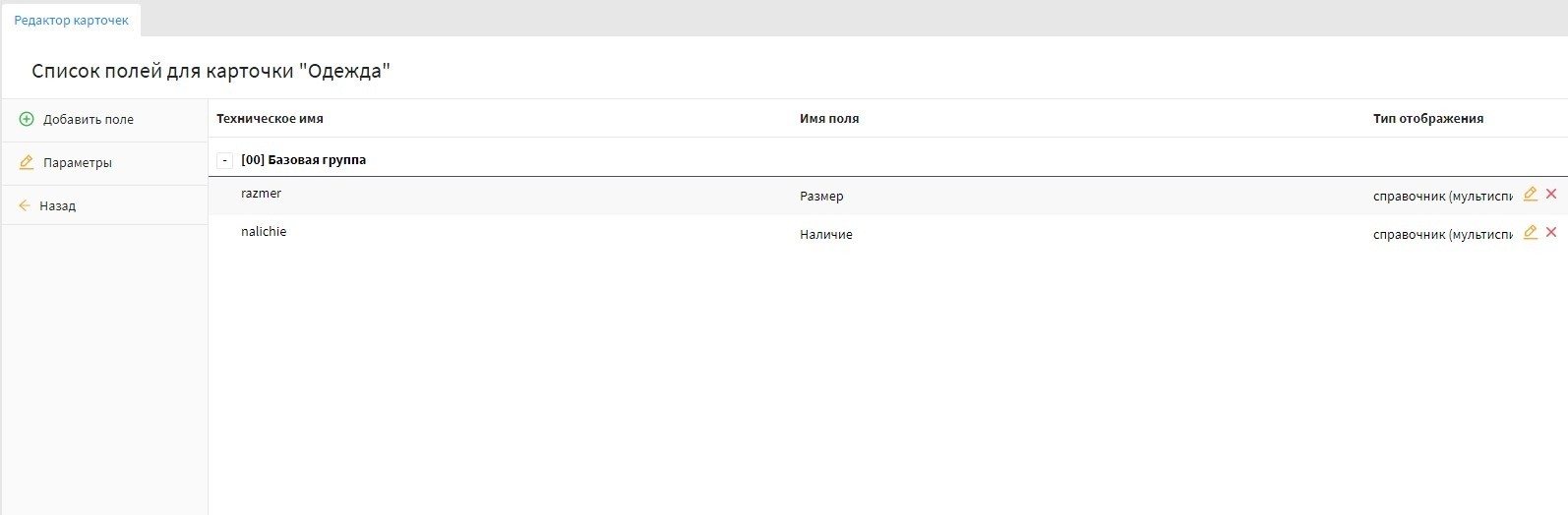
Набор элементов
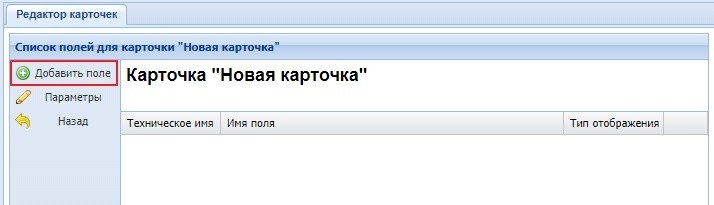
- кнопка "Добавить поле" - при нажатии открывается интерфейс добавления поля
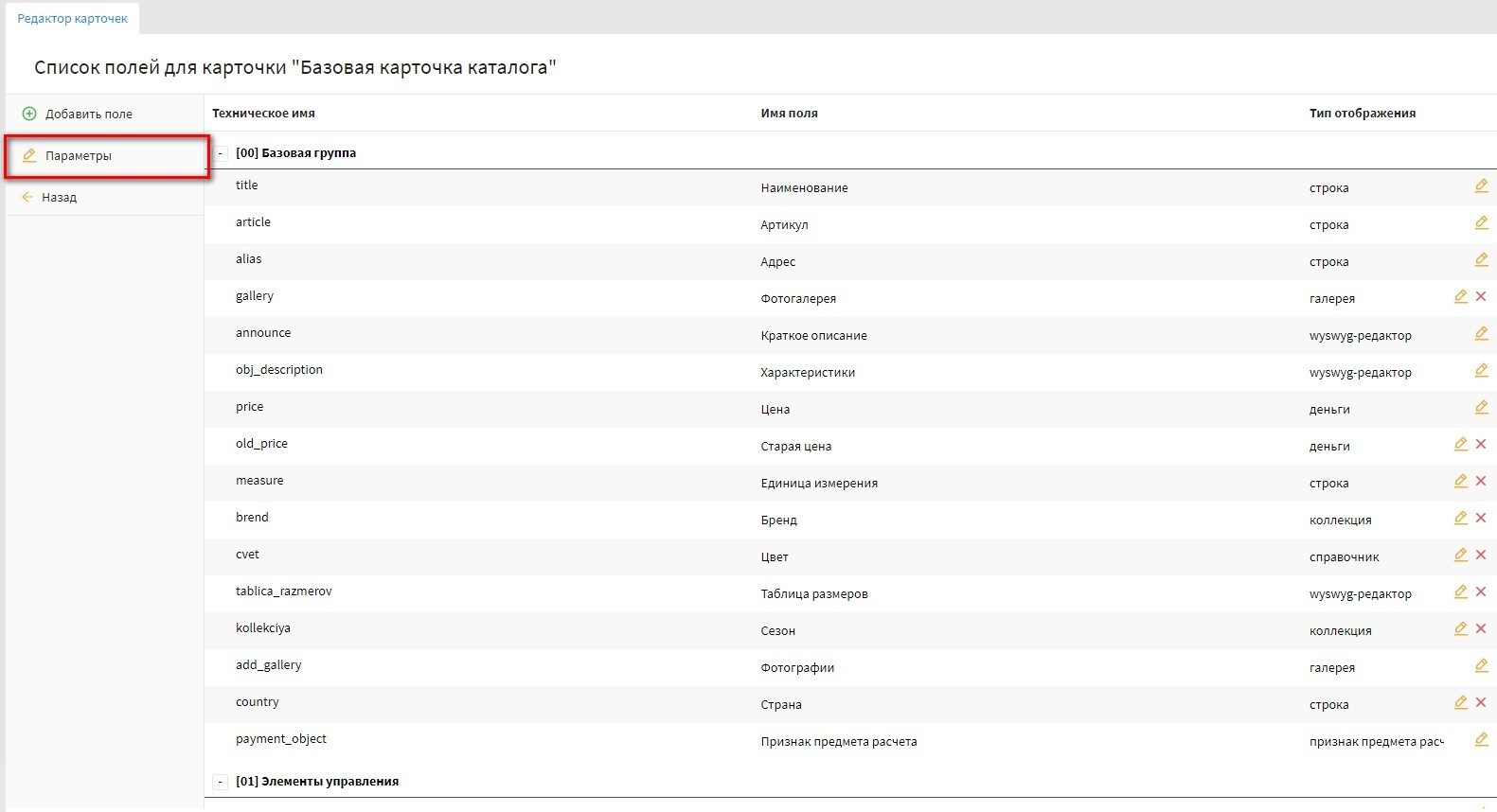
- кнопка "Параметры" - при нажатии открывается интерфейс редактирования карточки товара
- кнопка "Назад" - при нажатии происходит возврат в предыдущий интерфейс без сохранения изменений
- название группы - выводится название группы полей карточки
- колонка "Техническое имя" - в колонке отображается техническое имя поля
- колонка "Имя поля" - в колонке выводится название поля
- колонка "Тип отображения" - в колонке выводится тип отображения поля
- колонка с иконками, в ней доступны 2 иконки:
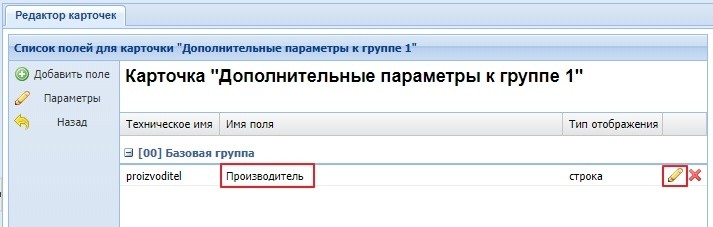
- иконка "Редактировать" - при нажатии осуществляется переход в режим редактирования поля
- иконка "Удалить" - при нажатии происходит удаление поля
¶ Действие над карточкой товара
¶ Создание карточки товара
В Canape CMS можно создать только дополнительную карточку товара. В базовой карточке можно редактировать, добавлять или удалять поля.
Процесс создания карточки:
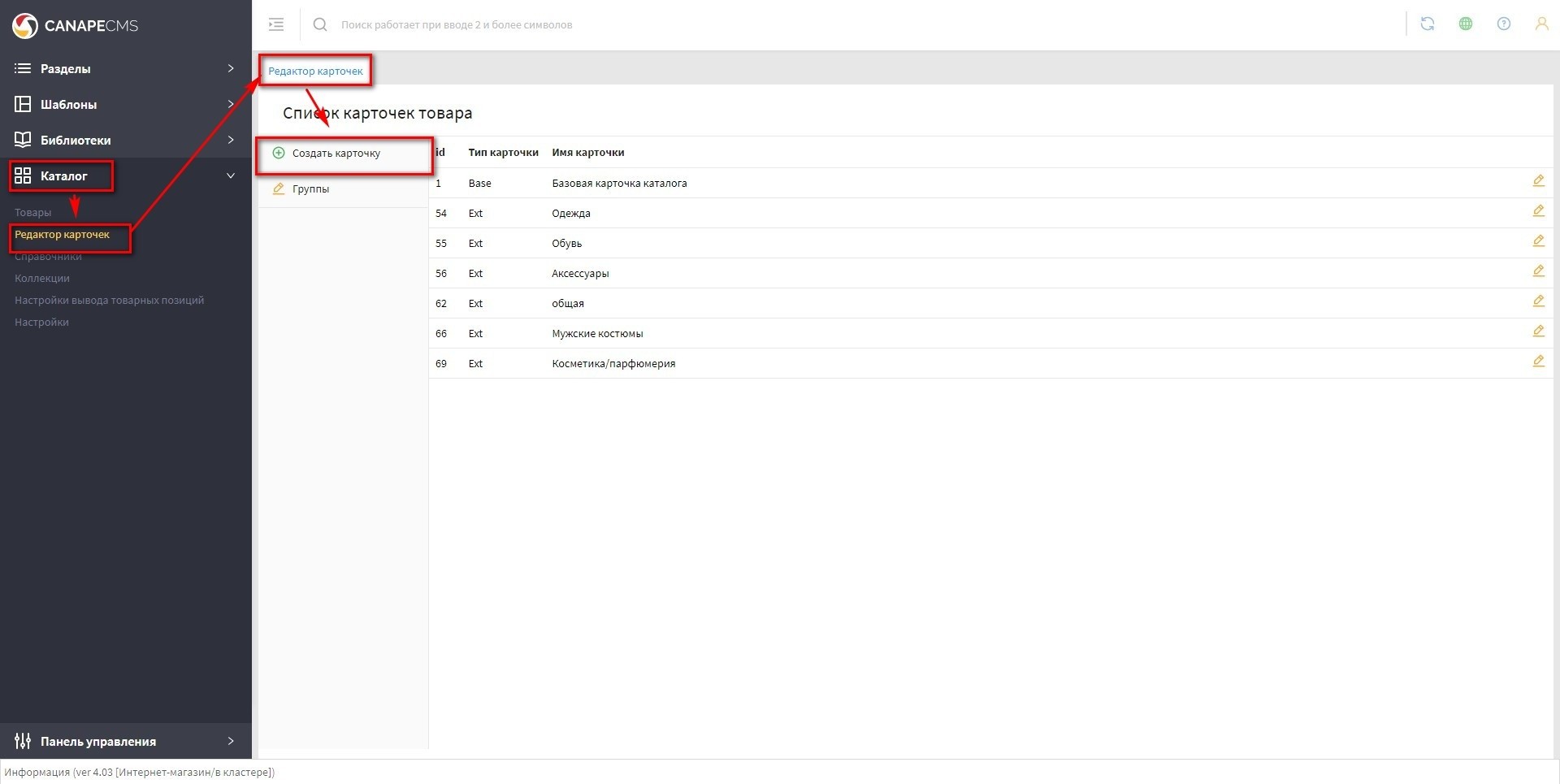
- перейдите в панель "Каталог" - "Редактор карточки" и нажмите на кнопку "Создать карточку". Скриншот
- в открывшемся интерфейсе заполните поля (скриншот):
- Имя карточки - введите имя карточки
- Техническое имя - данное поле заполнять не обязательно, т.к. после сохранения оно будет заполнено автоматически, путем транслитерации параметра "Имя карточки"
- Базовая карточка - выберете базовую карточку, которая будет использоваться вместе с этой. На текущий момент доступна только 1 базовая карточка.
- Скрывать детальную - установите данную галочку по необходимости, если нужно чтобы у товара не было детальной страницы. Подробнее.
- нажмите "Сохранить". Скриншот
- карточка создана, теперь можно приступить к добавлению полей.
¶ Редактирование параметров карточки товара
Процесс редактирования данных существующей карточки товара:
- перейдите в панель "Каталог" - "Редактор карточки", выберите нужную карточку товара и нажмите на иконку "Редактировать". Скриншот
- в интерфейсе "Списка полей" нажмите на кнопку "Параметры". Скриншот
- в открывшемся интерфейсе внесите необходимые изменения и нажмите "Сохранить". Скриншот
¶ Удаление карточки товара
В редакторе карточек можно удалить только дополнительную карточку.
Перед удалением дополнительной карточки товара нужно проверить следующие условия:
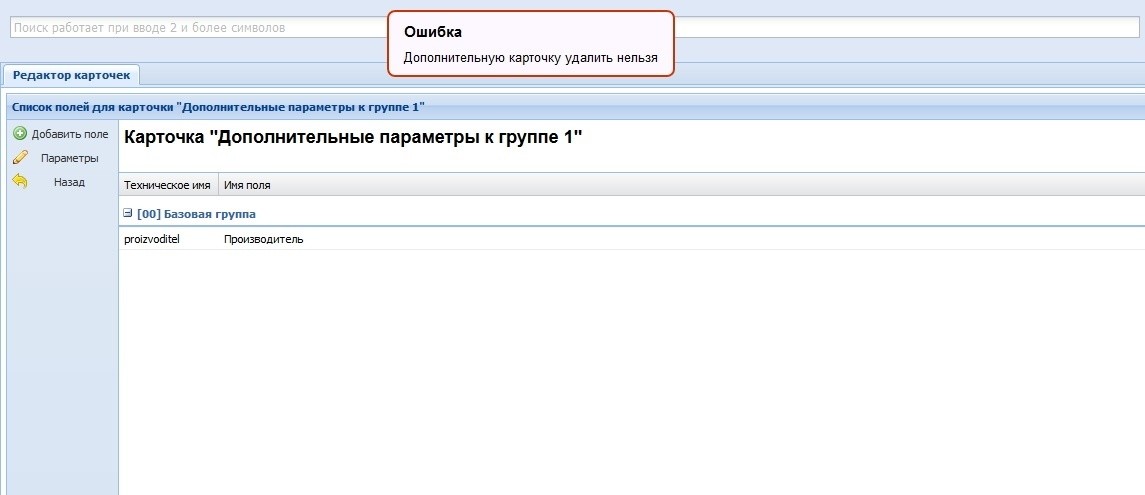
- дополнительная карточка товара должна быть не одна. Если она одна, то удалить ее не получиться и выведется следующее сообщение - скриншот.
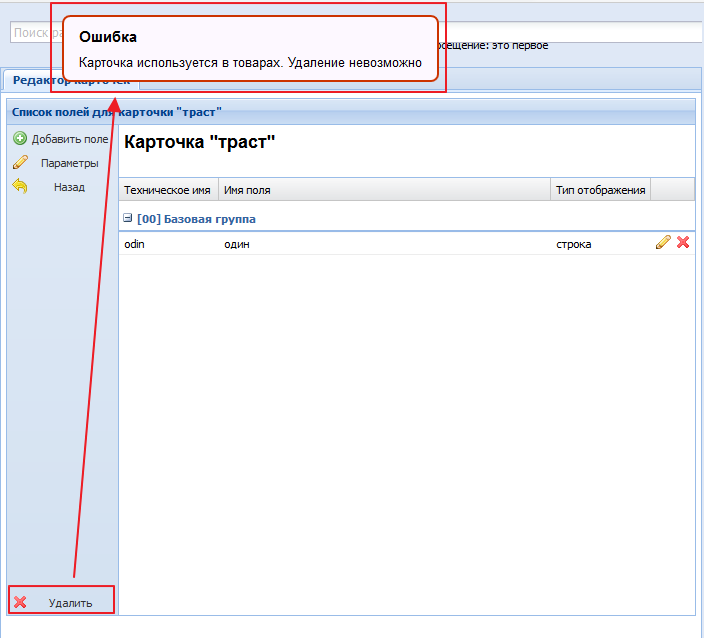
- с помощью удаляемой карточки товара не должен быть создан ни один товар, в противном случае карточка товара не будет удалена и появится сообщение - скриншот.
Механизм удаления карточки товара:
- перейдите в панель "Каталог" - "Редактор карточки", выберите нужную карточку товара и нажмите на иконку "Редактировать". Скриншот
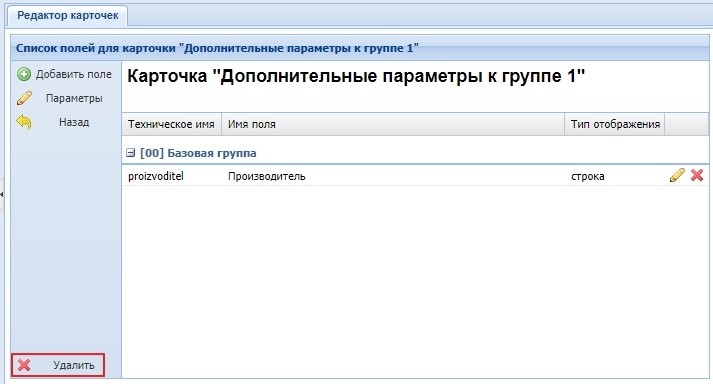
- в интерфейсе списка полей нажмите на кнопку "Удалить", которая расположена внизу интерфейса. Скриншот
¶ Дополнительные действия над карточкой товара
¶ Группировка полей карточки товара
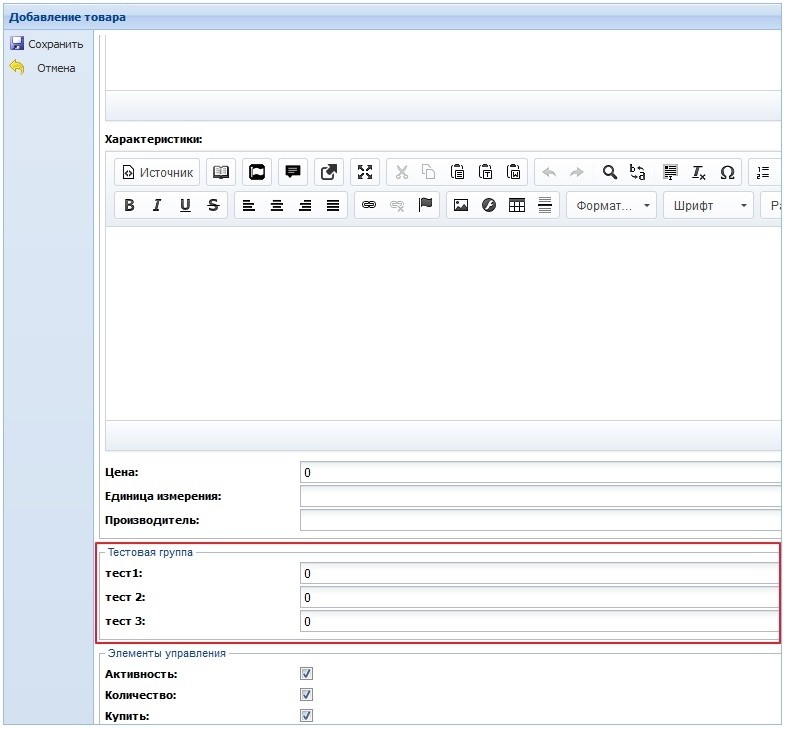
В Canape CMS можно группировать поля карточки товара, что позволяет делать интерфейс добавления товара простым и понятным.
Создание новой группы
- перейдите в панель "Каталог" - "Редактор карточек" и нажмите "Группы". Скриншот
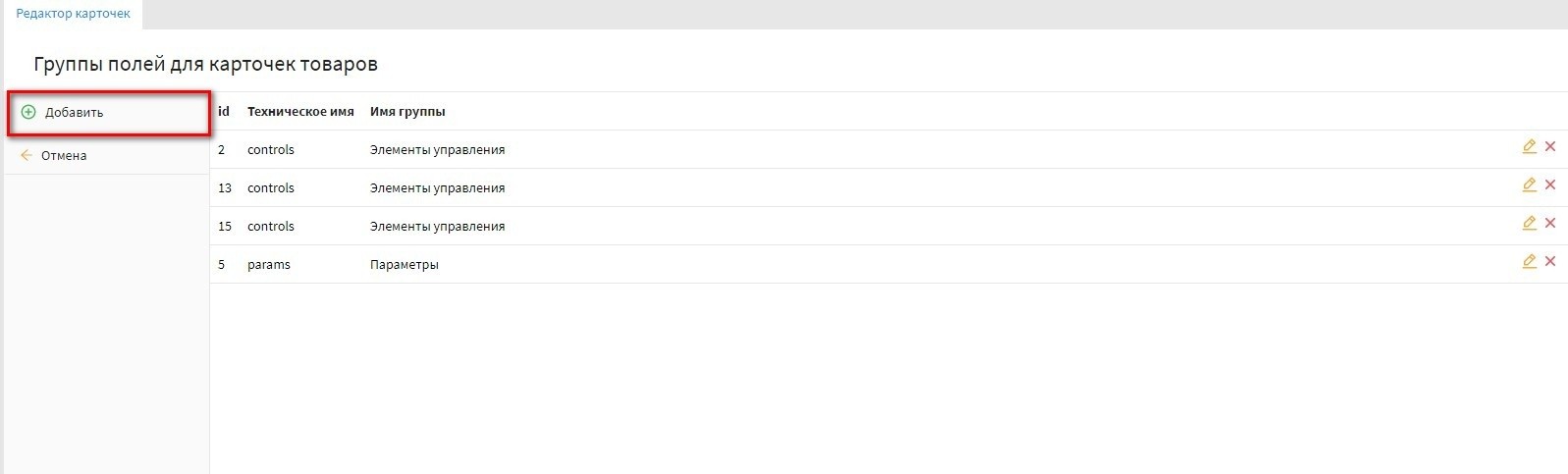
- в интерфейсе "Список групп" нажмите "Добавить". Скриншот
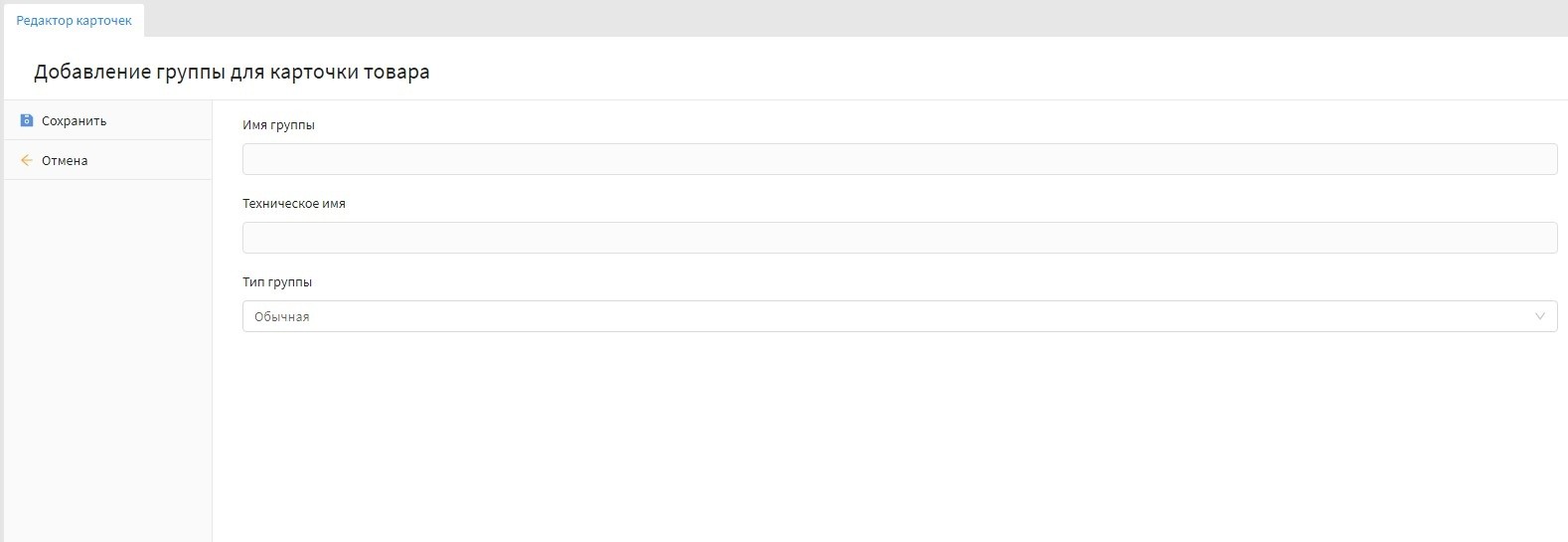
- в открывшемся интерфейсе заполните поля (скриншот):
- Имя группы - введите название группы
- Техническое имя - заполнять не обязательно, т.к. при сохранении поля заполняется автоматически, путем транслитерации поля "Имя группы".
- Тип группы - в данном поле выберите, как группа будет отображаться.
- нажмите кнопку "Сохранить". Скриншот
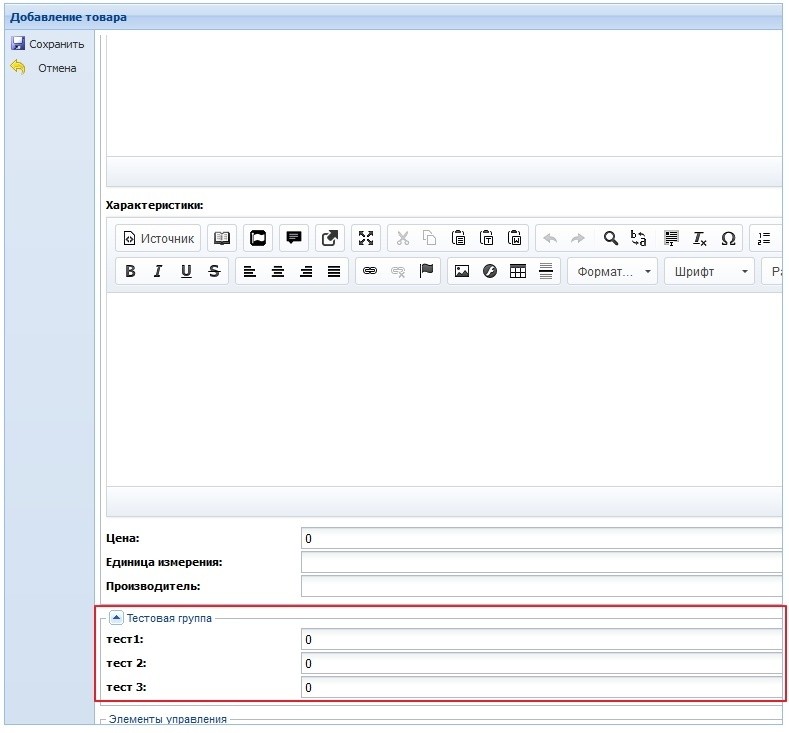
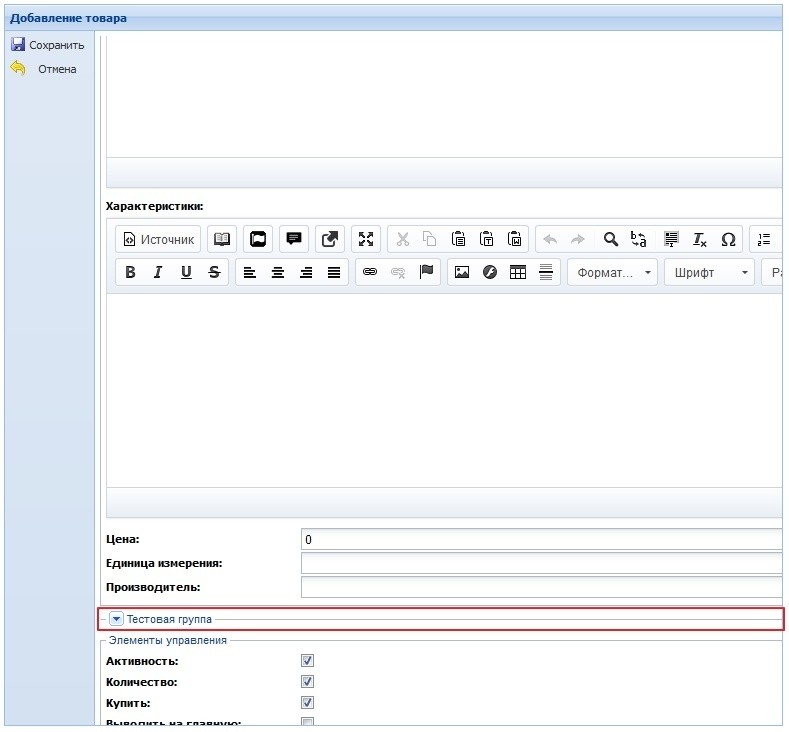
Существует 3 типа групп:
- Обычная - группа полей выводится раскрытая, без возможности свернуть
- Сворачиваемая - группа полей выводится раскрытая, ее можно свернуть
- Свернутая - группа полей выводится закрытая, ее можно развернуть
¶ Скрытие детальной страницы товара
Функционал добавлен в 28 версии Canape CMS, с его помощью можно скрыть детальную страницу товара.
Внимание! Данный функционал настраивается только для дополнительных карточек товара.
Чтобы отключить детальную страницу нужно:
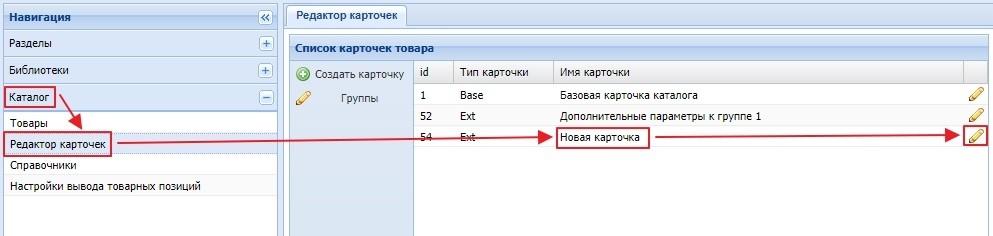
- перейдите в панель "Каталог" - "Редактор карточки", выберите нужную карточку товара и нажмите на иконку "Редактировать". Скриншот
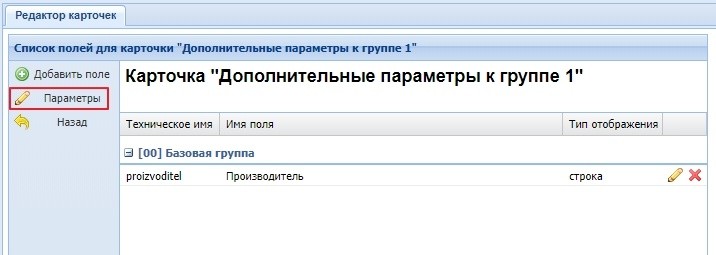
- в интерфейсе "Список полей" нажмите на кнопку "Параметры". Скриншот
- в открывшемся интерфейсе установите галочку "Скрывать детальную" и нажмите "Сохранить". Скриншот
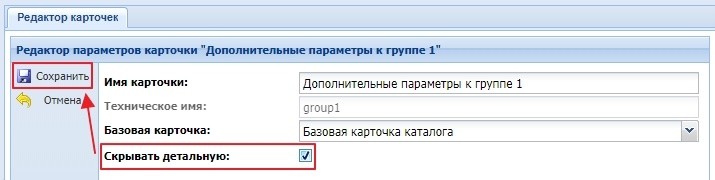
При подключении данного функционала детальная страница товара скрывается только в той карточке, в которой подключен функционал. Если на сайт много карточек, то функционал надо подключать у всех дополнительных карточек.
¶ Смена карточки товара для раздела
Карточку товара для раздела можно сменить в панели "Товары".
Процесс смены карточки:
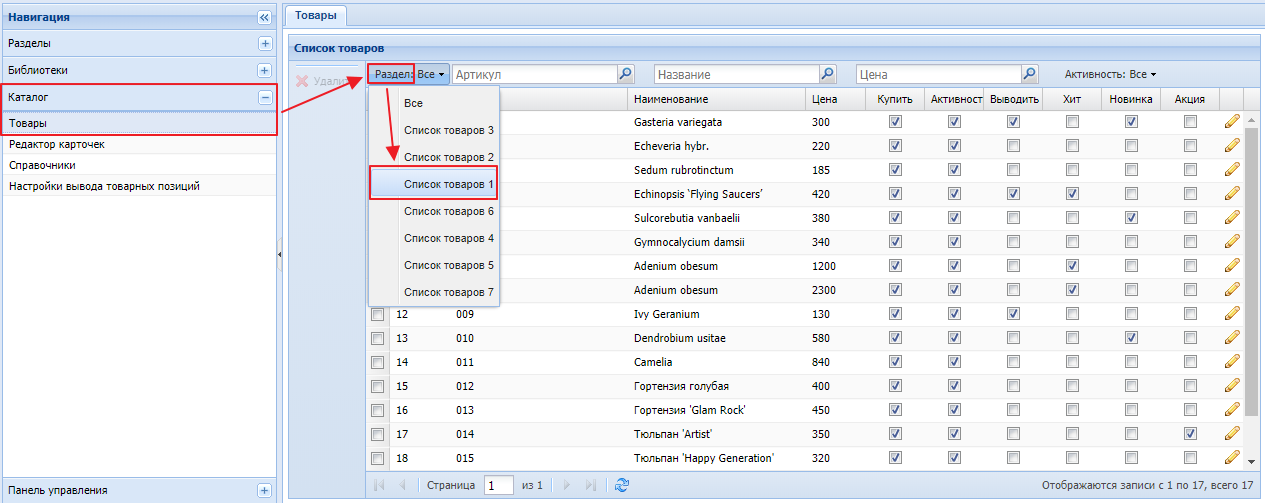
- перейдите в панель "Каталог" - "Товары" и выберите нужный раздел в параметре фильтра "Разделы". Скриншот
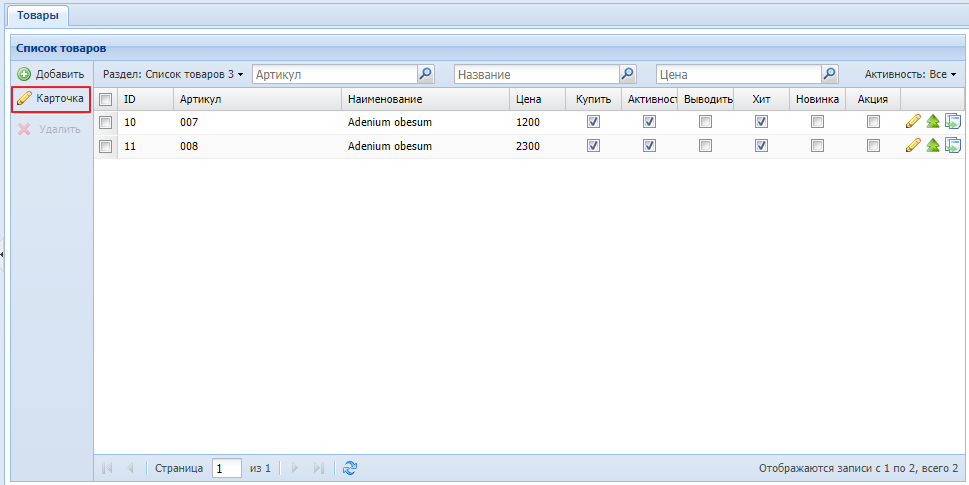
- в интерфейсе "Список товаров" появится кнопка "Карточка", нажмите на нее. Скриншот
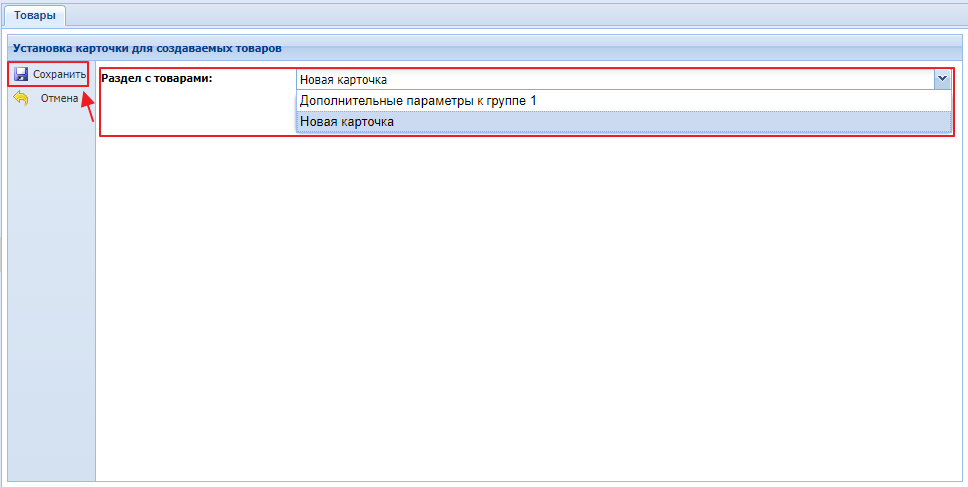
- в открывшемся интерфейсе, в поле "Раздел с товарами" выберите нужную карточку и нажмите "Сохранить". Скриншот
- карточка товара для раздела изменена.
Внимание! В случае изменения карточки товара для раздела произойдет следующее:
- в кратком описании товара пропадут все поля, которые выводятся из дополнительной карточки, останутся только поля базовой карточки
- для новых товаров будут не доступны поля из старой карточки и наоборот.
¶ Действие над полями карточки
¶ Создание полей для карточки товара
- перейдите в панель "Каталог" - "Редактор карточки", выберите нужную карточку товара и нажмите на иконку "Редактировать". Скриншот
- в интерфейсе "Список полей" нажмите на кнопку "Добавить поле". Скриншот
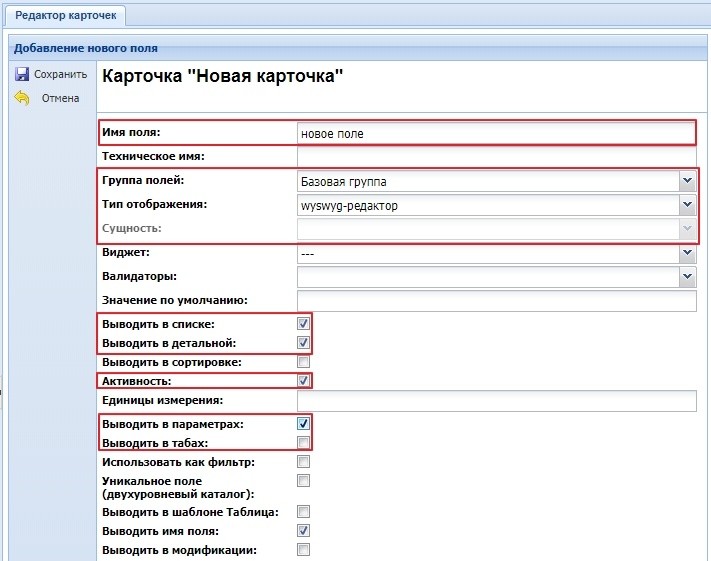
- в открывшемся интерфейсе заполните следующие поля (скриншот):
- Имя поля - введите название поля
- Тип отображения - выберите тип отображения поля. Подробнее о типах полей существующих в редакторе карточек.
- Сущность - при необходимости укажите нужную сущность для поля. Подробнее о параметре.
- Активность - установить галочку, чтобы поле был активным.
- настройте отображение поля в описание товара используя параметры - Выводить в списке, Выводить в детальной, Выводить в параметрах или Выводить в табах.
- настройте необходимые дополнительные параметры для поля. Подробнее о параметрах.
- нажмите кнопку "Сохранить".
- поле добавлено.
По выше описанному алгоритму добавьте необходимое количество полей для карточки товара.
¶ Редактирование поля карточки товара
- перейдите в панель "Каталог" - "Редактор карточки", выберите нужную карточку товара и нажмите на иконку "Редактировать". Скриншот
- в интерфейсе "Список полей" выберите нужное поле и нажмите на иконку "Редактировать". Скриншот
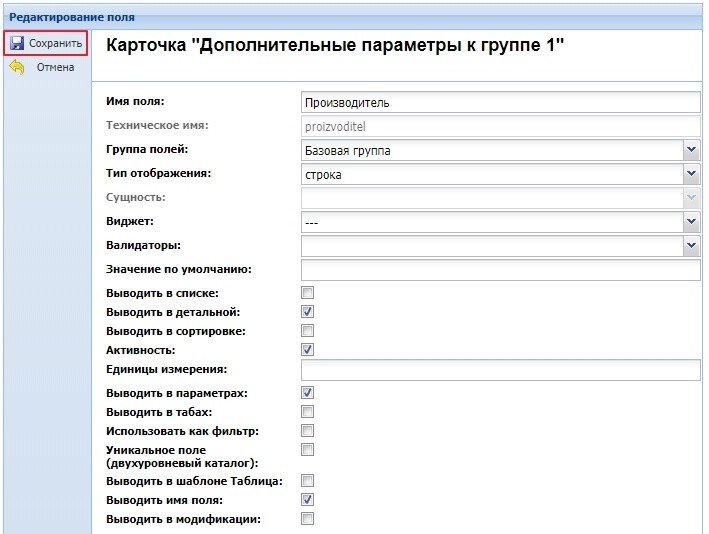
- в открывшемся интерфейсе внесите необходимые изменения и нажмите "Сохранить". Скриншот
Внимание! В базовой карточке нельзя редактировать поля - Наименование, Артикул, Адрес, Краткое описание и Характеристики.
¶ Удаление поля карточки товара
- перейдите в панель "Каталог" - "Редактор карточки", выберите нужную карточку товара и нажмите на иконку "Редактировать". Скриншот
- в интерфейсе "Список полей" выберите нужное поле и нажмите на иконку "Удаления". Скриншот
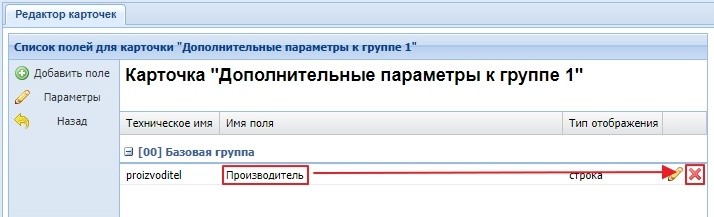
Внимание! В базовой карточке нельзя удалить поля - Наименование, Артикул, Адрес, Краткое описание, Характеристики, Фотографии, Активность, Выводить на главную, Хит, Новика и Акция.